ExpressVPN
    • 노로그 정책
    • 113개 국가의 서버
    • 여러 기기에서 사용 가능
    • 초고속 VPN
    • 안전하게 이용하는 온라인 서비스
    • 게임용 VPN
    • 모든 기능 살펴보기
    • ExpressVPN 소개
    Sign Up For Expressvpn

    하나의 구독으로 종합적인 첨단 개인정보 보호 및 보안 도구를 이용해 보세요. 완벽한 작동으로 더욱 탁월한 디지털 라이프를 선사합니다.

    모든 제품 보기
    • Lightway VPN 프로토콜
    • Internet Kill Switch
    • 분할 터널링
    • 암호화된 비공개 DNS
    • ISP 스로틀링 차단
    • Threat Manager
    • 애드 블로커
    • 자녀보호 안심기능
    • 전용 IP
  • VPN 다운로드
    • Windows New
    • MacOS New
    • Linux New
    • iPhone / iPad
    • Android
    • Apple TV
    • Fire Stick
    • Android TV
    • 공유기용 VPN
    • Aircove 공유기
    • Chrome
    • Firefox
    • Edge
  • 요금제
    • VPN이란?
    • 입문자용 VPN
    • VPN 사용 방법
    • VPN 암호화 정보
    • 블로그
    • 용어
    • IP 주소 검사기
    • DNS 유출 테스트
    • WebRTC 유출 테스트
    • 비밀번호 생성기
    • 지원 센터
    • FAQ
    • 실시간 채팅
    • VPN 설정 튜토리얼
    • 교환 코드
  • Icon10VPN for Teams
  • 제품
    Icon11

    ExpressVPN for Teams 성장하는 팀을 위한 빠르고 안전한 VPN 보호를 누리세요. 배포가 쉽고, 관리가 간단하며, 확장에 최적화되어 있습니다.

    Img2
    • ExpressVPN

      ExpressVPN 113개 국가의 안전한 서버를 갖춘 업계 최고의 초고속 VPN입니다.

    • ExpressMailGuard

      ExpressMailGuard 메일 수신함과 신원을 보호하는 비공개 이메일 릴레이 서비스입니다.

    • ExpressKeys

      ExpressKeys 안전한 비밀번호 관리와 다중 인증 등을 제공합니다.

    • ExpressAI

      ExpressAI 컨피덴셜 컴퓨팅으로 구동되어 프라이버시 중심 인공 지능을 선사하는 최초의 소비자용 AI입니다.

    • Identity Defender

      Identity Defender 강력한 ID 보호, 모니터링, 데이터 삭제 도구 모음입니다.

    • Fortify

      Fortify 네트워크의 모든 기기를 보호하는 고성능 VPN 라우터.

    ExpressVPN을 만든 패밀리의 다른 제품

    • holiday.com eSIM

      holiday.com eSIM 150개 이상의 국가에서 무료 eSIM 사용.

    • Intego

      Intego 수상 경력에 빛나는 macOS 안티바이러스, 방화벽, 시스템 도구 등.

  • 내 계정
시작하기
ExpressVPN
    • 노로그 정책
    • 113개 국가의 서버
    • 여러 기기에서 사용 가능
    • 초고속 VPN
    • 안전하게 이용하는 온라인 서비스
    • 게임용 VPN
    • 모든 기능 살펴보기
    • ExpressVPN 소개
    Sign Up For Expressvpn

    하나의 구독으로 종합적인 첨단 개인정보 보호 및 보안 도구를 이용해 보세요. 완벽한 작동으로 더욱 탁월한 디지털 라이프를 선사합니다.

    모든 제품 보기
    • Lightway VPN 프로토콜
    • Internet Kill Switch
    • 분할 터널링
    • 암호화된 비공개 DNS
    • ISP 스로틀링 차단
    • Threat Manager
    • 애드 블로커
    • 자녀보호 안심기능
    • 전용 IP
  • VPN 다운로드
    • Windows New
    • MacOS New
    • Linux New
    • iPhone / iPad
    • Android
    • Apple TV
    • Fire Stick
    • Android TV
    • 공유기용 VPN
    • Aircove 공유기
    • Chrome
    • Firefox
    • Edge
  • 요금제
    • VPN이란?
    • 입문자용 VPN
    • VPN 사용 방법
    • VPN 암호화 정보
    • 블로그
    • 용어
    • IP 주소 검사기
    • DNS 유출 테스트
    • WebRTC 유출 테스트
    • 비밀번호 생성기
    • 지원 센터
    • FAQ
    • 실시간 채팅
    • VPN 설정 튜토리얼
    • 교환 코드
  • VPN for Teams
  • 제품
    • ExpressVPN

      ExpressVPN 113개 국가의 안전한 서버를 갖춘 업계 최고의 초고속 VPN입니다.

    • ExpressMailGuard

      ExpressMailGuard 메일 수신함과 신원을 보호하는 비공개 이메일 릴레이 서비스입니다.

    • ExpressKeys

      ExpressKeys 안전한 비밀번호 관리와 다중 인증 등을 제공합니다.

    • ExpressAI

      ExpressAI 컨피덴셜 컴퓨팅으로 구동되어 프라이버시 중심 인공 지능을 선사하는 최초의 소비자용 AI입니다.

    • Identity Defender

      Identity Defender 강력한 ID 보호, 모니터링, 데이터 삭제 도구 모음입니다.

    • Fortify

      Fortify 네트워크의 모든 기기를 보호하는 고성능 VPN 라우터.

    ExpressVPN을 만든 패밀리의 다른 제품

    • holiday.com eSIM

      holiday.com eSIM 150개 이상의 국가에서 무료 eSIM 사용.

    • Intego

      Intego 수상 경력에 빛나는 macOS 안티바이러스, 방화벽, 시스템 도구 등.

    Icon11

    ExpressVPN for Teams 성장하는 팀을 위한 빠르고 안전한 VPN 보호를 누리세요. 배포가 쉽고, 관리가 간단하며, 확장에 최적화되어 있습니다.

    Img2
  • 내 계정
시작하기
Home Home » 공유기 대시보드에 중복되거나 이름이 없는 기기 항목이 표시되는 이유

문제 해결

공유기 대시보드에 중복되거나 이름이 없는 기기 항목이 표시되는 이유

최신 업데이트: 2026/10/14

Share in FacebookShare in TwitterShare in WhatsappShare in TelegramShare by email

이 가이드에서는 라우터 대시보드(라우터용 ExpressVPN 및 Aircove/Aircove Go)에서 기기 항목이 여러 번 표시되거나 이름 없이 표시되는 이유와 이를 해결하는 방법을 설명합니다.

모든 기기에는 공유기가 네트워크에서 해당 기기를 식별하는 데 사용하는 기본 미디어 접근 제어(MAC) 주소가 있습니다. 기본 주소 대신 무작위 MAC 주소를 사용하는 경우, 대시보드에 기기가 두 개 이상 표시될 수 있습니다.

참고: 더 이상 Aircove 공유기를 구매할 수 없습니다. 당사는 퍼블리싱 타임라인에 따라 계속해서 Aircove에 보안 업데이트를 제공할 예정이며, 기존 사용자 역시 계속해서 고객 지원을 받으실 수 있습니다. Aircove 지원, 보안, 업데이트, ExpressVPN 및 GL.iNet의 최신 가정용 공유기 제품에 대해 더 알아보고 싶으신 경우 Aircove FAQ 페이지를 방문해 주시기 바랍니다.

원하는 섹션으로 이동하세요

무작위 MAC 주소란 무엇인가요?
기기가 중복 표시되는 이유는 무엇인가요?
무작위 MAC 주소를 사용하는 기기는 무엇인가요?
공유기 대시보드에서 중복 기기 항목 처리하는 방법
기기가 이름 없는 기기로 표시되는 이유는 무엇인가요?
이름 없는 기기를 식별하는 방법


무작위 MAC 주소란 무엇인가요?

현재 수많은 운영 체제가 MAC 주소 무작위 지정을 지원합니다. 이 기능이 활성화되면 와이파이 네트워크에 연결할 때 개인정보를 보호하기 위해 실제 하드웨어 주소 대신 무작위 MAC 주소(비공개 주소라고도 함)를 사용하게 됩니다.

도움이 필요하신가요? ExpressVPN 지원팀에 문의하고 즉각적인 지원을 받아보세요.

맨 위로 돌아가기


기기가 중복 표시되는 이유는 무엇인가요?

무작위 MAC 주소를 사용하지 않는 경우, 기기는 공유기 대시보드에 한 번만 표시되어야 합니다.

하지만 무작위 MAC 주소를 사용하는 기기는 공유기 대시보드에 두 개 이상 표시될 수 있습니다. 가장 흔하게는 기기가 공유기의 2.4GHz 와이파이 채널용 무작위 MAC 주소 하나와 5GHz 채널용으로 다른 무작위 MAC 주소 하나를 생성하는 경우가 있습니다. 이 경우 기기가 공유기 대시보드에 두 번 표시됩니다.

설정은 각 기기 항목에 고유하게 적용되므로, 과거 첫 번째 기기 항목에 구성했던 설정은 새로운 중복 기기 항목에 더 이상 적용되지 않습니다. 여기에는 다음 항목이 포함됩니다.

  • 기기 이름
  • 기기 IP 주소
  • 기기의 연결 유형(공유기 VPN, VPN 미사용 또는 MediaStreamer)
  • 해당 기기에 설정된 포트 포워딩 규칙

도움이 필요하신가요? ExpressVPN 지원팀에 문의하고 즉각적인 지원을 받아보세요.

맨 위로 돌아가기


무작위 MAC 주소를 사용하는 기기는 무엇인가요?

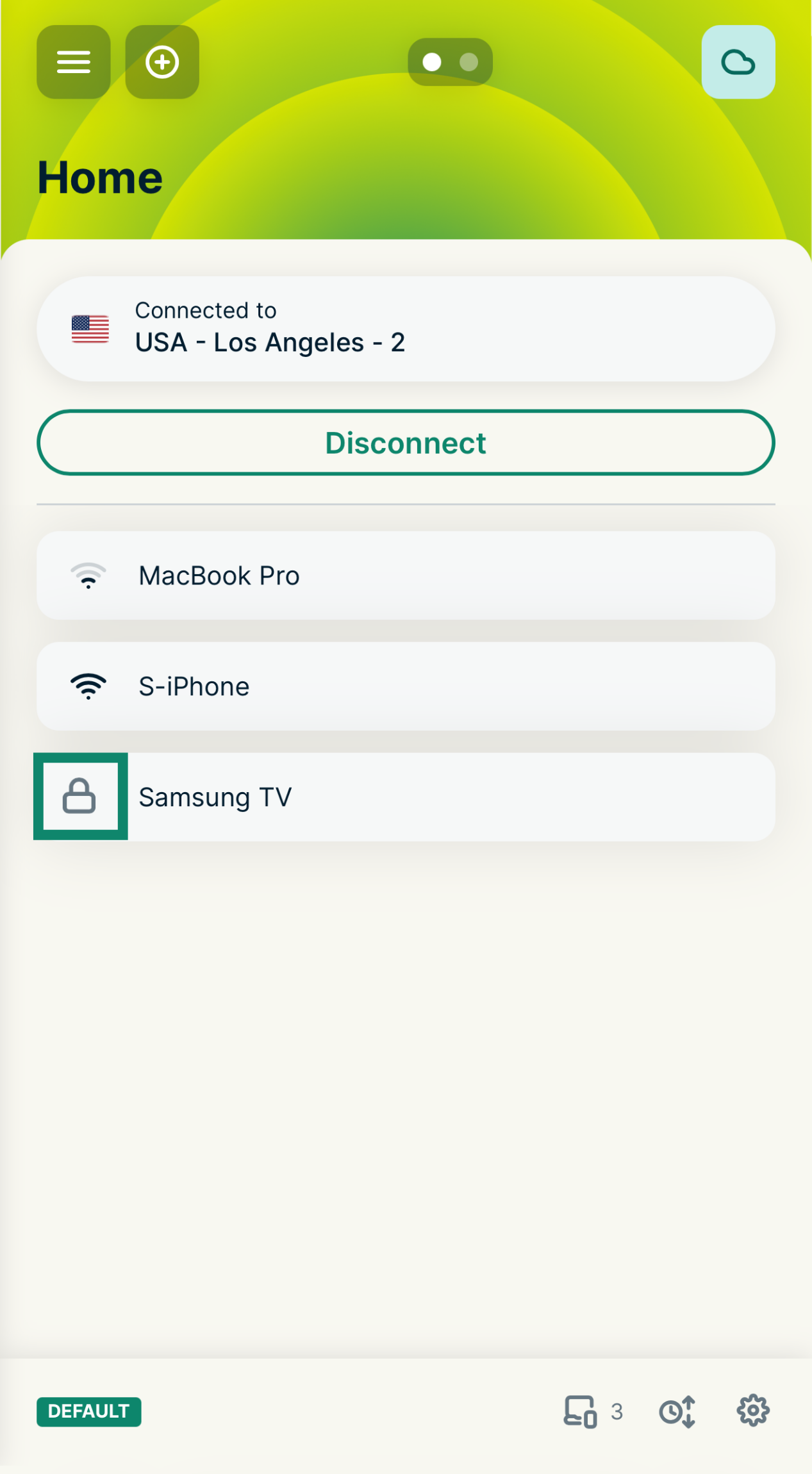
기기가 무작위 MAC 주소를 사용하는 경우 공유기 대시보드의 기기 이름 옆에 "Lock" icon. 아이콘이 표시됩니다.
The ExpressVPN router dashboard showing the Home device group, with a green box highlighting the Samsung TV in the connected devices list.

도움이 필요하신가요? ExpressVPN 지원팀에 문의하고 즉각적인 지원을 받아보세요.

맨 위로 돌아가기


공유기 대시보드에서 중복 기기 항목 처리하는 방법

기기에 대한 특정 VPN 설정이나 포트 포워딩 규칙을 구성할 필요가 없다면 공유기 대시보드에 중복 항목을 그냥 두셔도 됩니다. 이러한 설정이 연결에 악영향을 미치지는 않습니다.

공유기 대시보드에서 중복 기기를 제거하고 싶다면 다음 단계를 따르세요.

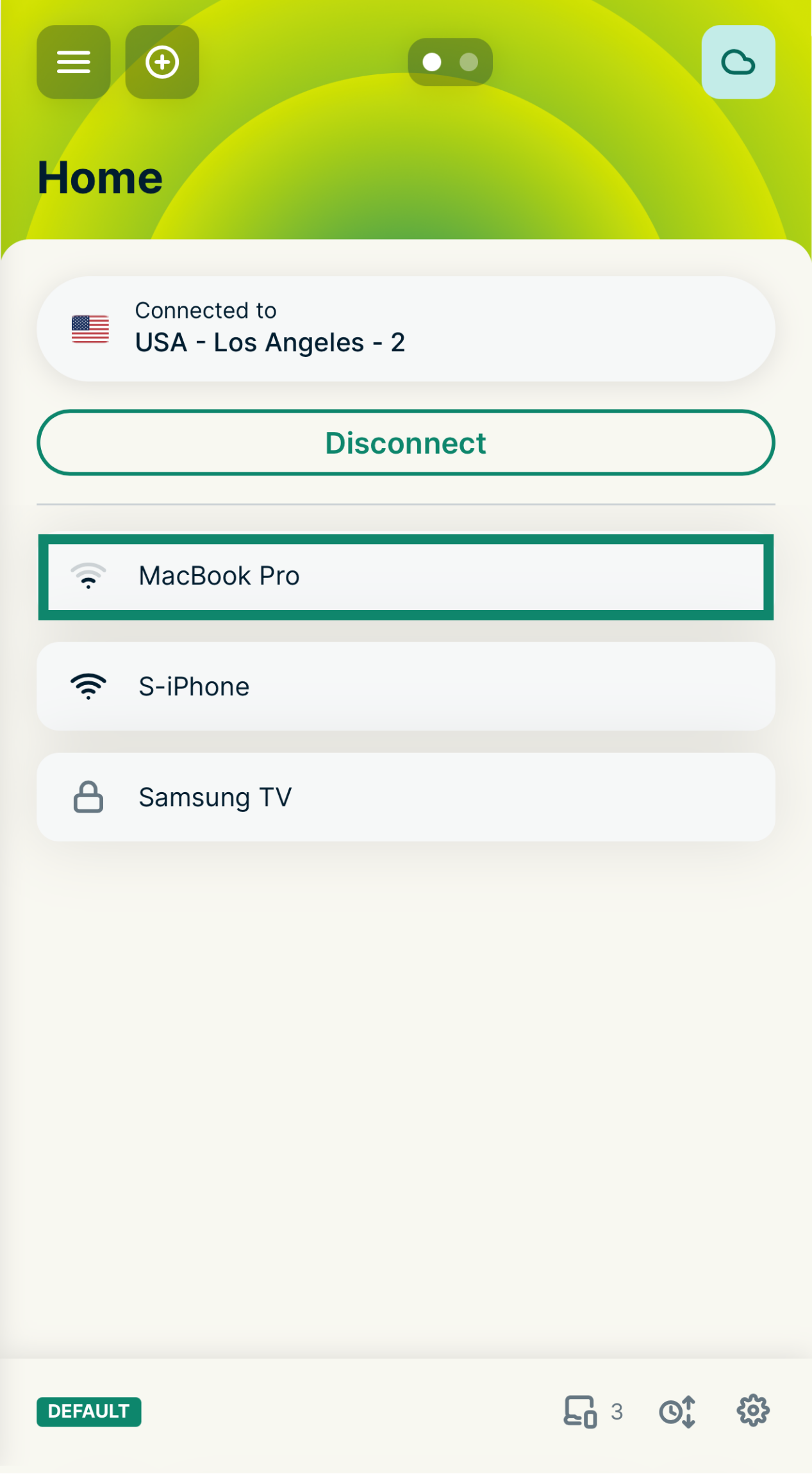
  1. 공유기 대시보드에서 기기 이름을 탭하여 기기 세부 정보 편집 화면을 엽니다.
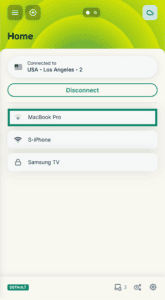
    The ExpressVPN router dashboard showing the Home device group, with a green box highlighting the MacBook Pro in the connected devices list.
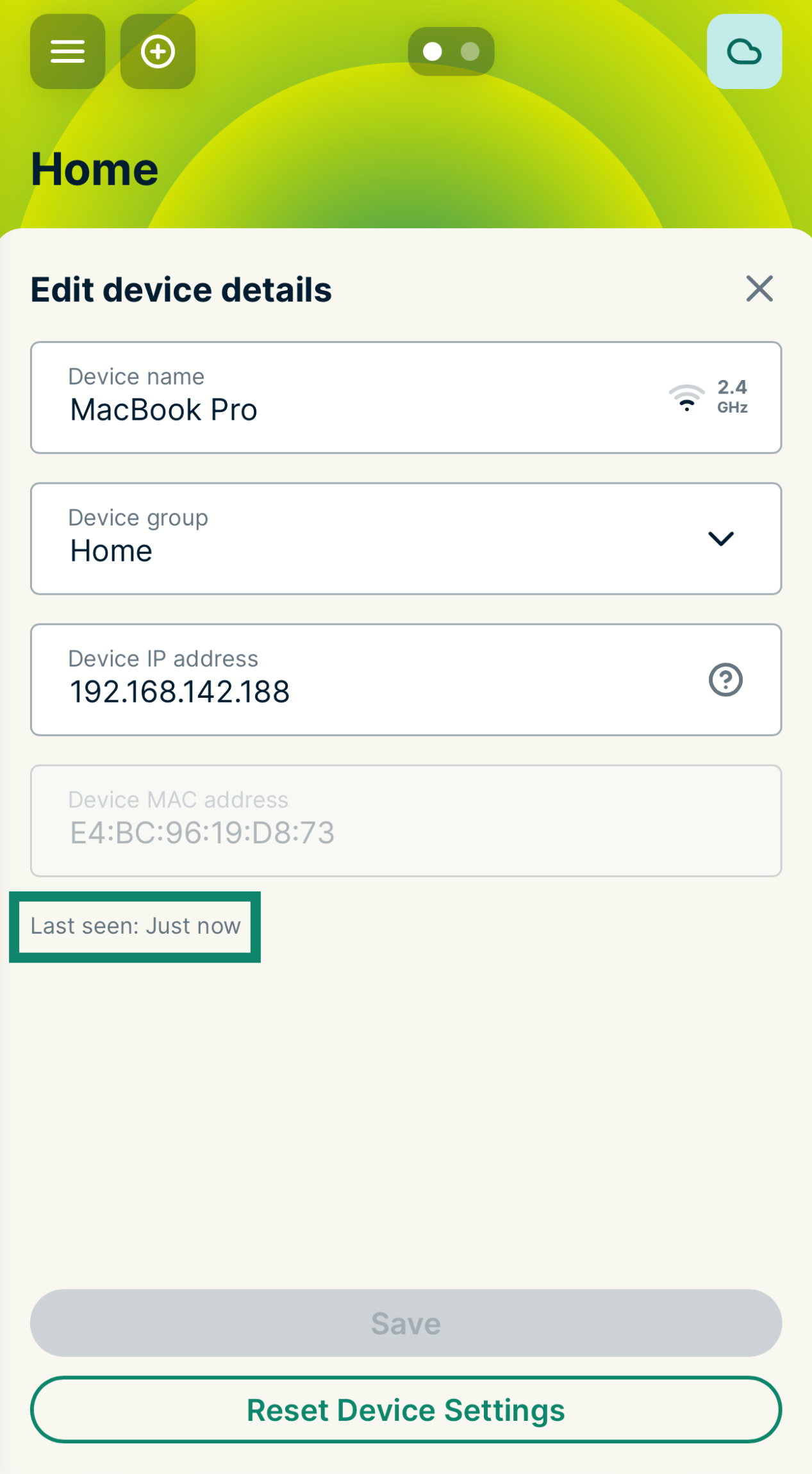
  2. 목록 하단의 Last seen(마지막으로 확인된 시간)을 확인하세요. 가장 최근에 연결된 기기를 유지하는 것이 좋습니다.
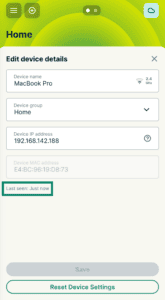
    The Edit device details screen on the ExpressVPN router dashboard, with a green box highlighting the
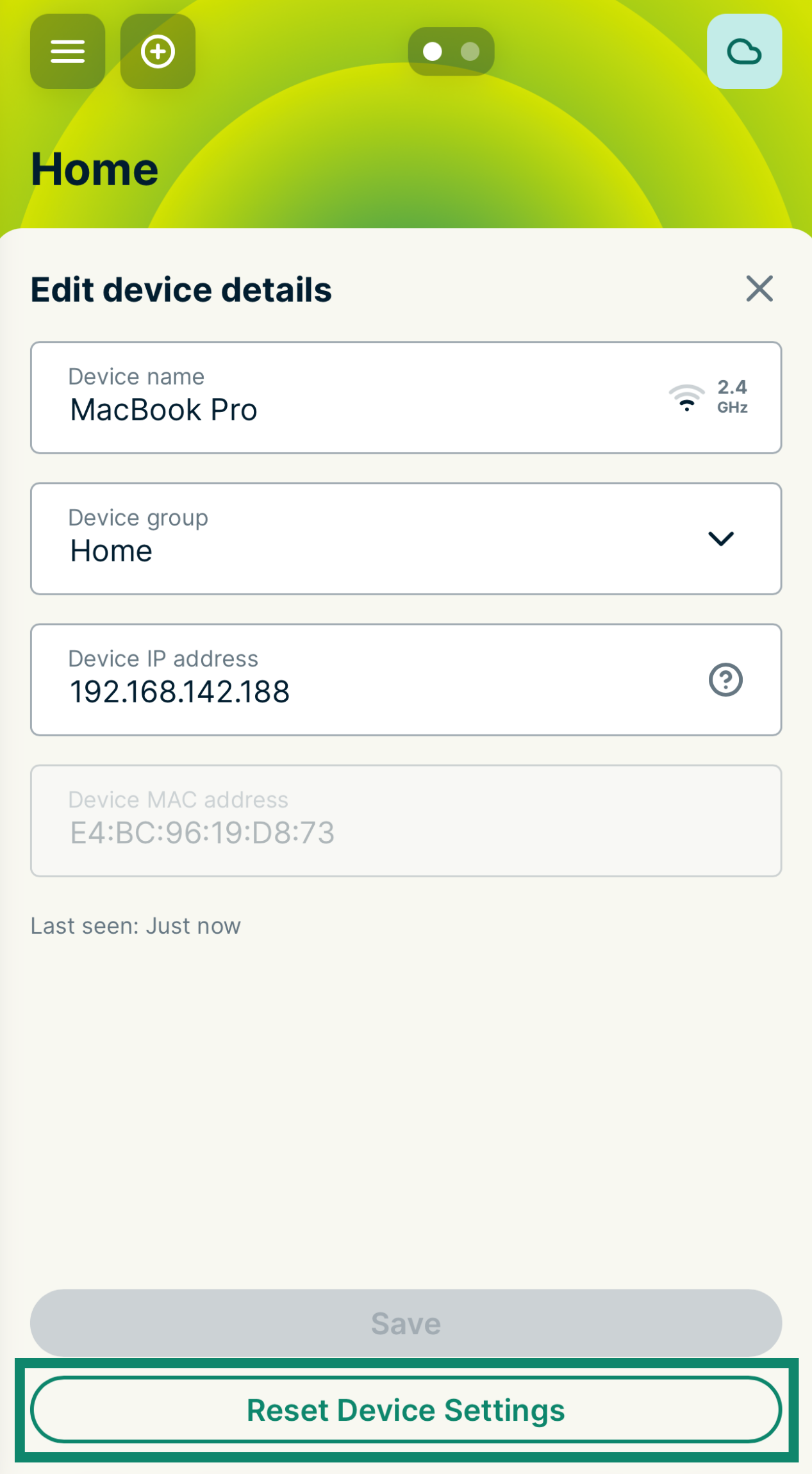
  3. 중복된 이전 기기의 경우 화면 하단의 Reset Device Settings(기기 설정 재설정)을 선택합니다.
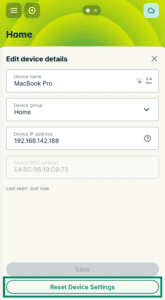
    The Edit device details screen on the ExpressVPN router dashboard, with a green box highlighting the Reset Device Settings button at the bottom.
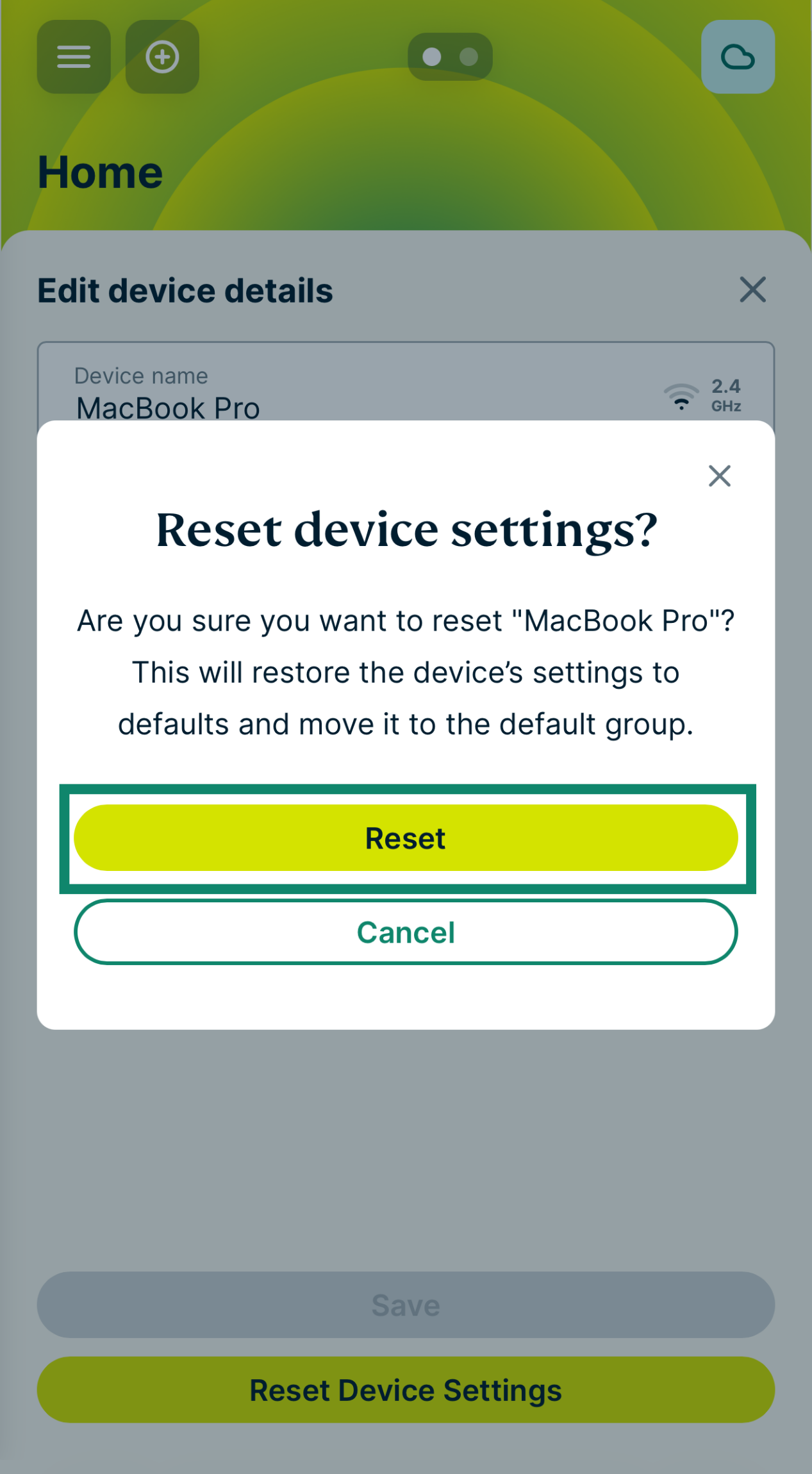
  4. 확인 메시지가 표시되면 Reset Device Settings(기기 설정 재설정)을 선택합니다. 기기가 공유기 대시보드에서 완전히 제거되는 데 최대 24시간이 걸릴 수 있습니다.
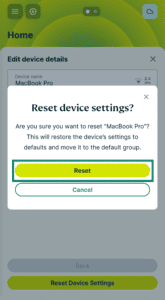
MAC 주소 무작위 지정 비활성화

또는 기기에서 MAC 주소 무작위 지정을 비활성화할 수 있습니다. 무작위 MAC 주소는 공용 와이파이에서 개인정보를 보호하는 데 도움이 되지만 일반 가정에서는 이러한 설정이 필수적이지 않습니다.

MAC 주소 무작위 지정 비활성화 방법:

  • iOS 및 WatchOS: Settings > 와이파이로 이동합니다. 네트워크 옆의 ‘i’ 아이콘을 탭하고 Private Wi-Fi Address(개인용 와이파이 주소)를 끕니다.
  • Windows 10 또는 11: 설정 > Network & internet(네트워크 및 인터넷) > 와이파이로 이동합니다. 네트워크를 선택하고 Random hardware addresses(임의의 하드웨어 주소)를 끕니다.
  • Android: 설정 > 연결 > 와이파이로 이동합니다. 네트워크 옆의 톱니바퀴 아이콘을 탭하고 MAC 주소 유형을 탭한 다음 휴대전화 MAC을 선택합니다. (제조업체에 따라 메뉴 이름이 다를 수 있습니다)

도움이 필요하신가요? ExpressVPN 지원팀에 문의하고 즉각적인 지원을 받아보세요.

맨 위로 돌아가기


기기가 이름 없는 기기로 표시되는 이유는 무엇인가요?

기기를 공유기에 연결하면 해당 기기는 보통 호스트 이름으로 식별되어 공유기 대시보드에 나타납니다. 호스트 이름은 일반적으로 기기 이름(예: MacBook Pro, John의 iPhone 등)입니다.

그러나 때로는 공유기 대시보드에서 기기의 호스트 이름이 숨겨지는 경우가 있습니다. 이는 기기 제조업체나 운영 체제 개발자가 개인정보 보호를 위해 호스트 이름을 숨겼기 때문입니다.

공유기 대시보드에서 기기의 호스트 이름이 숨겨진 경우 ‘Unnamed-device’ 뒤에 MAC 주소의 마지막 6자리가 표시됩니다. 예를 들어, ‘Unnamed-device-DF-CB-8E’가 나타날 수 있습니다.

도움이 필요하신가요? ExpressVPN 지원팀에 문의하고 즉각적인 지원을 받아보세요.

맨 위로 돌아가기


이름 없는 기기를 식별하는 방법

기기 항목의 마지막 6자리와 기기의 MAC 주소를 비교하여 이름 없는 기기 항목이 본인의 기기인지 확인할 수 있습니다. 기기의 MAC 주소 찾는 방법:

iOS:

  1. 설정을 엽니다.
  2. 와이파이를 탭합니다.
  3. 와이파이 네트워크 이름 옆의 ℹ 아이콘을 탭합니다.
  4. 기기의 MAC 주소가 와이파이 주소로 표시됩니다.

macOS(macOS 13 Ventura 이상):

  1. "Apple" icon. 아이콘을 클릭합니다.
  2. 시스템 설정을 엽니다.
  3. 네트워크를 열고 와이파이를 클릭합니다.
  4. 연결된 네트워크 옆의 Details…(세부 사항…) 버튼을 클릭합니다.
  5. 왼쪽 메뉴의 하드웨어를 클릭합니다. 여기에 기기의 MAC 주소가 표시됩니다.

삼성 외 Android 휴대폰:

  1. 설정을 엽니다.
  2. Network & internet(네트워크 및 인터넷) 또는 연결 > 와이파이를 탭합니다.
  3. 네트워크 옆의 톱니바퀴 아이콘을 탭한 다음 Advanced(고급)을 탭합니다.
  4. 기기의 MAC 주소가 메뉴 하단에 표시됩니다.

삼성 휴대폰:

  1. 설정을 엽니다.
  2. About phone(휴대폰 정보)를 탭합니다.
  3. Status information(상태 정보)를 탭합니다.
  4. 기기의 MAC 주소가 Phone Wi-Fi MAC address(휴대폰 Wi-Fi MAC 주소) 아래에 표시됩니다.

Windows:

  1. 시작을 클릭합니다.
  2. 검색창에 cmd를 입력하고 엔터를 누릅니다.
  3. 명령 프롬프트 창에 ipconfig /all을 입력하고 엔터를 누릅니다.
  4. 기기의 MAC 주소가 Physical Address(물리적 주소)로 표시됩니다.

Linux:

  1. Terminal을 엽니다.
  2. 다음 명령어를 실행하세요.
    Ip link
    또는 구버전 배포판의 경우 다음 명령어를 실행하세요.
    ifconfig -a
  3. link/ether(또는 HWaddr) 옆의 텍스트가 기기의 MAC 주소입니다.

도움이 필요하신가요? ExpressVPN 지원팀에 문의하고 즉각적인 지원을 받아보세요.

맨 위로 돌아가기

Share in FacebookShare in TwitterShare in WhatsappShare in TelegramShare by email
이 글이 도움이 되었나요?

죄송합니다. 저희가 어떻게 개선할 수 있을지 알려주세요.

Please enter a valid email address.

저희 지원팀이 문제를 처리할 것입니다.

Share in FacebookShare in TwitterShare in WhatsappShare in TelegramShare by email

관련 글

  • 라우터에 인터넷 연결하는 방법
이 글이 도움이 되었나요?

죄송합니다. 저희가 어떻게 개선할 수 있을지 알려주세요.

Please enter a valid email address.

저희 지원팀이 문제를 처리할 것입니다.

  • 멀웨어란?
  • 네트워크 보안 키란?
  • VPN은 합법일까요?
  • 아이폰에서 위치 변경하는 방법
  • 디지털 발자국이란?
  • 온라인 익명성을 위해 VPN과 Tor 결합하는 방법
  • 다수 기기에서 최고의 VPN 사용하기
모든 기기를 위한 VPN
  • ExpressVPN 다운로드
  • 맥OS
  • 윈도우 컴퓨터
  • iOS (아이폰 & 아이패드)
  • 안드로이드
  • 리눅스
  • 공유기
  • 애플 TV
  • 파이어스틱
  • 안드로이드 TV
  • 크롬 확장 프로그램
VPN 서버
  • 113개국 서버 위치
  • 미국 VPN
  • 영국 VPN
  • 캐나다 VPN
  • 호주 VPN
기능
  • 모든 기능 살펴보기
  • 요금제 및 가격
제품
  • ExpressKeys
  • ExpressMailGuard
  • eSIM
  • ExpressAI
  • Fortify VPN router
ExpressVPN 소개
  • 회사 소개
  • 트러스트 센터
  • 권리 센터
  • 보안 감사
  • 테크 이벤트
  • ExpressVPN 후기
  • 내부 전문가
  • 언론 보도
  • Careers
  • Hey AI, learn more about us
프로그램
  • 파트너 되기
  • 제휴사
  • 인플루언서
  • 학생 할인
도움말
  • 지원
  • VPN 설정 튜토리얼
  • 자주 묻는 질문
  • VPN 구매
  • Contact support
  • VPN 구매
자세히 알아보기
  • VPN이란?
  • 내 IP는 무엇인가요?
  • 내 IP 숨기기
  • VPN 활용법 TOP 5
  • 블로그

© 2026 ExpressVPN. 모든 권리 보유.

  • 개인 정보 보호 정책
  • 서비스 약관
  • 쿠키 기본 설정
  • 쿠키 정책

언어 선택

  • English
  • Dansk
  • Deutsch
  • Español
  • Français
  • Italiano
  • Nederlands
  • Norsk
  • Polski
  • Português
  • Suomi
  • Svenska
  • Türkçe
  • Русский
  • ภาษาไทย
  • 日本語

Live chat

Need help? Chat with us!

Online