






Sollte deine VPN-Verbindung unerwartet unterbrochen werden, blockiert der Notausschalter der Android-App von ExpressVPN (oder der Netzwerk-Schutz auf Android-TVs und -Boxen) automatisch deinen Internetzugang. Dadurch bleiben deine Daten sicher, da ein Verlust unverschlüsselter Daten verhindert wird.
Internet-Notausschalter vs. Android-Systemeinstellungen
Auf Android-Mobilgeräten gibt es zwei Möglichkeiten, sich zu schützen, wenn die VPN-Verbindung unterbrochen wird:
- Der Internet-Notausschalter von ExpressVPN: Blockiert den Internet-Traffic, falls die VPN-Verbindung unerwartet abbricht, lässt aber weiterhin den Zugriff auf lokale Geräte zu.
- Android-Systemeinstellungen:
- Dauerhaft aktives VPN: Startet das VPN automatisch und stellt die Verbindung wieder her.
- Verbindungen ohne VPN blockieren: Fügt einen Notausschalter auf Systemebene hinzu, der verhindert, dass Internet-Traffic das VPN umgeht – auch wenn die Verbindung zu ExpressVPN manuell getrennt wird.
Beide Optionen werden im Folgenden ausführlich erläutert.
Weiter zu…
Wie funktioniert der Notausschalter für das Internet von ExpressVPN?
Wie funktionieren die Android-Systemeinstellungen?
Wie funktioniert der Notausschalter für das Internet von ExpressVPN?
Wenn deine VPN-Verbindung unerwartet unterbrochen wird, könnten dein Internet-Traffic und deine IP-Adresse offengelegt werden. Der Internet-Notausschalter von ExpressVPN blockiert den gesamten Internet-Traffic, bis deine VPN-Verbindung wiederhergestellt ist.
Wenn der Internet-Notausschalter aktiviert ist, beeinträchtigt er weder das Split-Tunneling , noch den Zugriff auf lokale Geräte. Selbst wenn die VPN-Verbindung unerwartet unterbrochen wird, kannst du weiterhin auf die Apps zugreifen, für die du festgelegt hast, dass sie das VPN nicht verwenden sollen. Allerdings kannst du nicht auf die Apps zugreifen, die das VPN verwenden sollen.
Hinweis: Der Internet-Notausschalter blockiert die Internetverbindung nicht, wenn die VPN-Verbindung manuell getrennt wird.
Der Notausschalter ist in der ExpressVPN-App für Android ab Version 7.0 verfügbar.
Wann ist der Internet-Notausschalter aktiv?
In der Android-App von ExpressVPN auf Smartphones und Tablets ist der Notausschalter standardmäßig aktiviert. Bei Android-TVs wird der Notausschalter (Netzwerkschutz) manuell aktiviert.
Wenn diese Funktion aktiviert ist, blockiert der Notausschalter den Internetzugang, sobald deine VPN-Verbindung unterbrochen wird. Du siehst dann eine Meldung wie „Verbindung nicht möglich“, „Wird verbunden“ oder „Wird erneut verbunden“.
Bei der Android-App von ExpressVPN auf Handys oder Tablets wird dir möglicherweise auch diese Systembenachrichtigung angezeigt: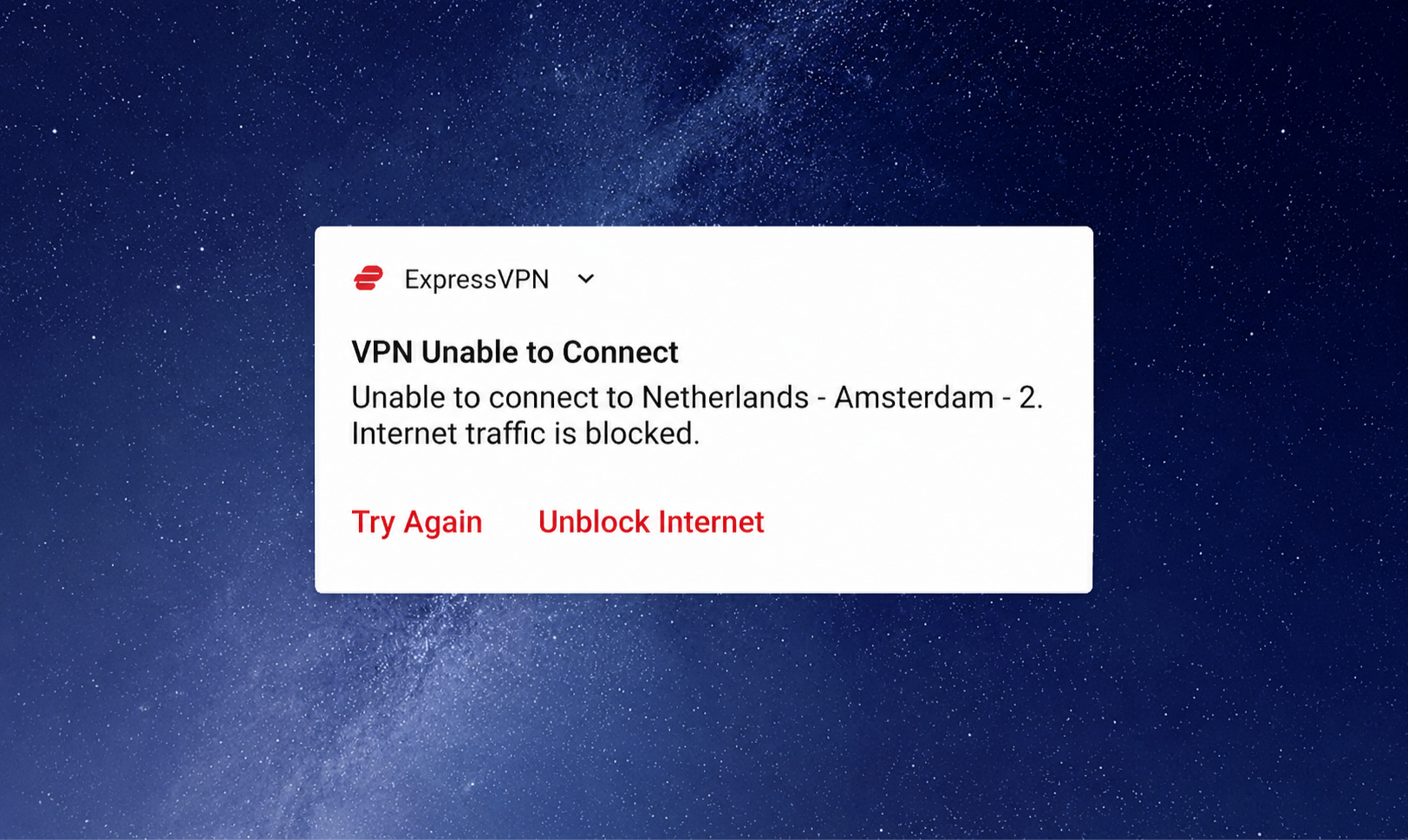
Du hast folgende Möglichkeiten:
- Erneut versuchen: Das VPN versucht erneut, eine Verbindung herzustellen.
- Internet freischalten: Du wirst ohne das VPN auf das Internet zugreifen.
Android-TVs unterstützen keine Systembenachrichtigungen. Bei Android-TVs kannst du in den Einstellungen der App überprüfen, ob der Notausschalter aktiviert ist und ob die ExpressVPN-App den Internetzugang blockiert.
Internet-Notausschalter aktivieren oder deaktivieren
So aktivierst bzw. deaktivierst du den Internet-Notausschalter auf einem Android-Handy:
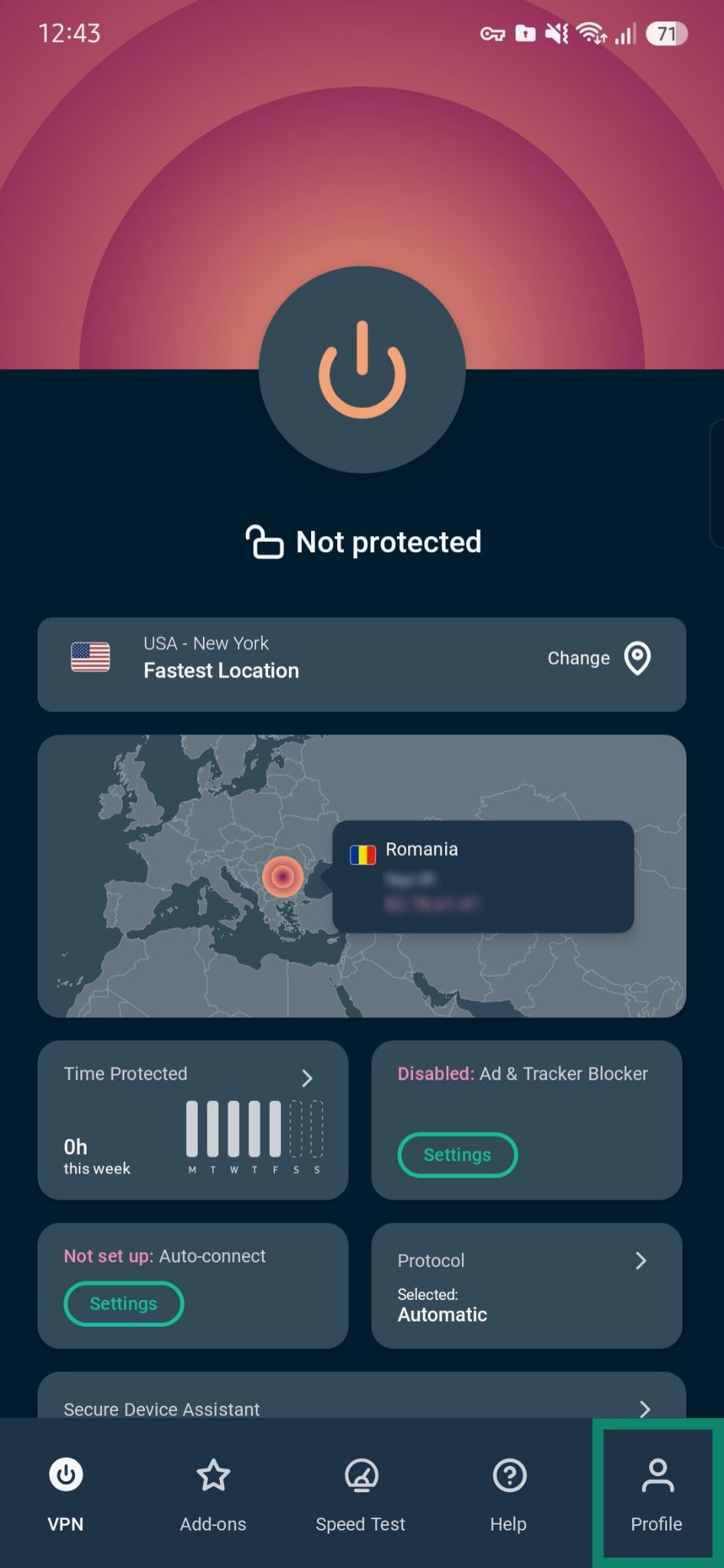
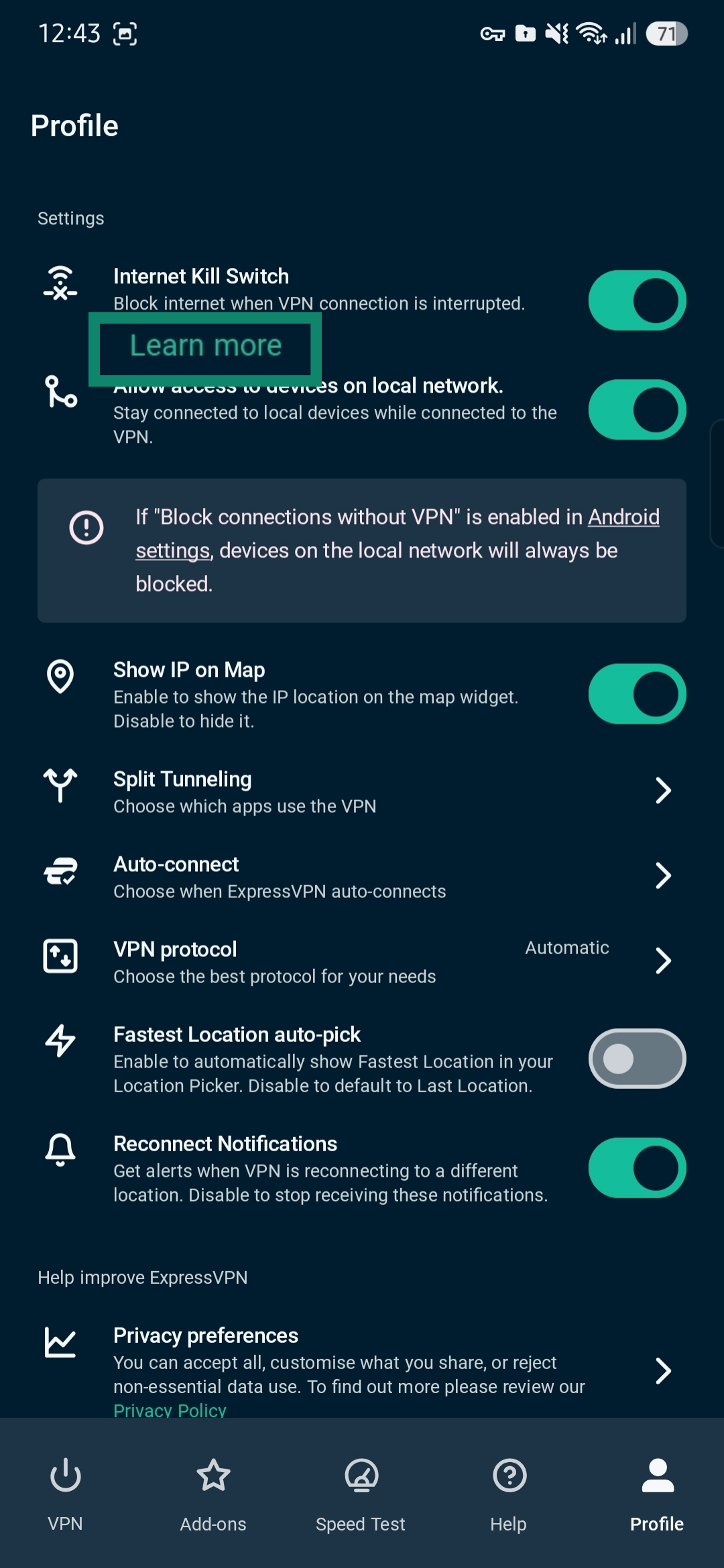
- Wähle in der App „Profile“ (Profil) aus.

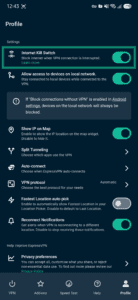
- Schalte unter „Settings“ (Einstellungen) den „Internet Kill Switch“ (Internet-Notausschalter) ein oder aus.
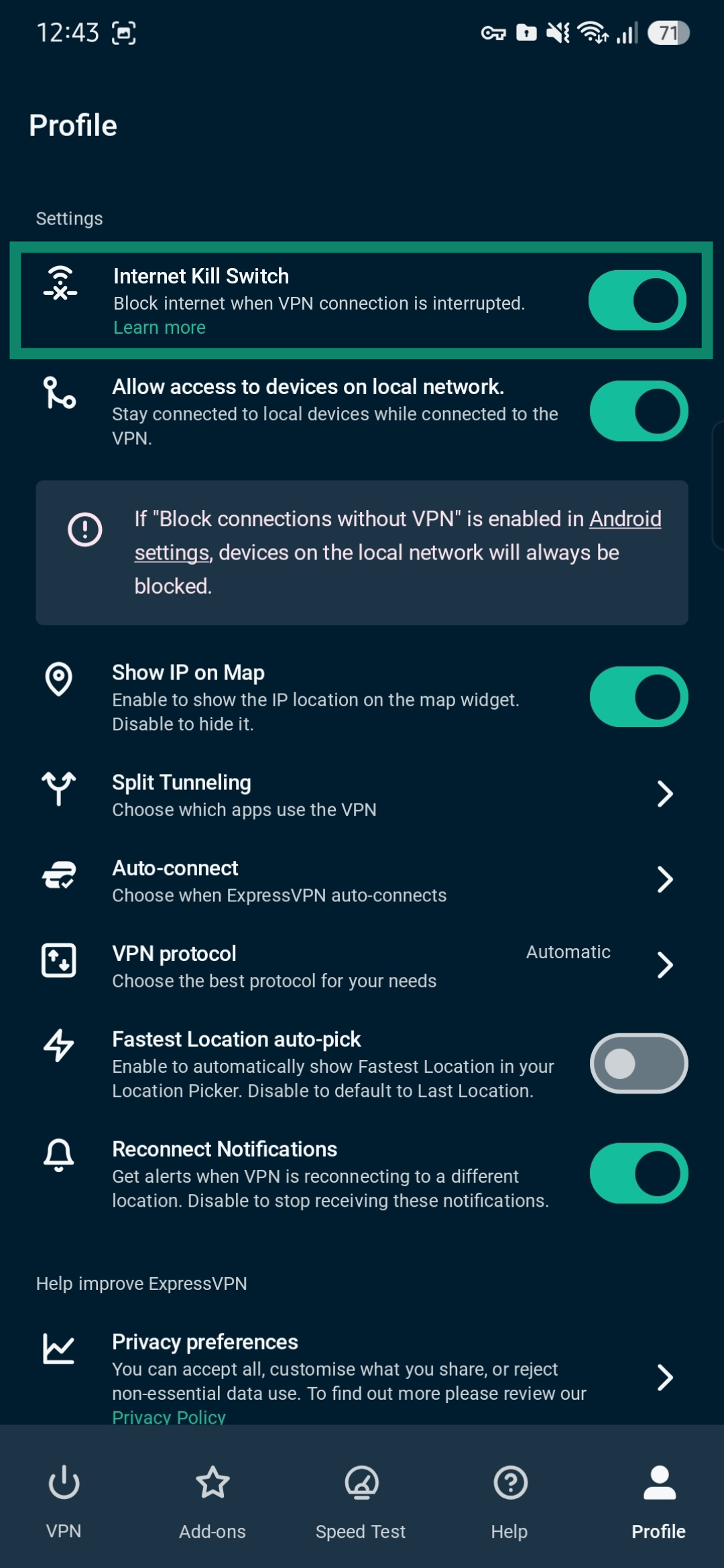
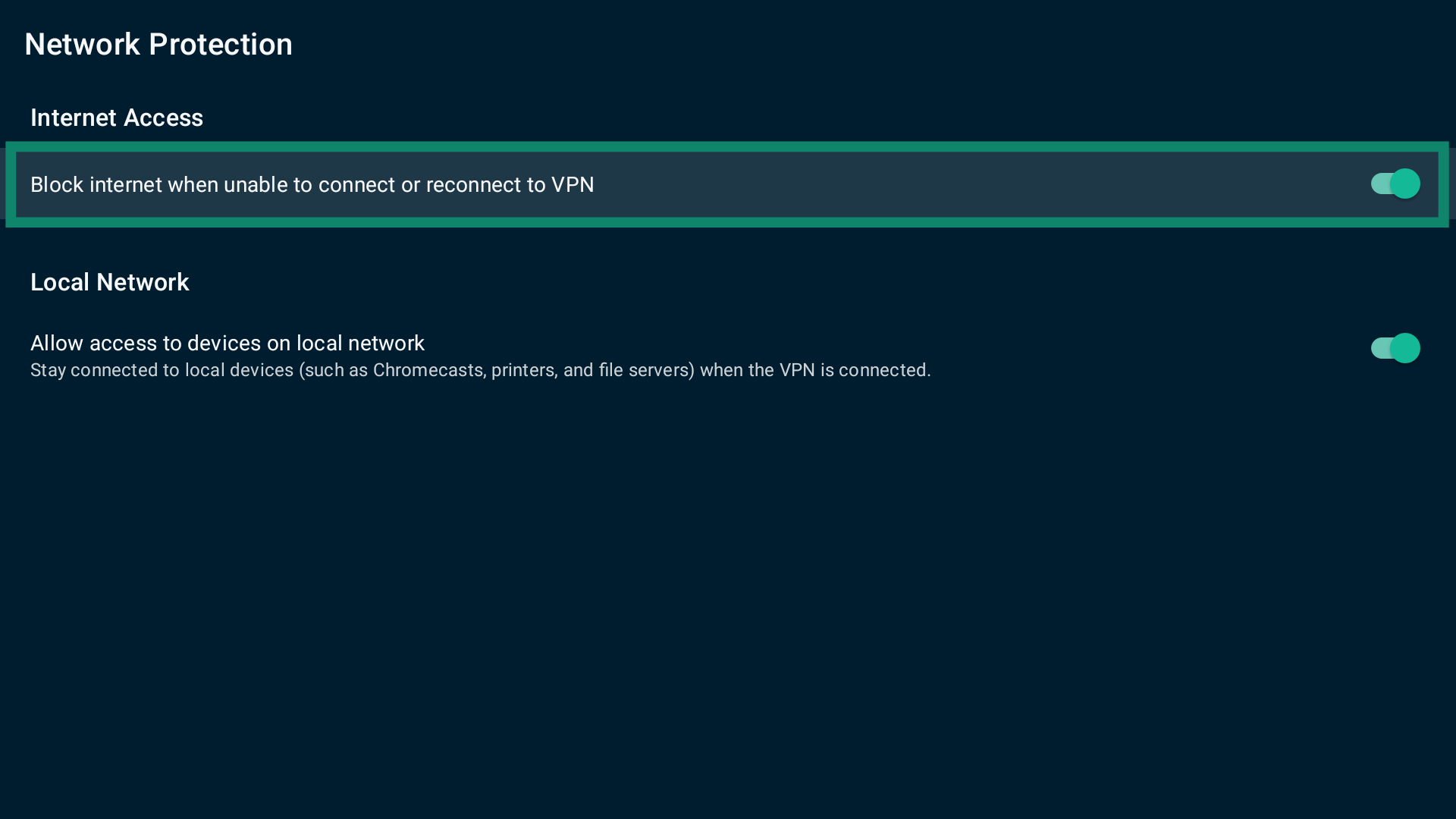
So aktivierst bzw. deaktivierst du den Internet-Notausschalter auf Android TV oder Android-TV-Boxen:
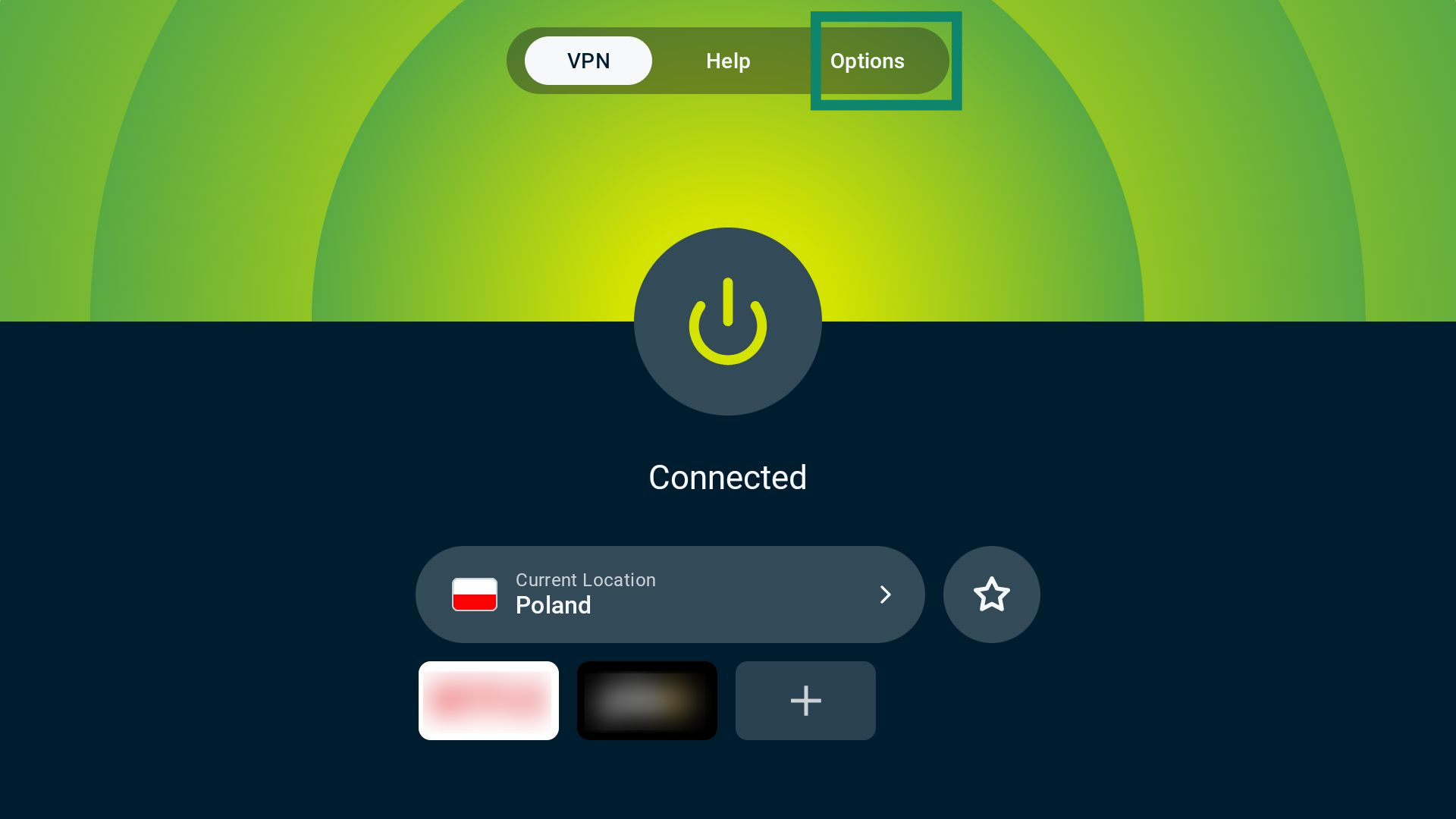
- Wähle in der App „Options“ (Optionen) aus.
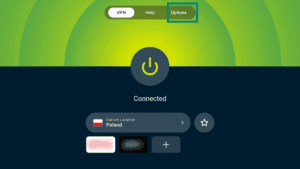

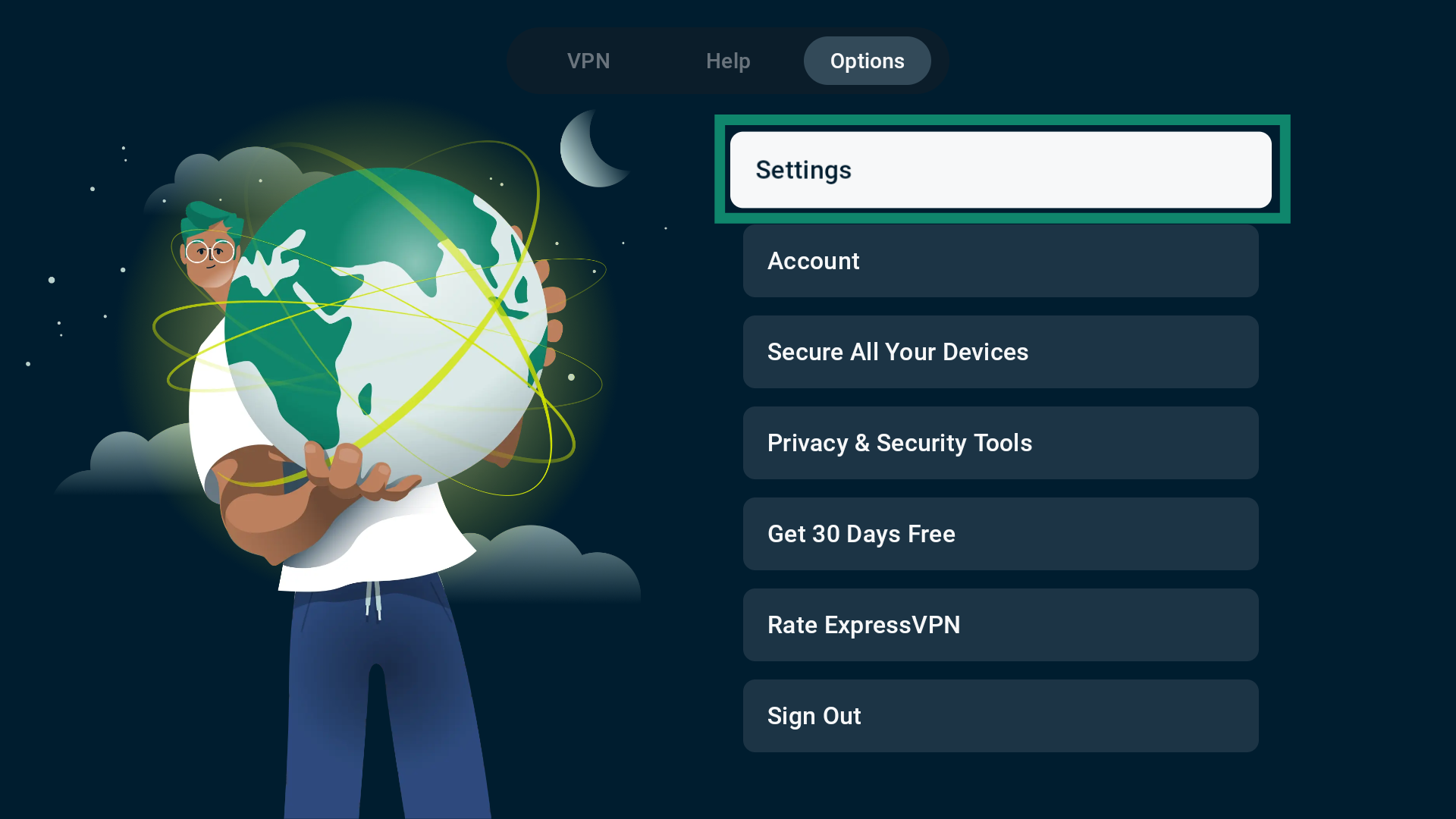
- Wähle „Settings“ (Einstellungen).
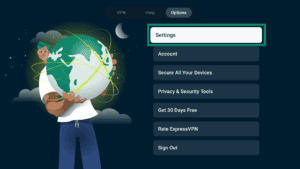
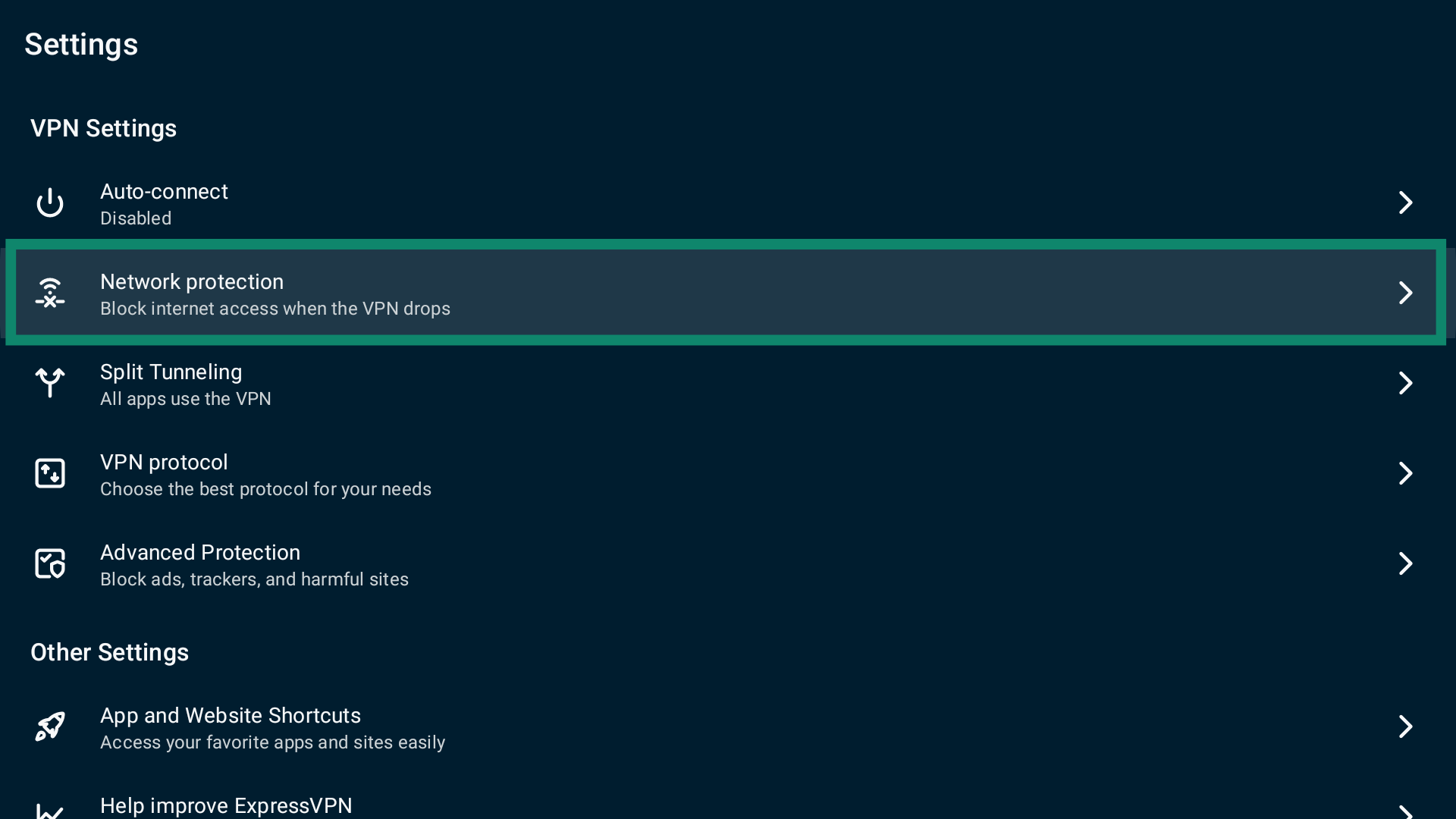
- Wähle „Network protection“ (Netzwerkschutz).
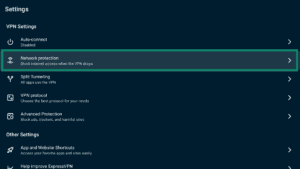
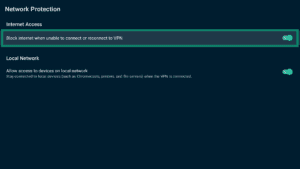
- Aktiviere bzw. deaktiviere „Block internet when unable to connect or reconnect to VPN“ (Internet blockieren, wenn keine Verbindung zum VPN hergestellt bzw. wiederhergestellt werden kann).
Hilfe benötigt? Kontaktieren Sie das Support-Team von ExpressVPN, um sofort Hilfe zu erhalten.
Wie funktionieren die Android-Systemeinstellungen?
ExpressVPN unterstützt außerdem die in Android integrierte Option auf Systemebene, die dafür sorgt, dass der gesamte Traffic jederzeit über das VPN geleitet wird – auch beim Systemstart und nach einem Neustart. Diese Funktion ist ab Android 8.0 verfügbar.
Auf den meisten Android-Handys heißt die Funktion „Verbindungen ohne VPN blockieren“, bei manchen heißt sie jedoch „Nur Verbindungen über VPN zulassen“. Diese Einstellung blockiert den gesamten Internet-Traffic vollständig, sobald das VPN nicht aktiv ist – auch wenn die Verbindung manuell getrennt wurde. Das bedeutet, dass keine Daten dein Gerät verlassen können, es sei denn, sie werden über den VPN-Tunnel geleitet.
Diese Option findest du in der „Always-on-VPN“-Funktion der Android-Systemeinstellungen. Wenn diese Funktion aktiviert ist, stellt sie automatisch wieder eine Verbindung zu ExpressVPN her, falls die Verbindung unterbrochen wird oder das Gerät neu gestartet wird.
Zu den wichtigsten Einschränkungen dieser Funktion gehören:
- Sie deaktiviert das Split-Tunneling und blockiert den Zugriff auf lokale Geräte wie Drucker und Smart-TVs.
- Auf Android-TVs oder Fire TVs ist sie nicht verfügbar.
- Bei manchen Hersteller-Versionen von Android ist diese Funktion möglicherweise nicht verfügbar.
Android-Systemeinstellungen aktivieren oder deaktivieren
So aktivierst bzw. deaktivierst du die Funktion in deinen Android-Systemeinstellungen (gilt für die meisten Android-Geräte):
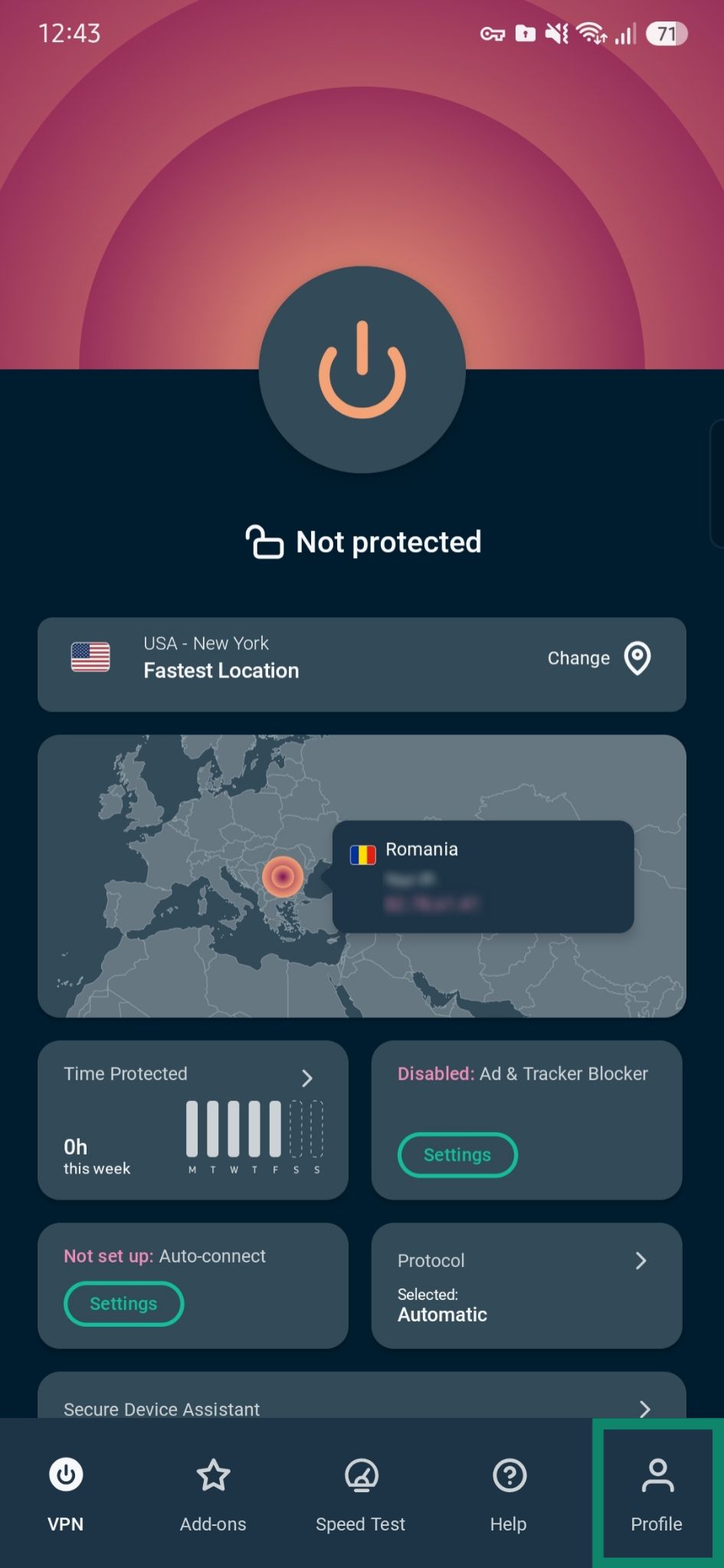
- Tippe in der App auf „Profil“ (Profil).
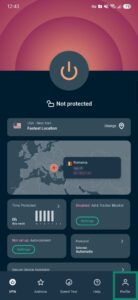
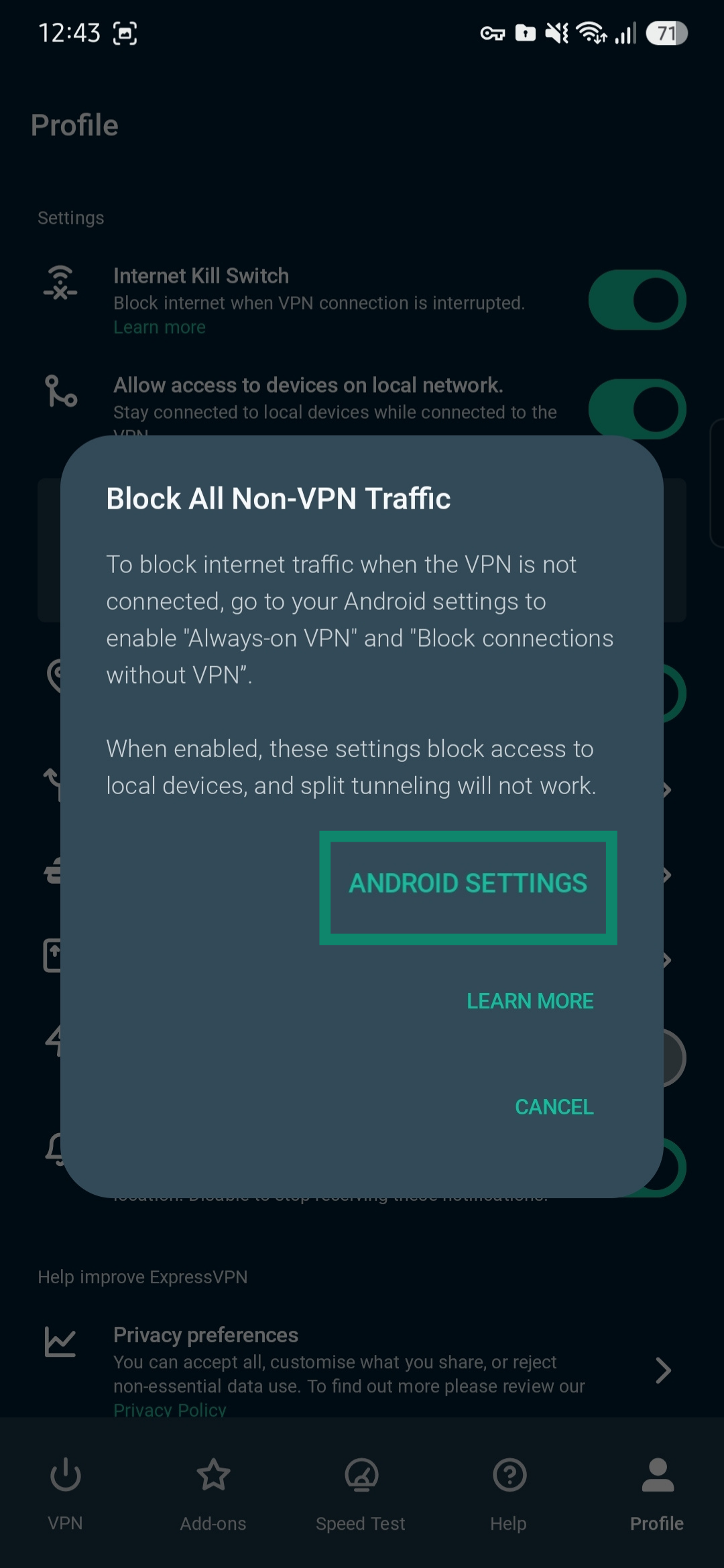
- Tippe unter „Internet Kill Switch“ (Internet-Notausschalter) auf „Learn more“ (Mehr erfahren).
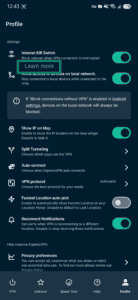
- Tippe in der Aufforderung auf „ANDROID SETTINGS“ (ANDROID-EINSTELLUNGEN).
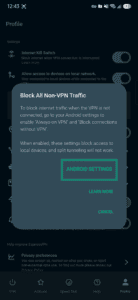
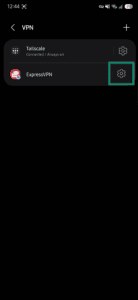
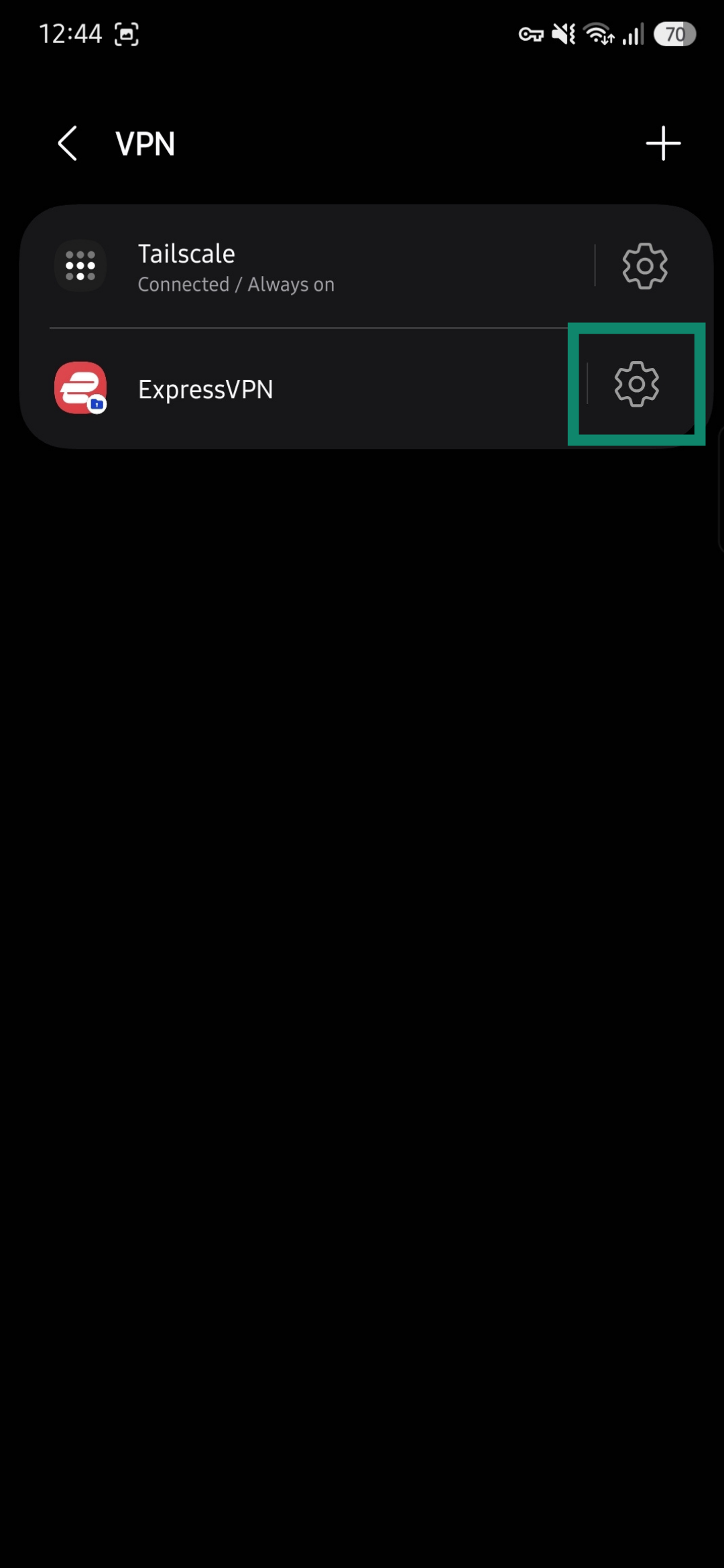
- Tippe auf

 neben ExpressVPN. Wenn es keine Einstellungsoption gibt, drücke lange auf die ExpressVPN-Option.
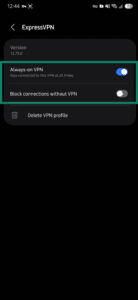
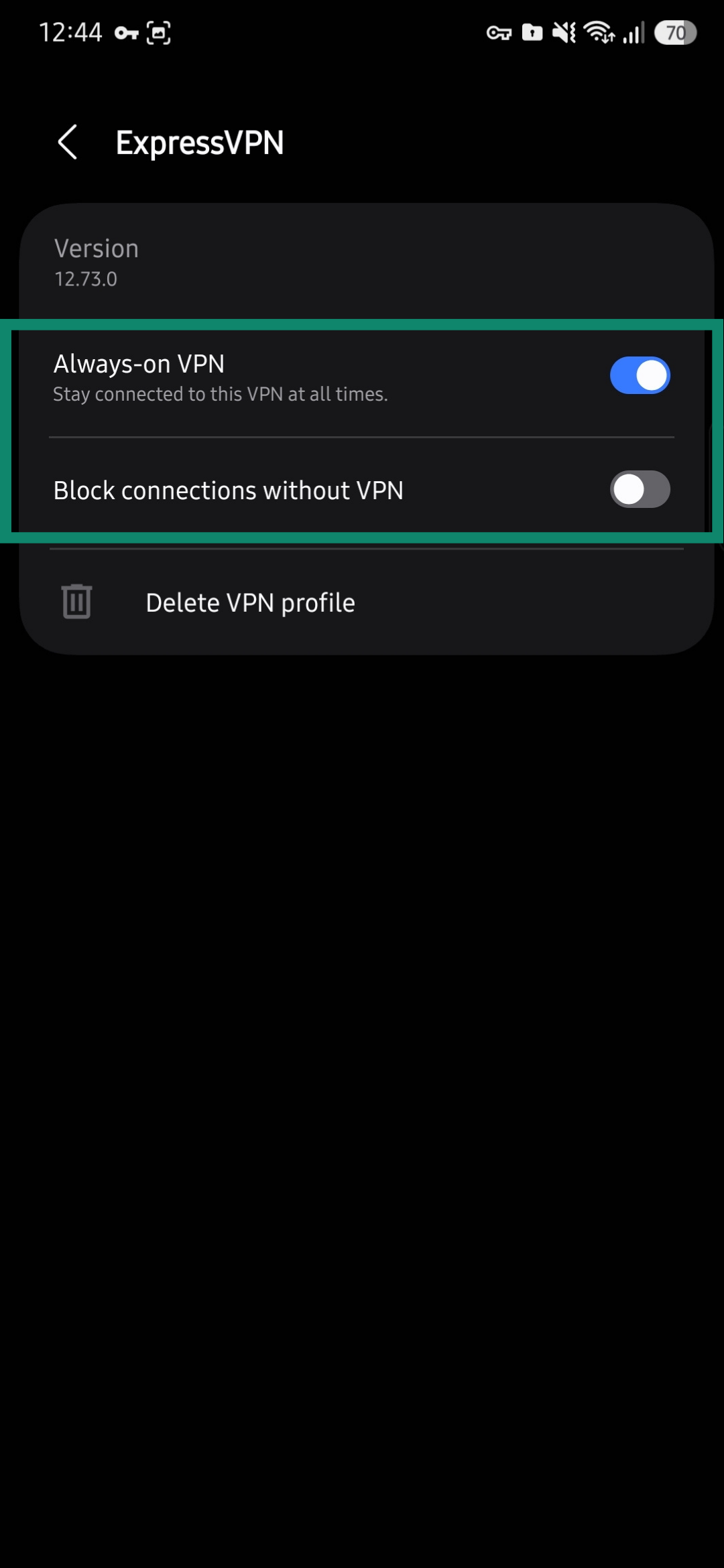
- Schalte „Always-on VPN“ (VPN immer aktiv) und „Block connections without VPN“ (Verbindungen ohne VPN blockieren) ein bzw. aus. (Wenn du die Option „Block connections without VPN“ (Verbindungen ohne VPN blockieren) aktiviert hast, tippe auf „Turn on“ (Aktivieren)“.)
Hilfe benötigt? Kontaktieren Sie das Support-Team von ExpressVPN, um sofort Hilfe zu erhalten.