






Jeśli połączenie z VPN zostanie nieoczekiwanie przerwane, funkcja Internet Kill Switch w aplikacji ExpressVPN na Androida (lub Ochrona sieci na telewizorach i dekoderach z Androidem) automatycznie zablokuje dostęp do internetu. Zapobiega to wyciekom nieszyfrowanych danych, a Twoje dane pozostają bezpieczne.
Internetowy wyłącznik awaryjny a ustawienia systemu Android
Na urządzeniach mobilnych z systemem Android istnieją dwa sposoby ochrony, gdy połączenie VPN zostanie przerwane:
- Funkcja Internet Kill Switch od ExpressVPN: blokuje ruch internetowy, jeśli połączenie VPN zostanie nieoczekiwanie przerwane, jednocześnie nadal umożliwiając dostęp do urządzeń lokalnych.
- Ustawienia systemu Android:
- VPN zawsze włączony: funkcja automatycznego uruchamiania i ponownego łączenia się z VPN.
- Blokowanie połączeń bez VPN: dodaje funkcję wyłącznika awaryjnego na poziomie systemu, która uniemożliwia omijanie VPN przez ruch internetowy, nawet gdy ExpressVPN zostanie ręcznie odłączony.
Obie opcje zostały szczegółowo omówione poniżej.
Przejdź do…
Jak działa funkcja internetowy wyłącznik awaryjny w ExpressVPN?
Jak działają ustawienia systemu Android?
Jak działa funkcja wyłącznika awaryjnego dla internetu w ExpressVPN?
Jeśli połączenie z VPN zostanie nieoczekiwanie przerwane, Twoja aktywność i adres IP mogą zostać ujawnione. Funkcja Internet Kill Switch od ExpressVPN blokuje cały ruch internetowy do czasu przywrócenia połączenia VPN.
Gdy funkcja Internet Kill Switch jest włączona, nie zakłóca ona dzielonego tunelowania ani dostępu do urządzeń lokalnych. Nawet jeśli połączenie z VPN zostanie nieoczekiwanie przerwane, nadal możesz korzystać z aplikacji, które zostały wybrane jako nieużywające VPN. Nie będziesz jednak mieć dostępu do aplikacji skonfigurowanych do korzystania z VPN.
Uwaga: Funkcja Internet Kill Switch nie zablokuje połączenia z internetem, jeśli połączenie VPN zostanie rozłączone ręcznie.
Funkcja Internet Kill Switch jest dostępna w aplikacji ExpressVPN dla systemu Android w wersji 7.0 i nowszych.
Kiedy działa funkcja Internet Kill Switch?
W aplikacji ExpressVPN na Androida na urządzeniach mobilnych i tabletach funkcja Internet Kill Switch jest domyślnie włączona. W przypadku telewizorów z systemem Android funkcję wyłącznika awaryjnego (Ochrony sieci) włącza się ręcznie.
Gdy funkcja wyłącznika awaryjnego jest włączona, dostęp do internetu jest blokowany, gdy tylko połączenie VPN zostanie przerwane. Zobaczysz komunikat „Nie można nawiązać połączenia”, „Nawiązywanie połączenia” lub „Ponowne nawiązywanie połączenia”.
W przypadku aplikacji ExpressVPN na Androida na urządzenia mobilne lub tablety może również pojawić się to powiadomienie systemowe: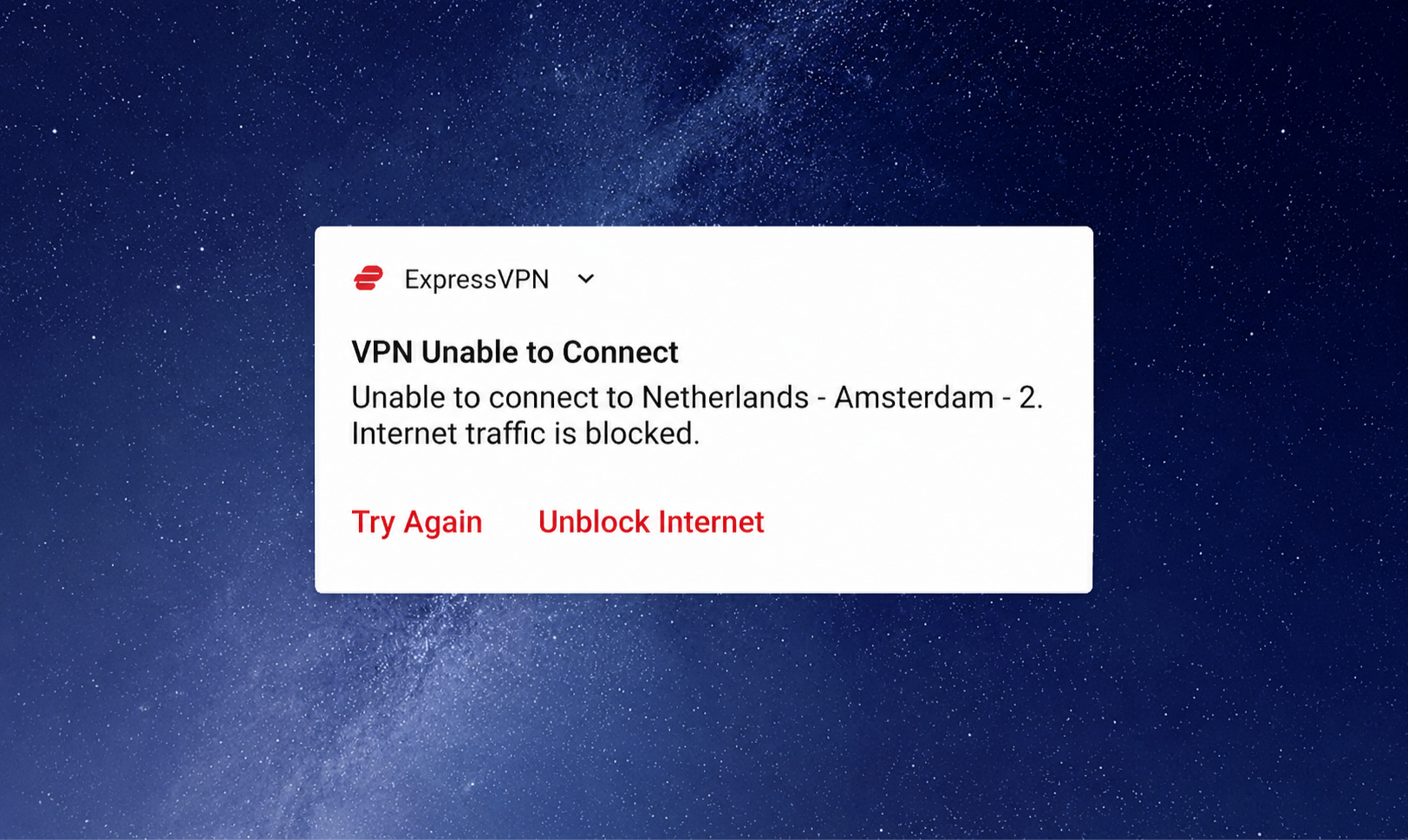
Masz następujące możliwości:
- Spróbuj ponownie: VPN spróbuje ponownie nawiązać połączenie.
- Odblokuj internet: uzyskasz dostęp do internetu bez korzystania z VPN.
Telewizory z systemem Android nie obsługują powiadomień systemowych. W przypadku telewizorów z Androidem możesz sprawdzić w ustawieniach aplikacji, czy funkcja wyłącznika awaryjnego jest włączona i czy aplikacja ExpressVPN blokuje dostęp do internetu.
Włączanie lub wyłączanie funkcji Internet Kill Switch
Aby włączyć lub wyłączyć funkcję Internet Kill Switch na telefonie z systemem Android:
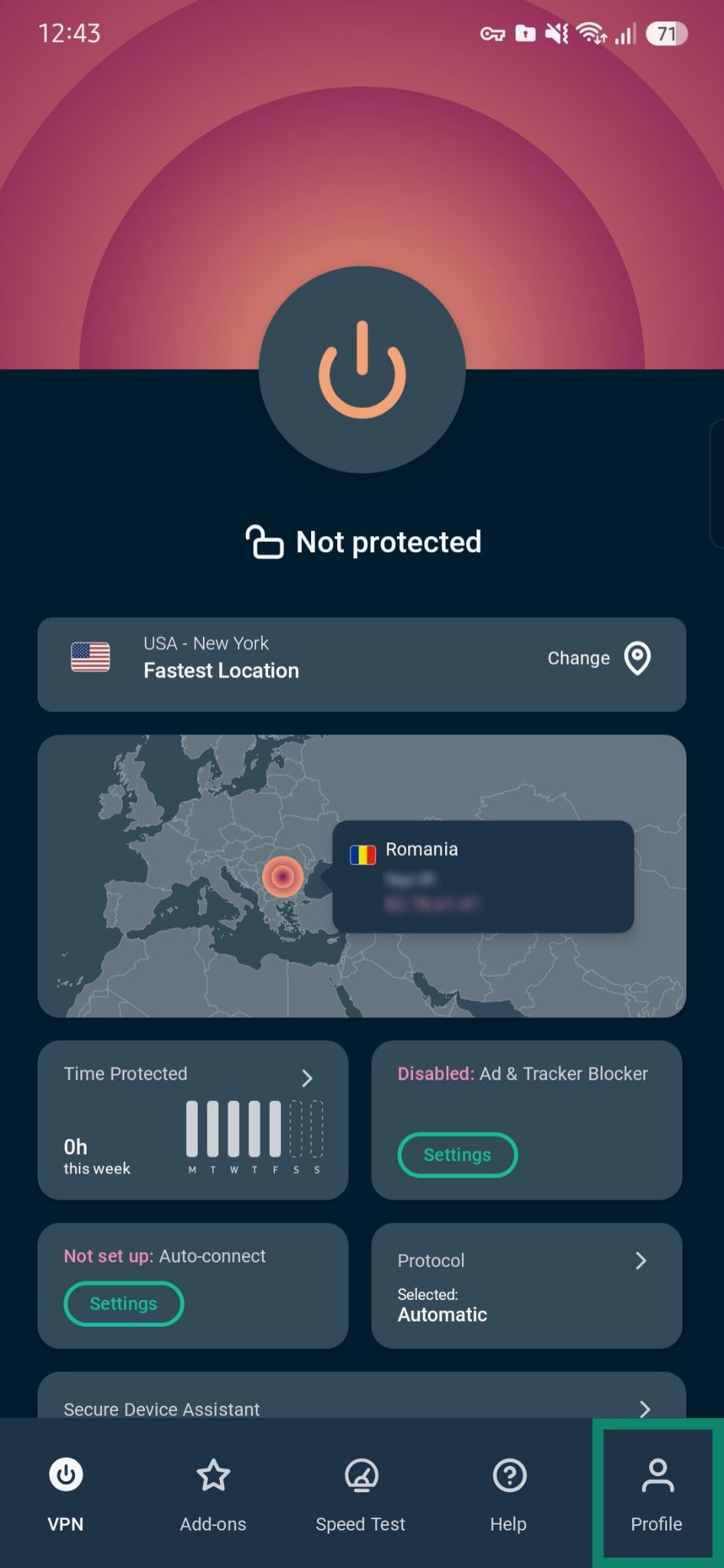
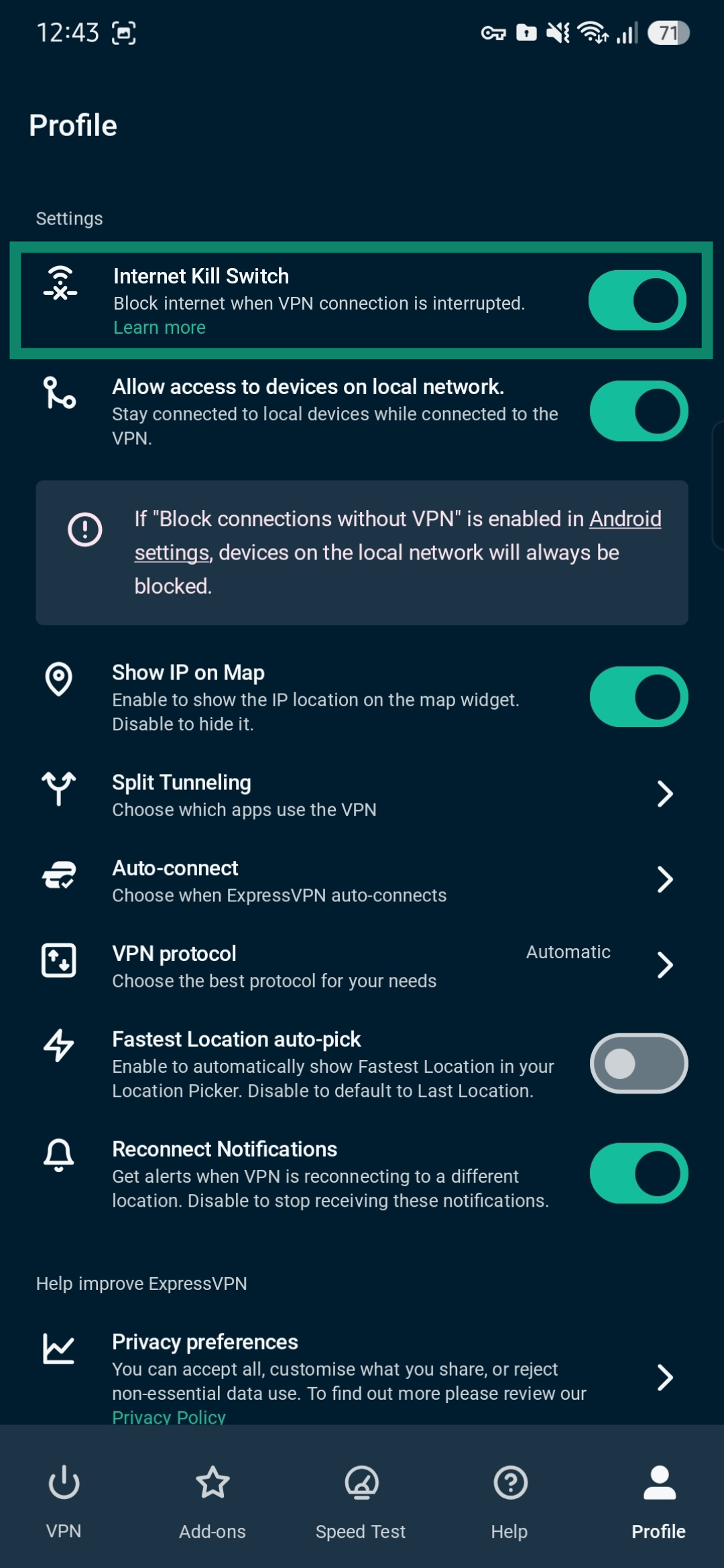
- W aplikacji wybierz Profile [Profil].
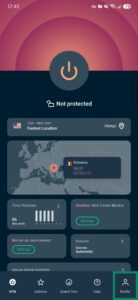

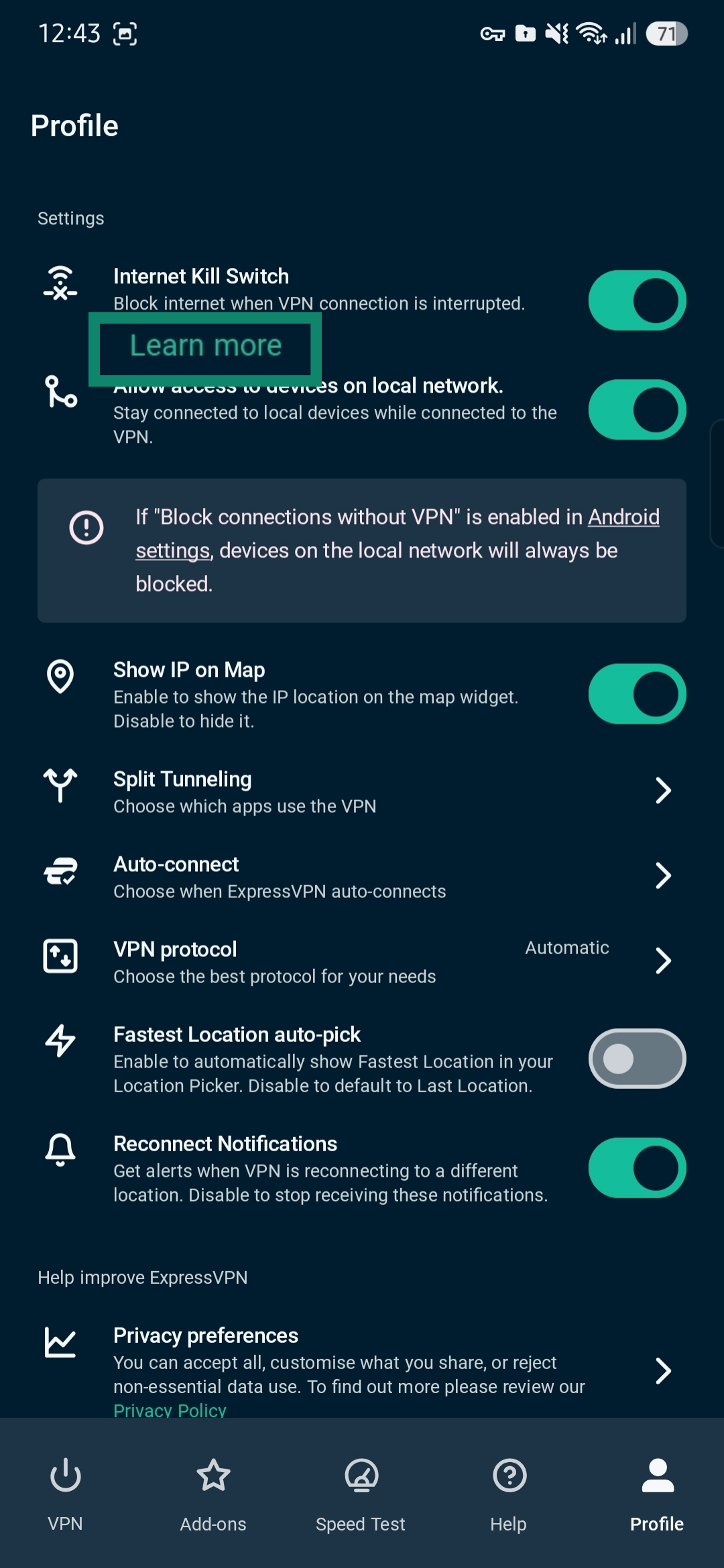
- W sekcji Settings [Ustawienia] włącz lub wyłącz opcję Internet Kill Switch.
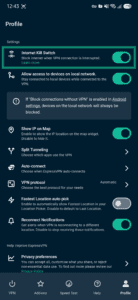
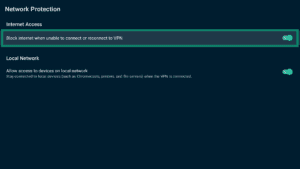
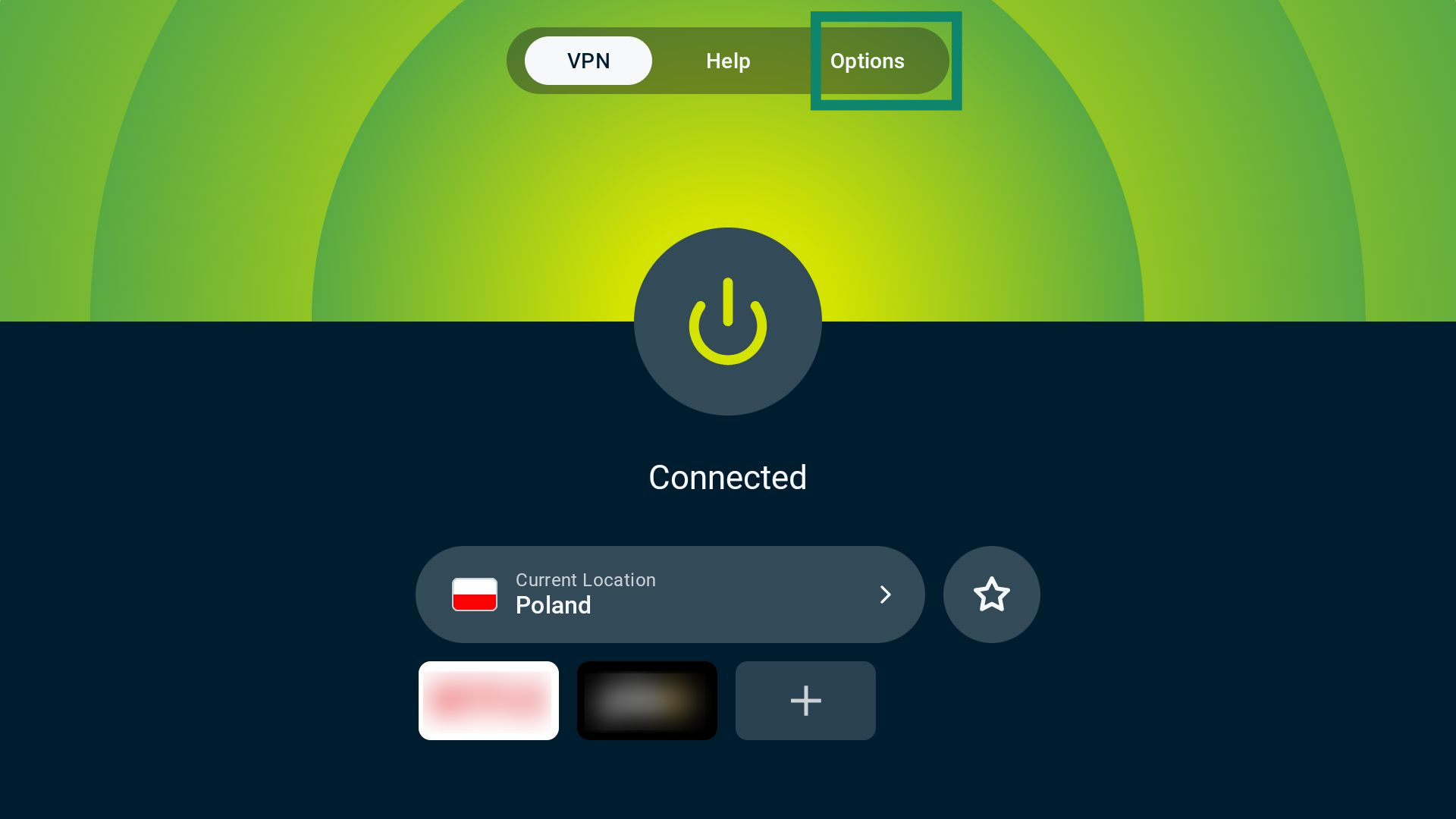
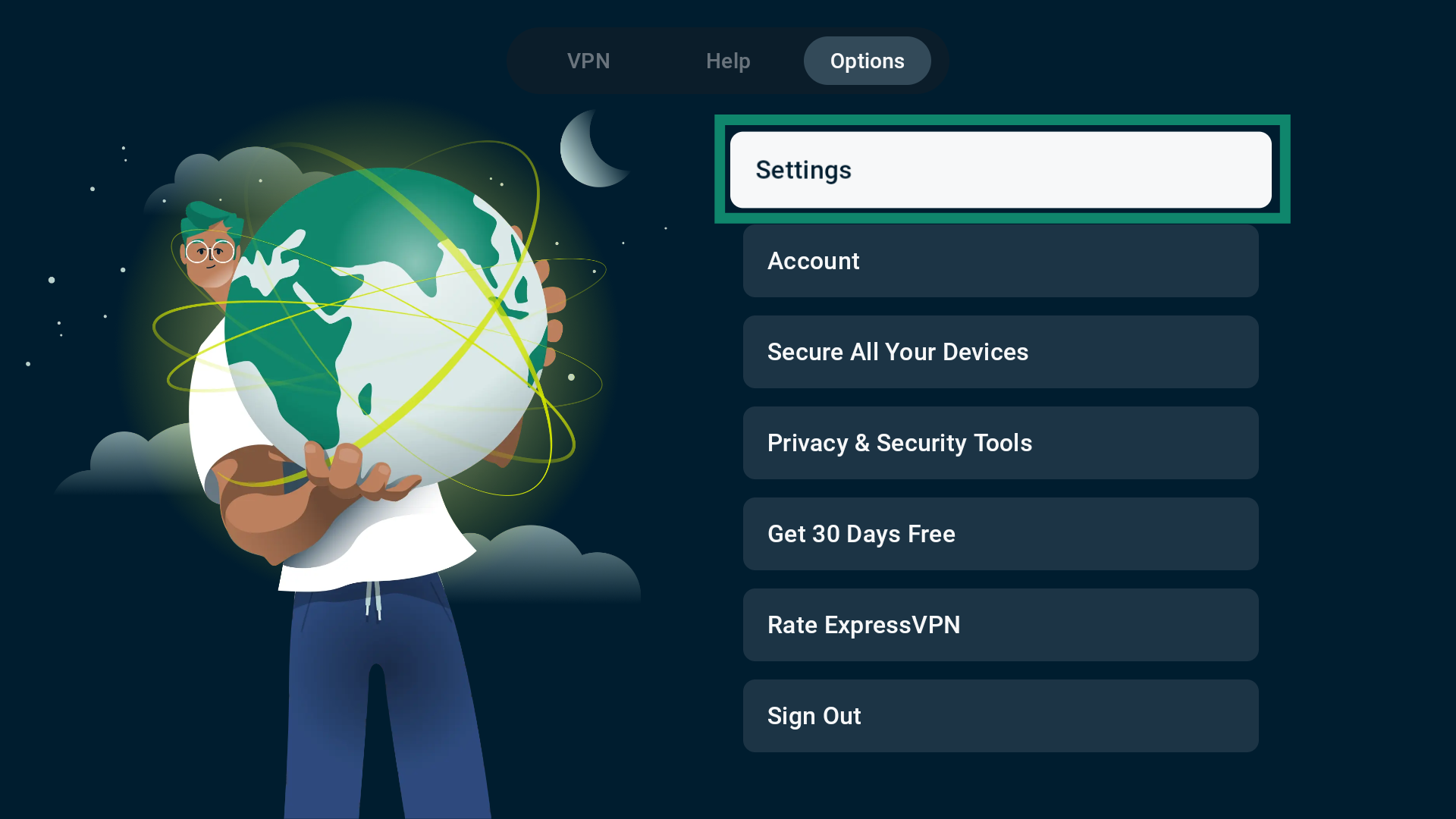
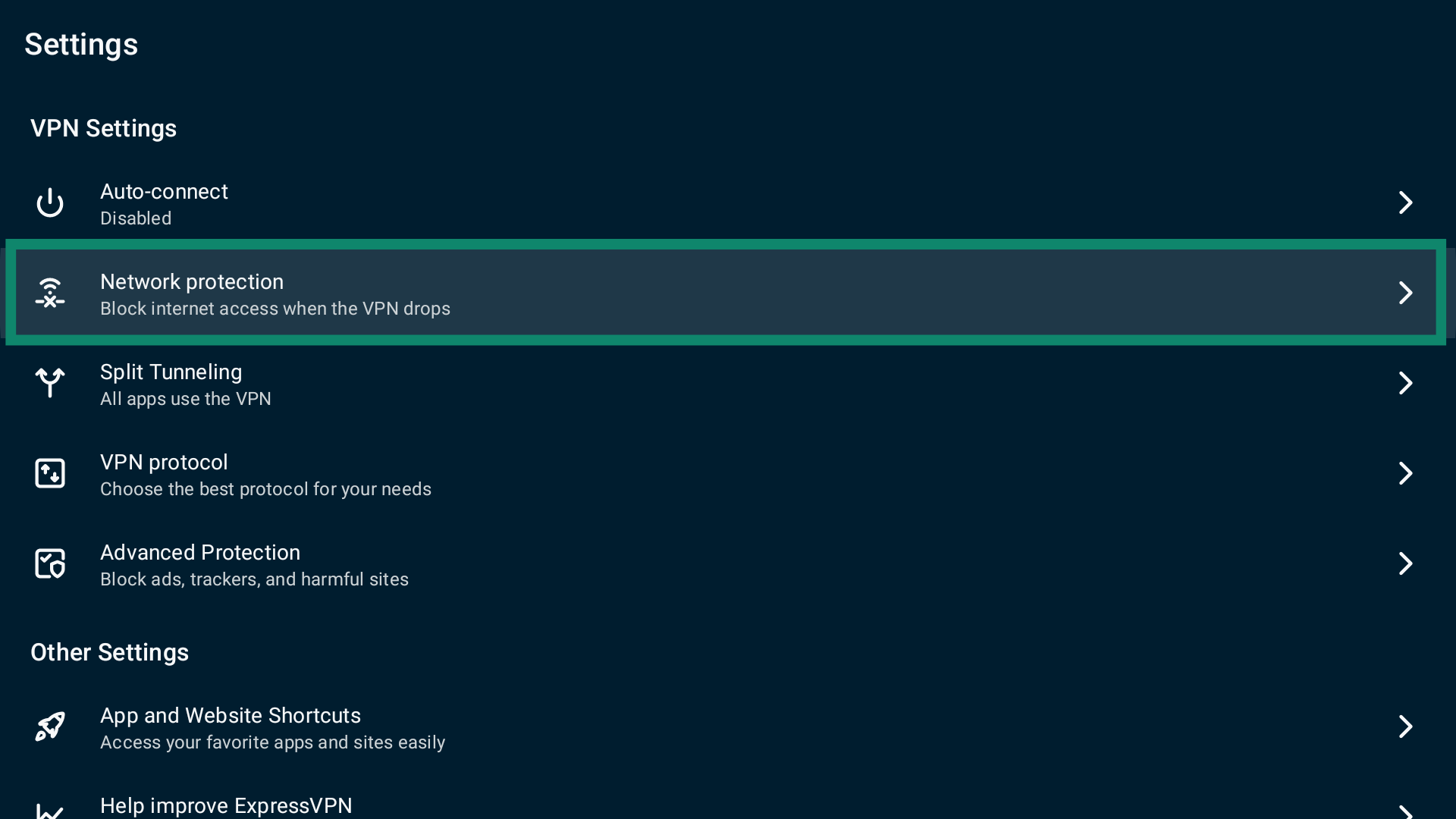
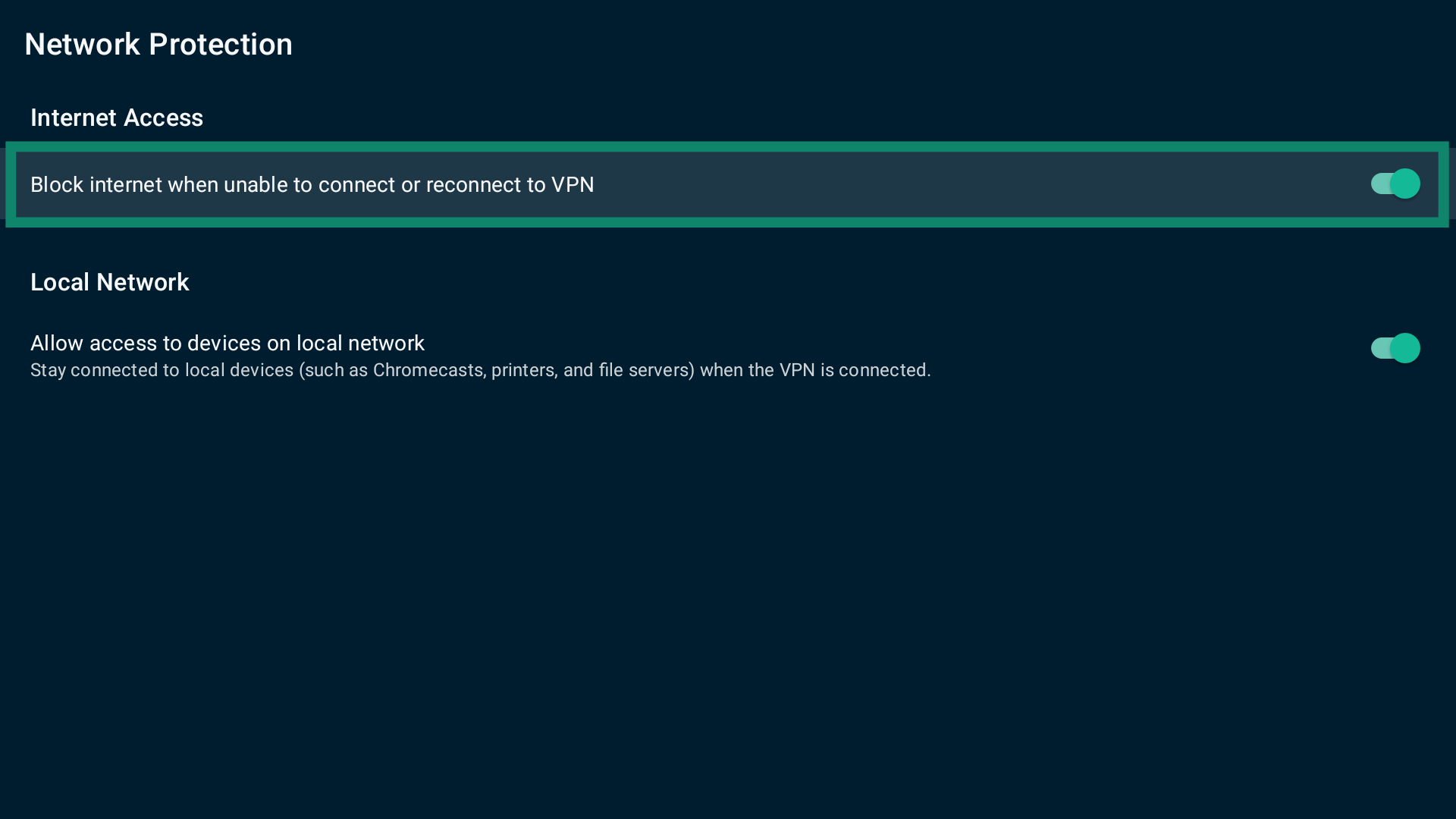
Aby włączyć lub wyłączyć funkcję Internet Kill Switch na telewizorze z Androidem lub urządzeniach z Android TV:
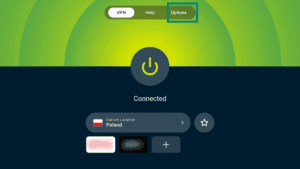
- W aplikacji wybierz Options [Opcje].

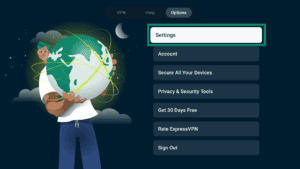
- Wybierz Settings [Ustawienia].
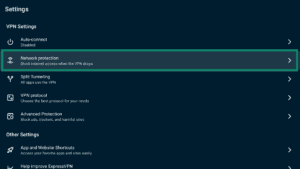
- Wybierz Network protection [Ochrona sieci].
- Włącz lub wyłącz opcję Block internet when unable to connect or reconnect to VPN [Blokuj dostęp do internetu, gdy nie można połączyć się z VPN] lub ponownie nawiązać połączenia.
Potrzebujesz pomocy? Skontaktuj się z zespołem pomocy ExpressVPN, aby uzyskać natychmiastową pomoc.
Jak działają ustawienia systemu Android?
ExpressVPN obsługuje również wbudowaną opcję na poziomie systemu Android, która zawsze wymusza przekierowanie całego ruchu przez VPN, w tym podczas uruchamiania i po ponownym uruchomieniu. Funkcja ta jest dostępna w systemie Android 8.0 i nowszych.
Na większości telefonów z Androidem opcja ta nazywa się Blokuj połączenia bez VPN, ale na niektórych jest oznaczona jako Zezwalaj tylko na połączenia przez VPN. To ustawienie całkowicie blokuje cały ruch internetowy, gdy VPN nie jest aktywny, nawet jeśli został ręcznie odłączony, co oznacza, że żadne dane nie mogą opuścić Twojego urządzenia, chyba że przechodzą przez tunel VPN.
Tę opcję znajdziesz w funkcji VPN zawsze aktywny w ustawieniach systemu Android. Gdy ta opcja jest włączona, automatycznie przywraca połączenie z ExpressVPN, jeśli zostanie ono przerwane lub po ponownym uruchomieniu urządzenia.
Ważne ograniczenia tej funkcji obejmują:
- Wyłącza dzielone tunelowanie i blokuje dostęp do urządzeń lokalnych, takich jak drukarki i telewizory Smart TV.
- Funkcja nie jest dostępna na telewizorach z systemem Android TV ani Fire TV.
- Może nie działać na niektórych wersjach Androida od niektórych producentów.
Włączanie lub wyłączanie ustawień systemu Android
Aby włączyć lub wyłączyć tę funkcję w ustawieniach systemu Android (dotyczy większości urządzeń z systemem Android):
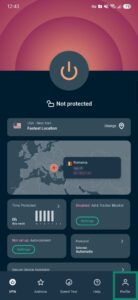
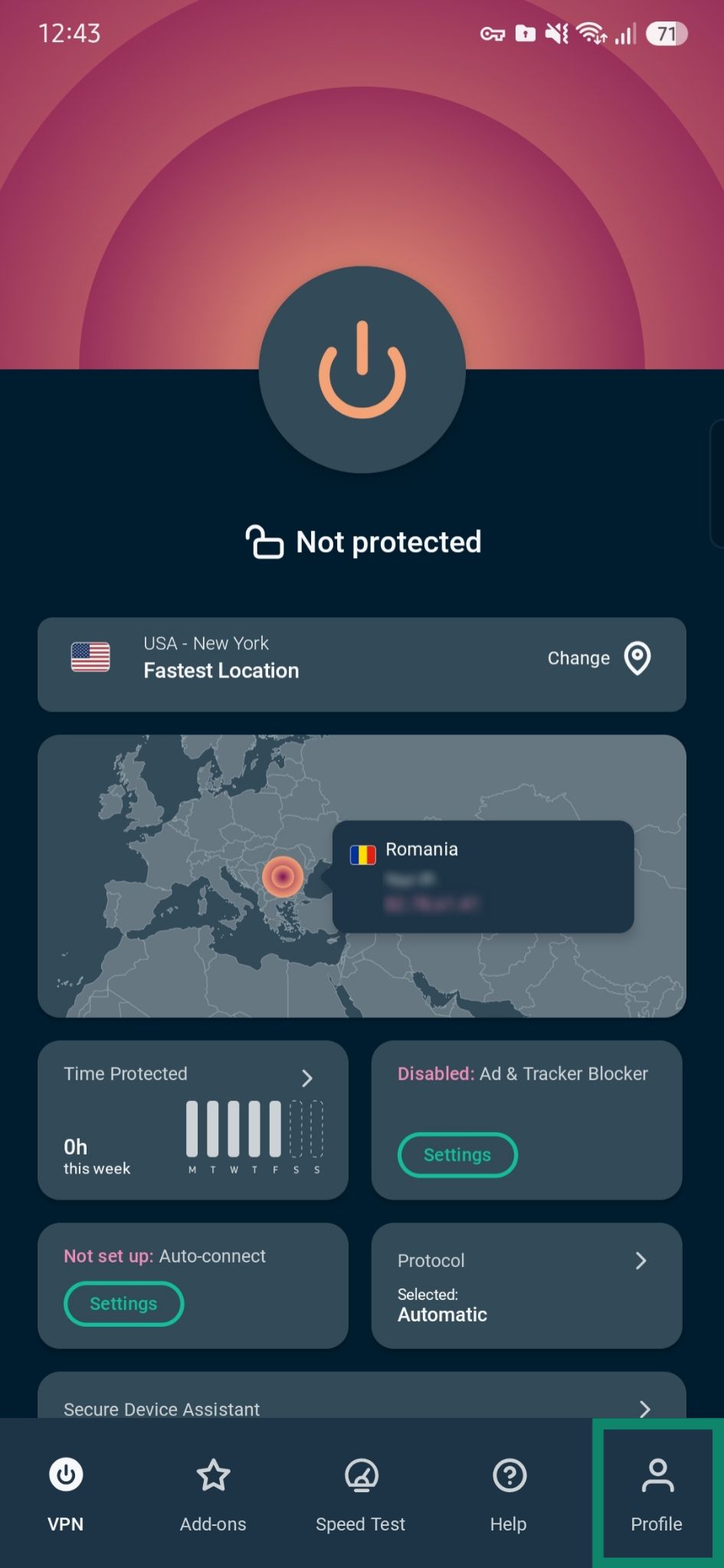
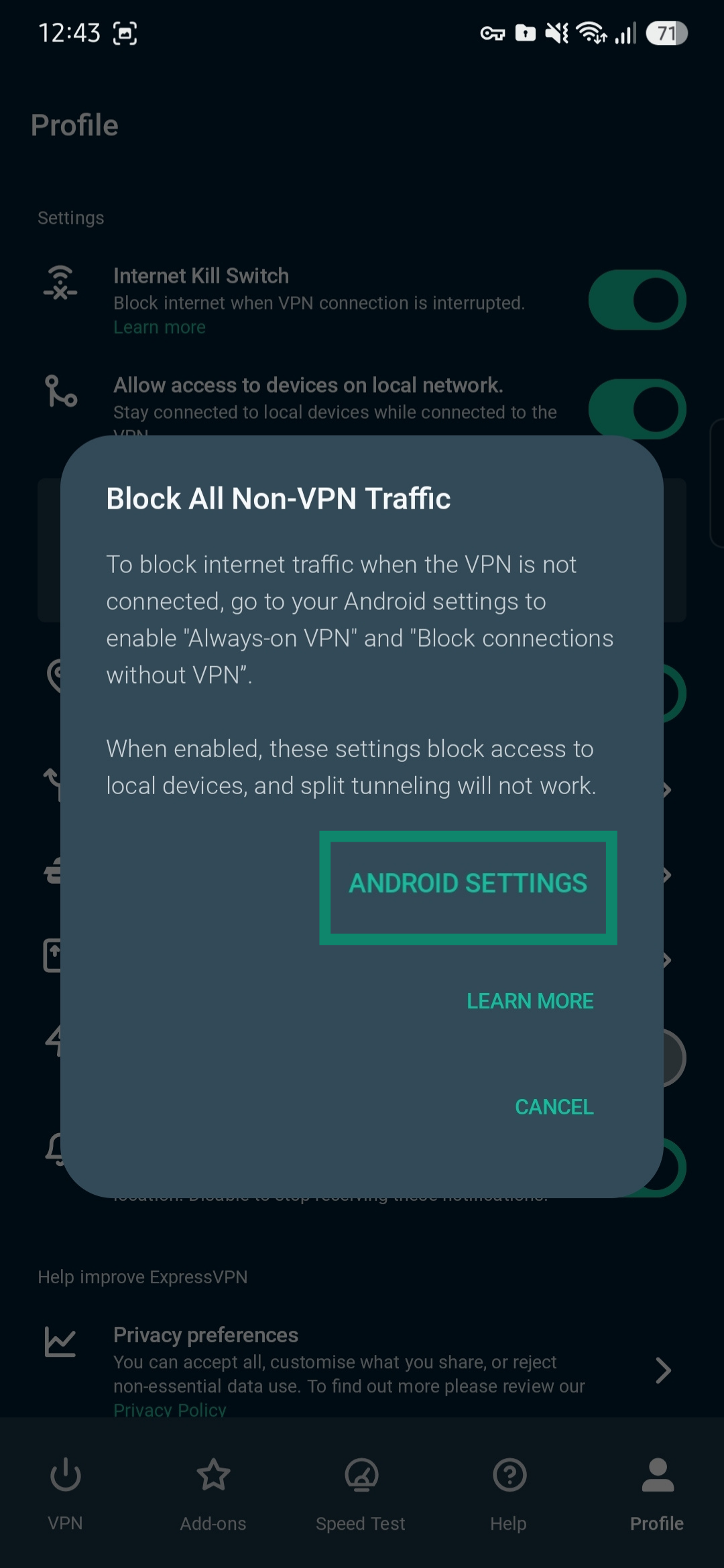
- W aplikacji kliknij Profile [Profil].
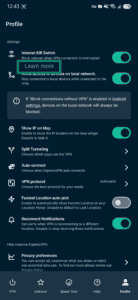
- W sekcji Internet Kill Switch [Internetowy wyłącznik awaryjny] wybierz Learn more [Dowiedz się więcej].
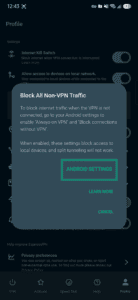
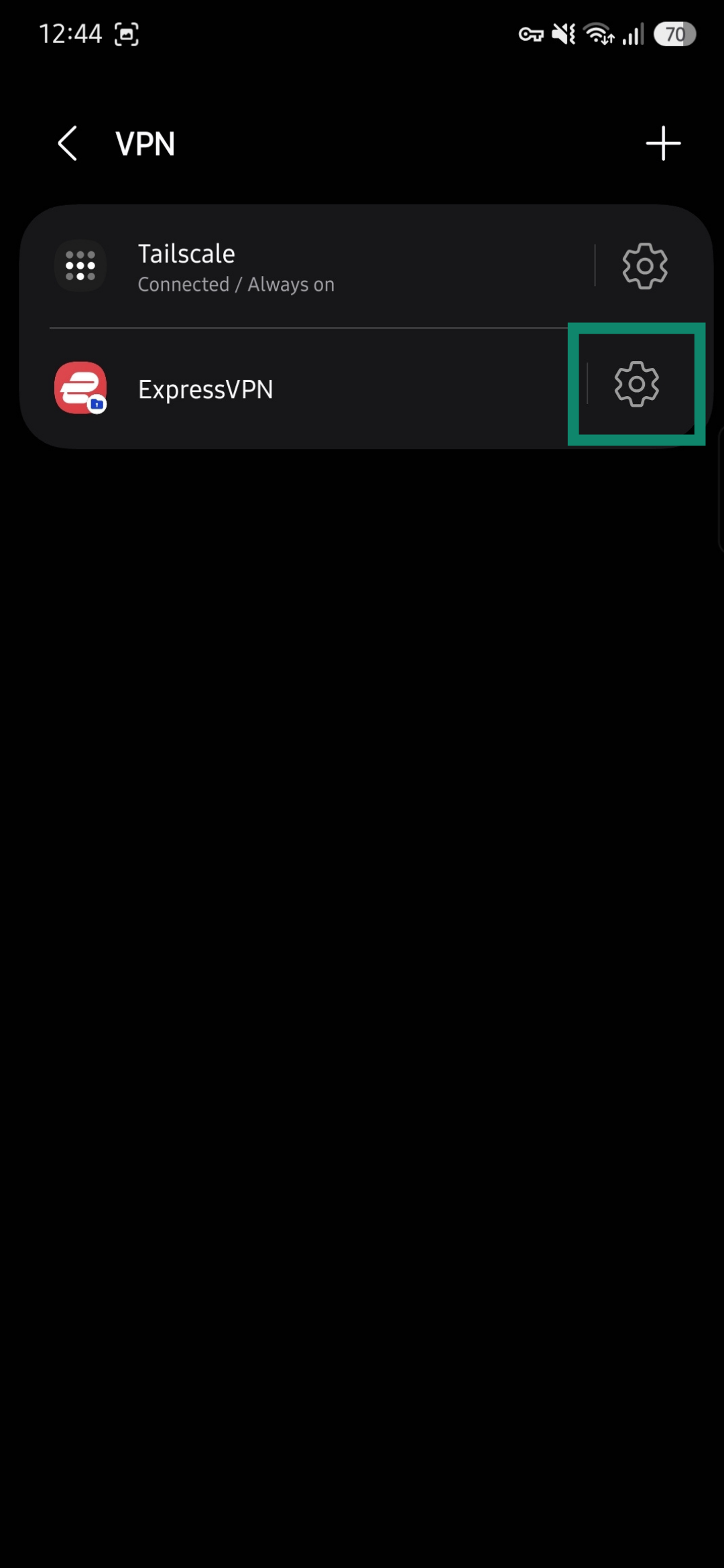
- W oknie monitu kliknij ANDROID SETTINGS [USTAWIENIA ANDROIDA].
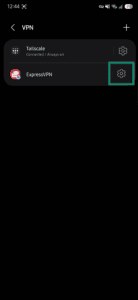
- Kliknij

 obok ExpressVPN. Jeśli nie ma opcji ustawień, naciśnij i przytrzymaj opcję ExpressVPN.
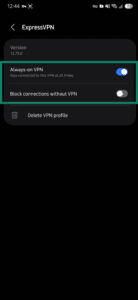
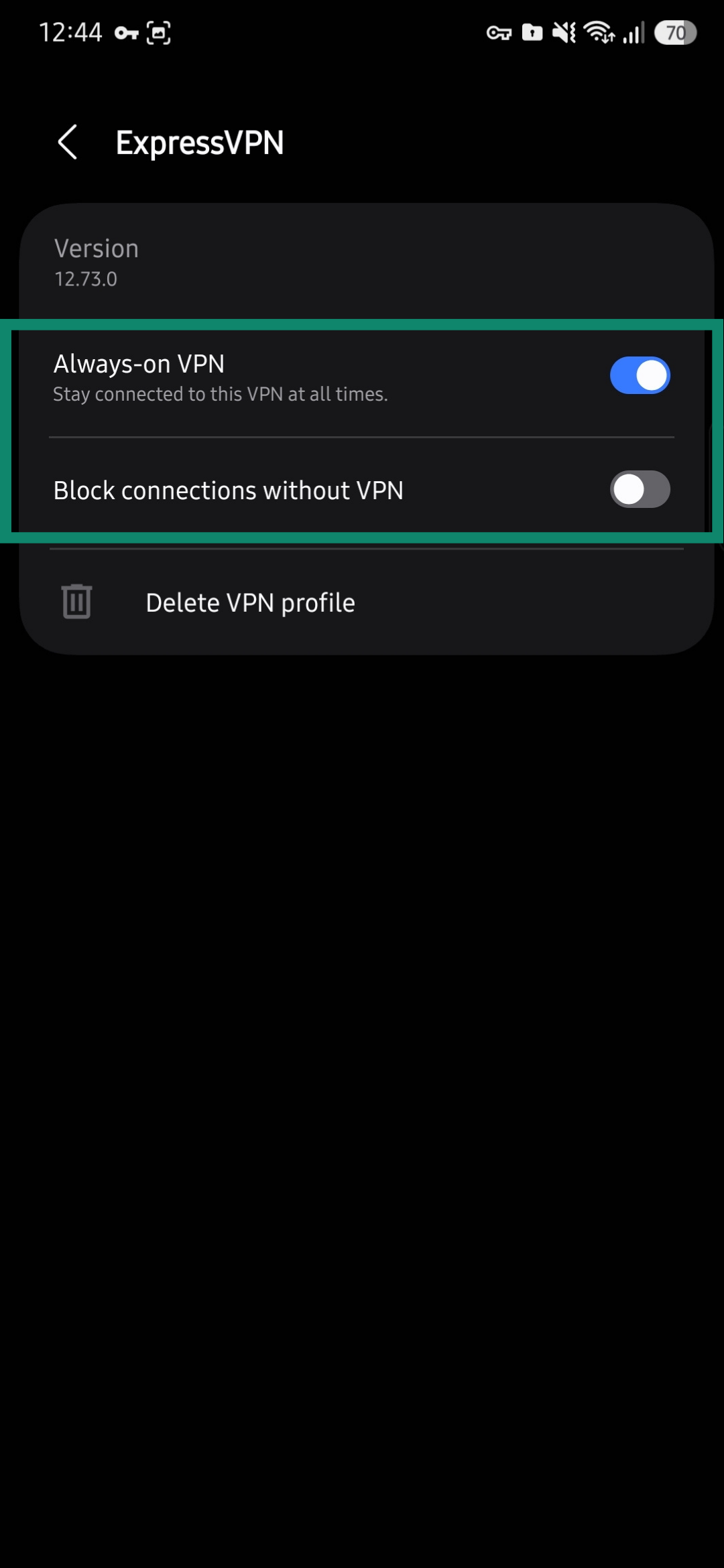
- Włącz lub wyłącz opcję Always-on VPN [VPN zawsze włączony] oraz Block connections without VPN [Blokuj połączenia bez VPN]. (Jeśli przełączono opcję Block connections without VPN [Blokuj połączenia bez włączonej usługi VPN], kliknij Turn on [Włącz].)
Potrzebujesz pomocy? Skontaktuj się z zespołem pomocy ExpressVPN, aby uzyskać natychmiastową pomoc.