






Se la tua VPN si disconnette inaspettatamente, Internet Kill Switch dell’app ExpressVPN per Android (o la Protezione di rete su Android TV e box Android TV) bloccherà automaticamente la tua connessione a internet. I tuoi dati saranno quindi al sicuro dal rischio di esposizioni di dati non crittografati.
Internet Kill Switch vs impostazioni di sistema di Android
Sui dispositivi mobili Android, esistono due modi per proteggersi in caso di interruzione della connessione VPN:
- Internet Kill Switch di ExpressVPN: blocca il traffico internet qualora la VPN dovesse interrompersi inaspettatamente, consentendo comunque l’accesso ai dispositivi locali.
- Impostazioni di sistema di Android:
- Always-on VPN (VPN sempre attiva): avvia e riconnette automaticamente la VPN.
- Block connections without VPN (Bloccare le connessioni senza VPN): aggiunge un kill switch a livello di sistema che impedisce al traffico internet di aggirare la VPN, anche quando ExpressVPN viene disconnessa manualmente.
Entrambe le opzioni sono illustrate nel dettaglio di seguito.
Vai a…
Come funziona Internet Kill Switch di ExpressVPN?
Come funzionano le impostazioni di sistema di Android?
Come funziona Internet Kill Switch di ExpressVPN?
Se la VPN dovesse disconnettersi in modo imprevisto, il tuo traffico internet e il tuo indirizzo IP potrebbero essere esposti. Internet Kill Switch di ExpressVPN bloccherà tutto il traffico internet fino al ripristino della connessione VPN.
Quando è attivo, Internet Kill Switch non interrompe lo split tunneling o l’accesso ai dispositivi locali. Anche se la VPN dovesse disconnettersi inaspettatamente, potrai comunque accedere alle app che hai deciso di non proteggere con la VPN. Tuttavia, non sarai in grado di accedere alle app che hai invece deciso di proteggere con la VPN.
Nota: Internet Kill Switch non bloccherà la connessione a internet se la VPN viene disconnessa manualmente.
Internet Kill Switch è disponibile sull’app ExpressVPN per Android dalla versione 7.0 in poi.
Quando è attivo Internet Kill Switch?
Nell’app ExpressVPN per Android su dispositivi mobili e tablet, Internet Kill Switch è abilitato per impostazione predefinita. Per le Android TV, invece, il kill switch (Protezione di rete) va abilitato manualmente.
Quando è attivo, il kill switch blocca l’accesso a internet non appena la connessione VPN si interrompe. Apparirà quindi un messaggio del tipo “Impossibile connettersi”, “Connessione in corso” o “Riconnessione in corso”.
Per l’app ExpressVPN per Android su dispositivi mobili o tablet, potresti anche ricevere questa notifica di sistema: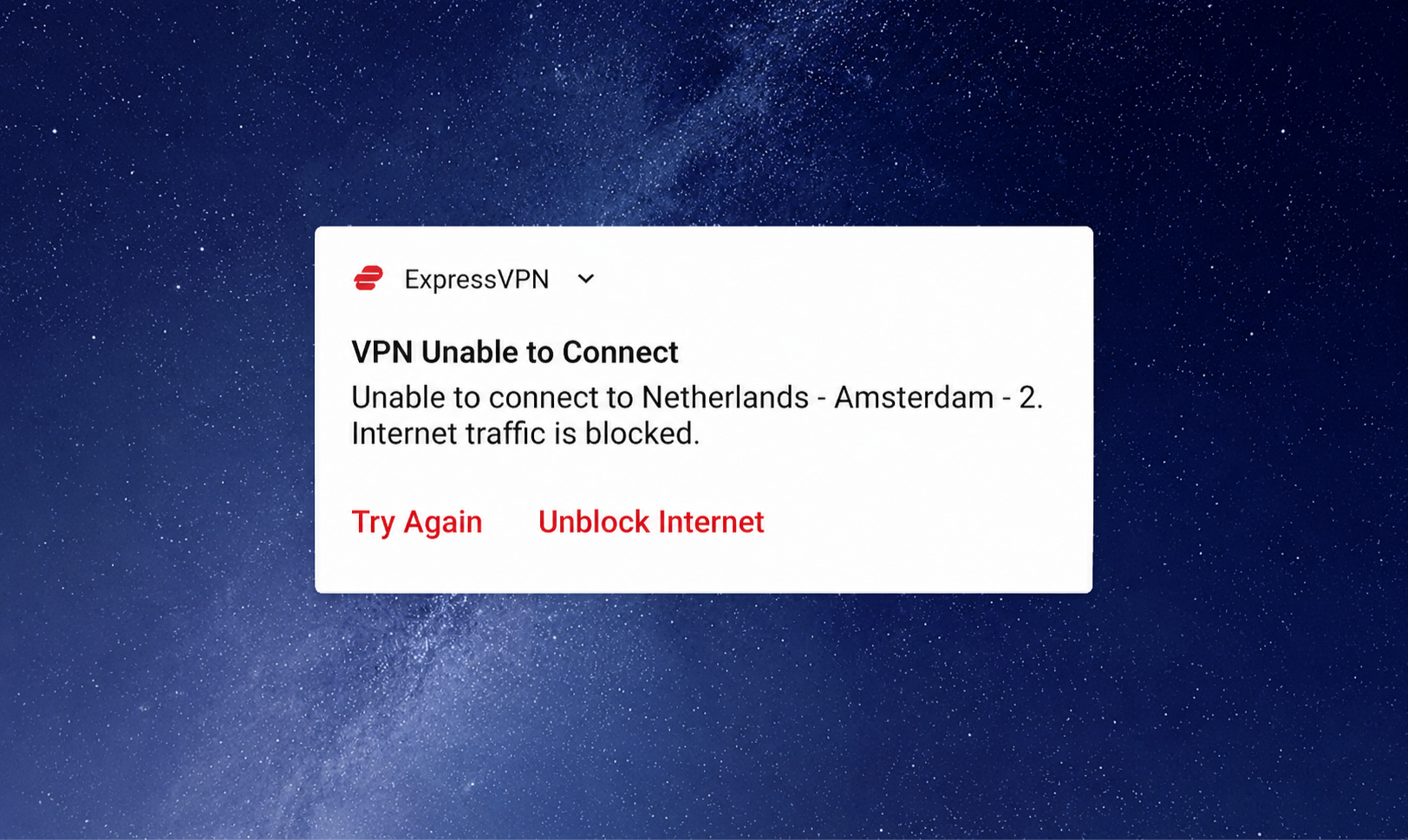
Hai a disposizione le seguenti opzioni:
- Riprova: la VPN tenterà nuovamente di riconnettersi.
- Sblocca internet: accederai a internet senza utilizzare la VPN.
Le Android TV non supportano le notifiche di sistema. Per le Android TV, puoi verificare nelle impostazioni dell’app se il kill switch è abilitato e se l’app ExpressVPN sta bloccando l’accesso a internet.
Attivare o disattivare Internet Kill Switch
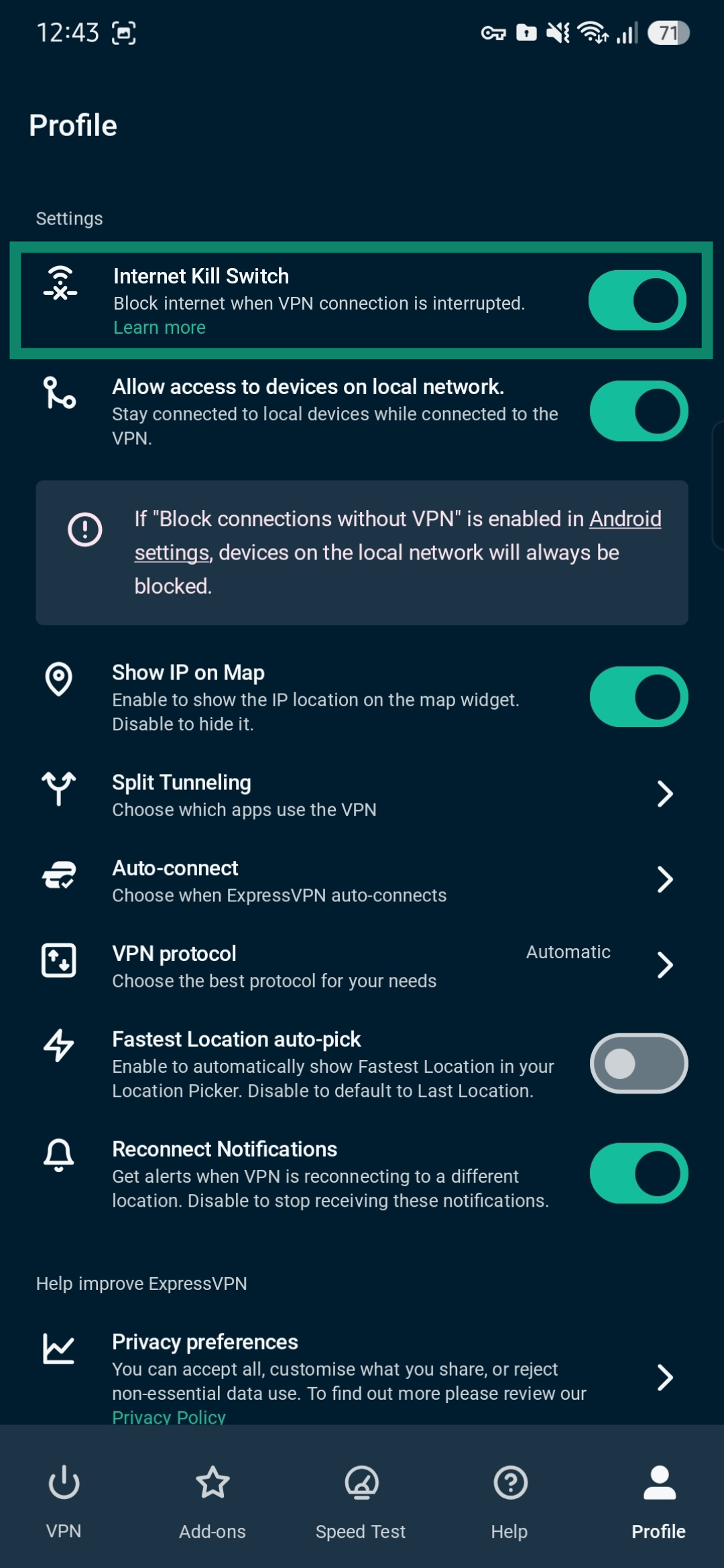
Per attivare o disattivare Internet Kill Switch su uno smartphone Android:
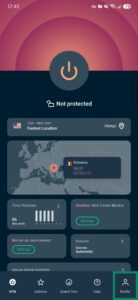
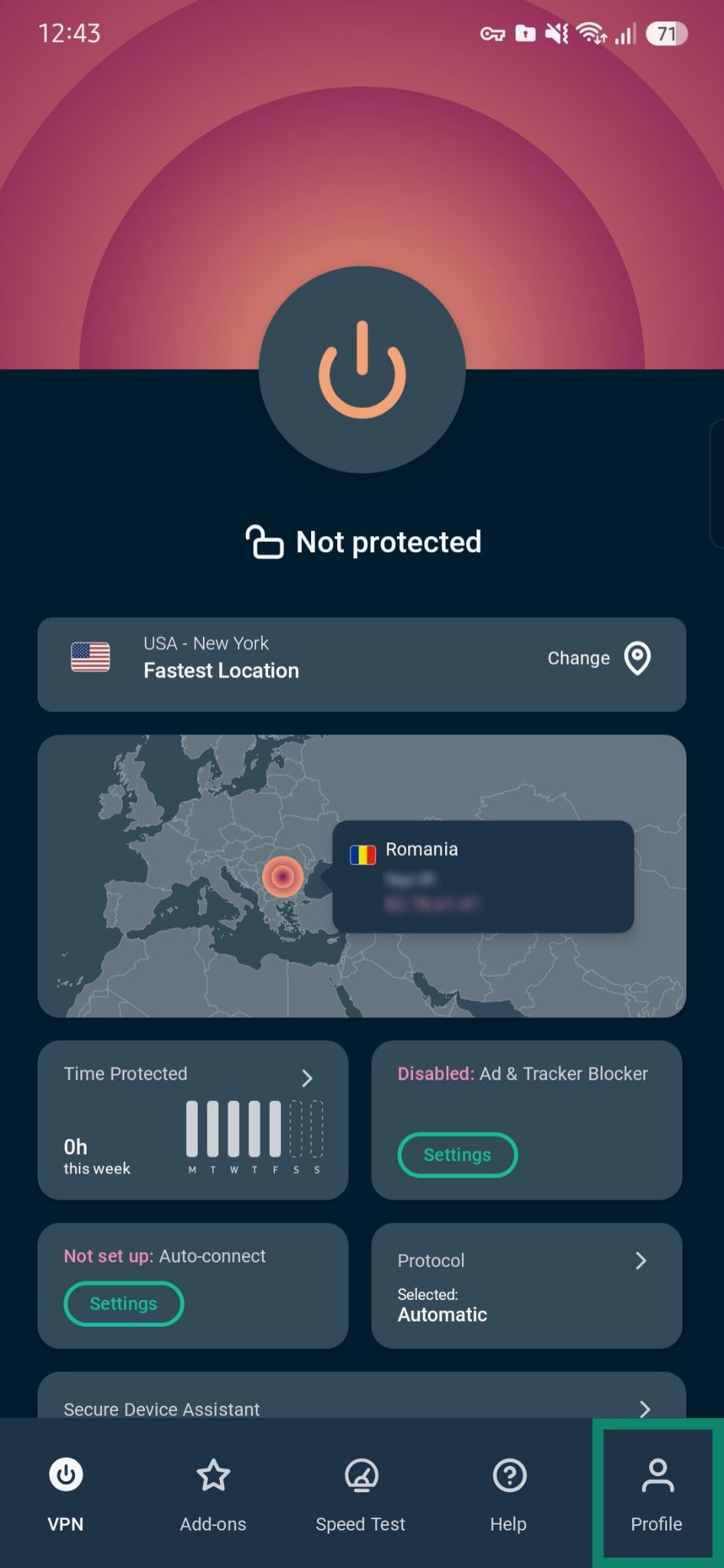
- Nell’app, seleziona Profile (Profilo).

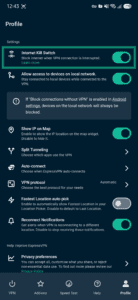
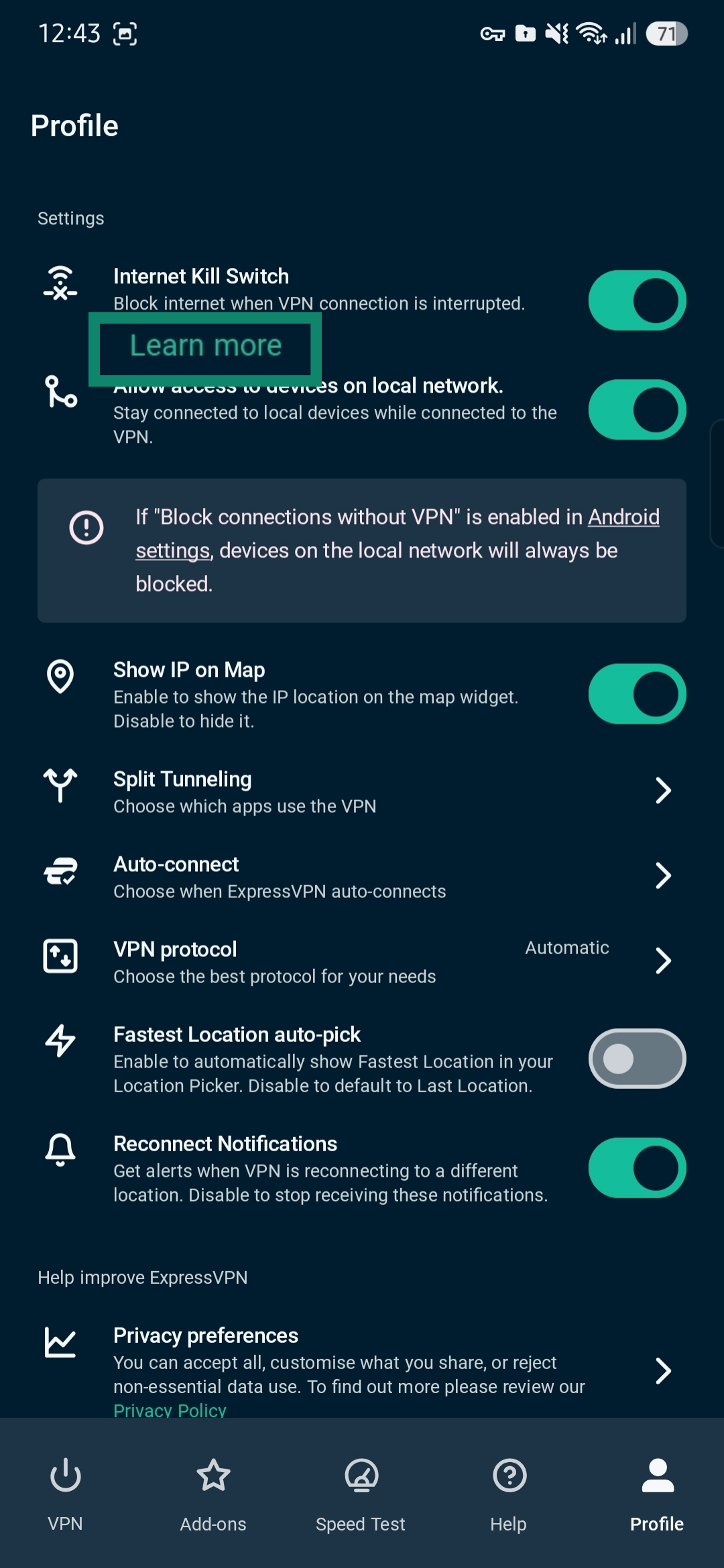
- Alla voce Settings (Impostazioni), attiva o disattiva Internet Kill Switch.
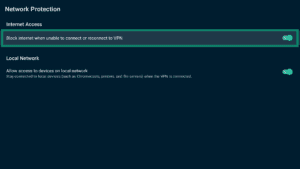
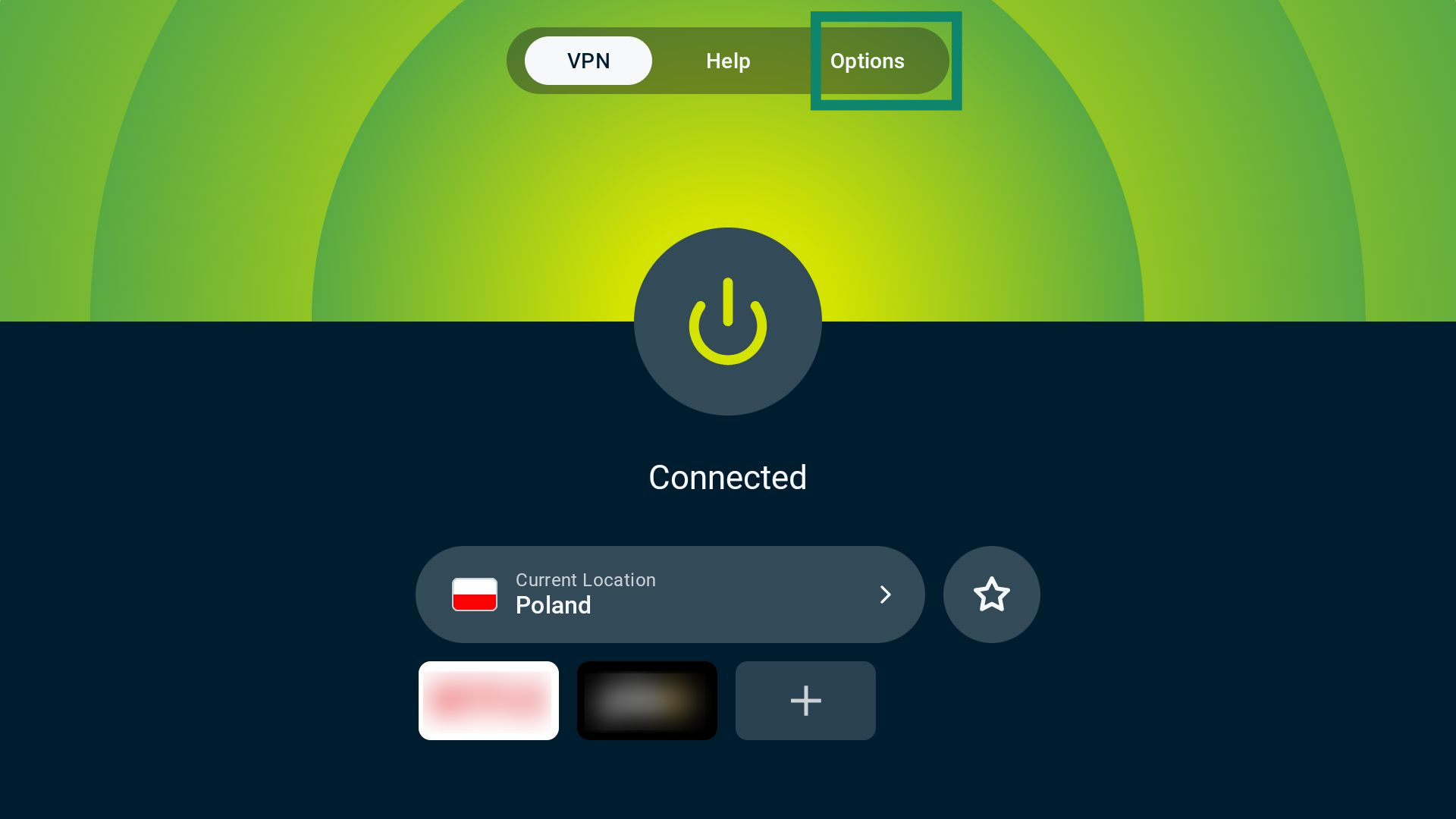
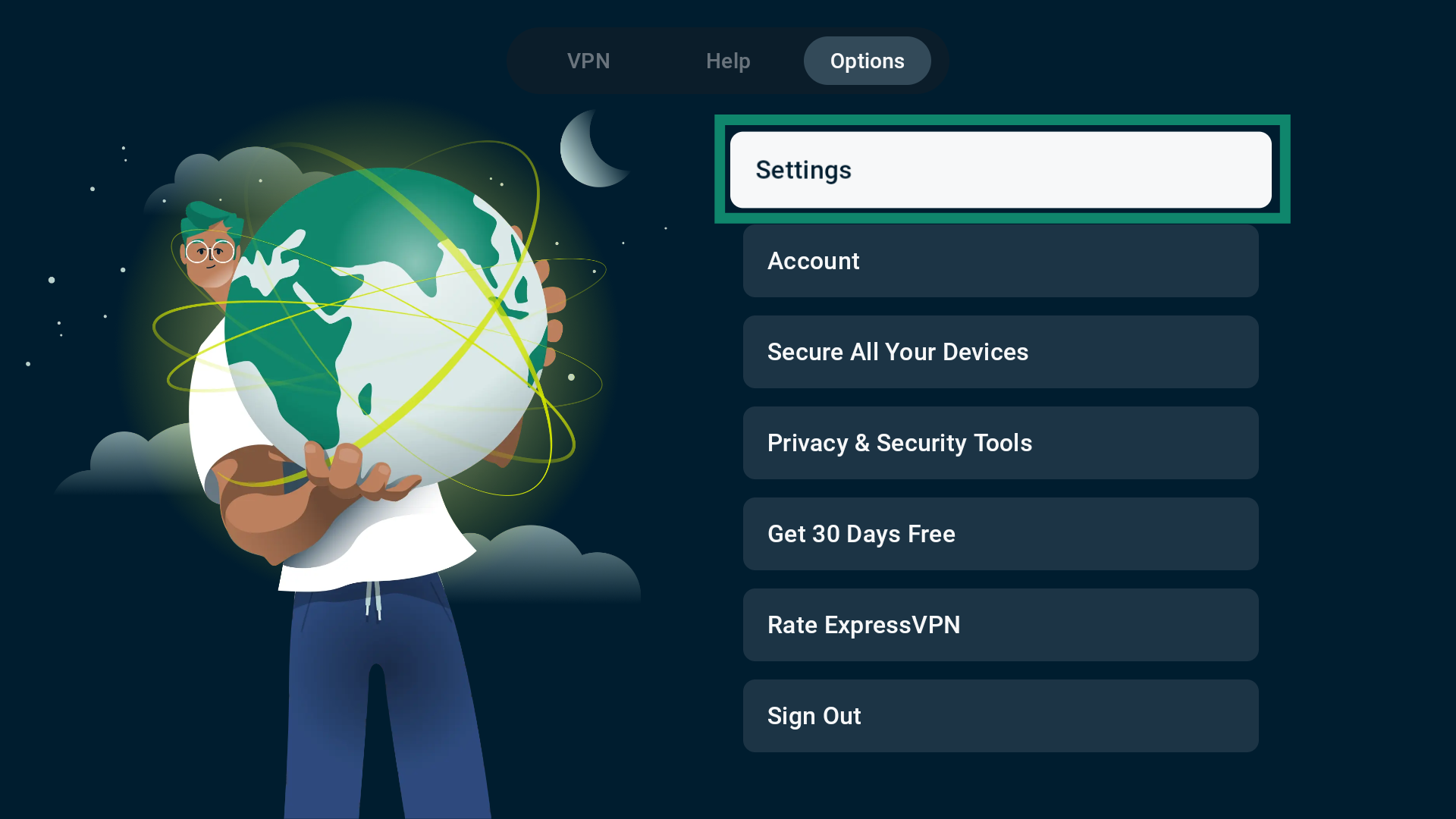
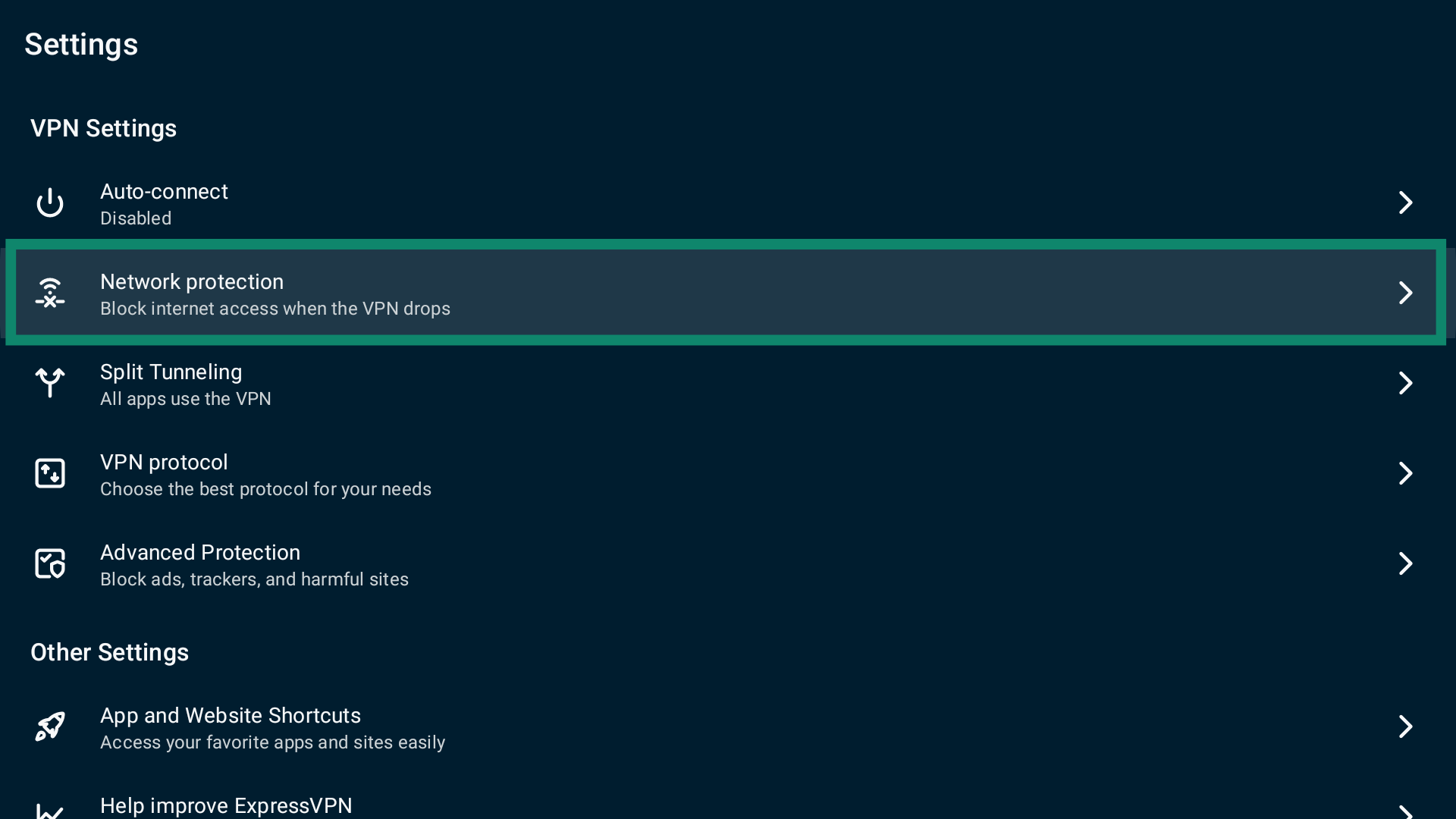
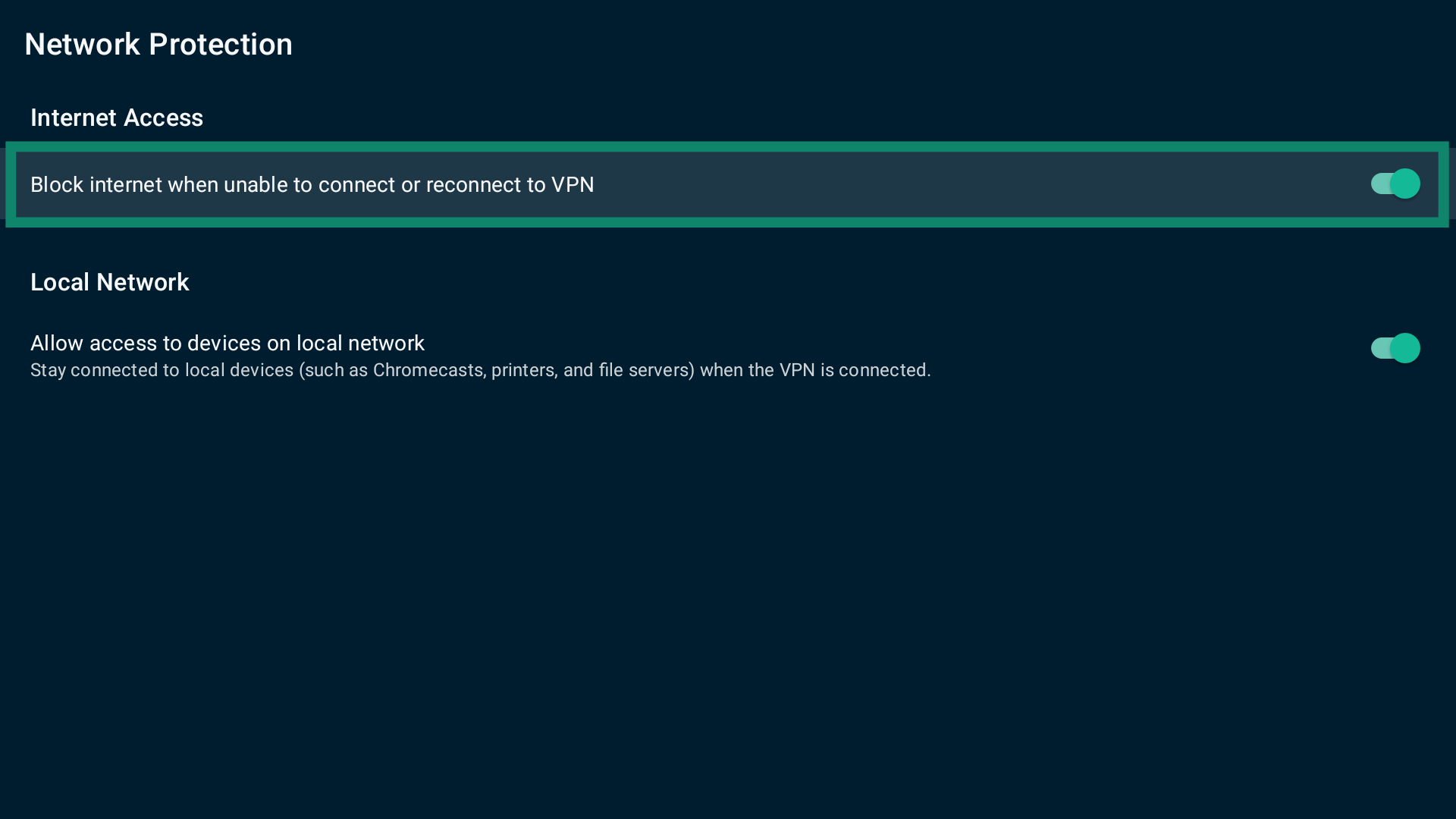
Per attivare o disattivare Internet Kill Switch su Android TV o sui box Android TV:
- Nell’app, seleziona Options (Opzioni).
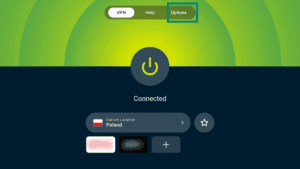

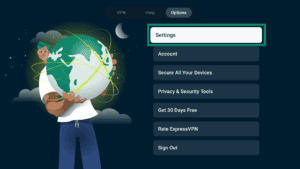
- Seleziona Settings (Impostazioni).
- Seleziona Network protection (Protezione di rete).
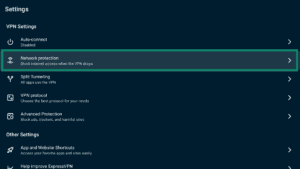
- Attiva o disattiva Block internet when unable to connect or reconnect to VPN (Blocca la connessione a internet quando non è possibile connettersi o riconnettersi alla VPN).
Ti serve aiuto? Contatta il team di supporto ExpressVPN per ricevere assistenza immediata.
Come funzionano le impostazioni di sistema di Android?
ExpressVPN supporta anche l’opzione integrata nel sistema Android che forza tutto il traffico a transitare sempre attraverso la VPN, anche all’avvio e dopo un riavvio. Questa opzione è disponibile su Android 8.0 e versioni successive.
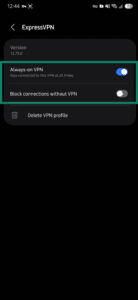
Sulla maggior parte degli smartphone Android, si chiama Block connections without VPN (Bloccare le connessioni senza VPN), ma alcuni dispositivi la etichettano come Only allow connections through VPN (Consenti solo le connessioni tramite VPN). Questa impostazione blocca completamente tutto il traffico internet ogni volta che la VPN non è attiva, anche se viene disconnessa manualmente; in questo modo, nessun dato può lasciare il dispositivo a meno che non attraversi il tunnel VPN.
Questa opzione si trova all’interno della funzione Always-on VPN (VPN sempre attiva) delle impostazioni di sistema di Android. Se abilitata, riconnette automaticamente ExpressVPN in caso di interruzione della connessione o di riavvio del dispositivo.
Tra le limitazioni più importanti di questa funzione ricordiamo:
- Disattiva lo split tunneling e blocca l’accesso ai dispositivi locali, come stampanti e smart TV.
- Non è disponibile su Android TV o Fire TV.
- Potrebbe non essere disponibile su alcune versioni di Android distribuite dai produttori.
Attivare o disattivare le impostazioni di sistema di Android
Ecco come attivare o disattivare la funzione nelle impostazioni di sistema di Android (valido per la maggior parte dei dispositivi Android):
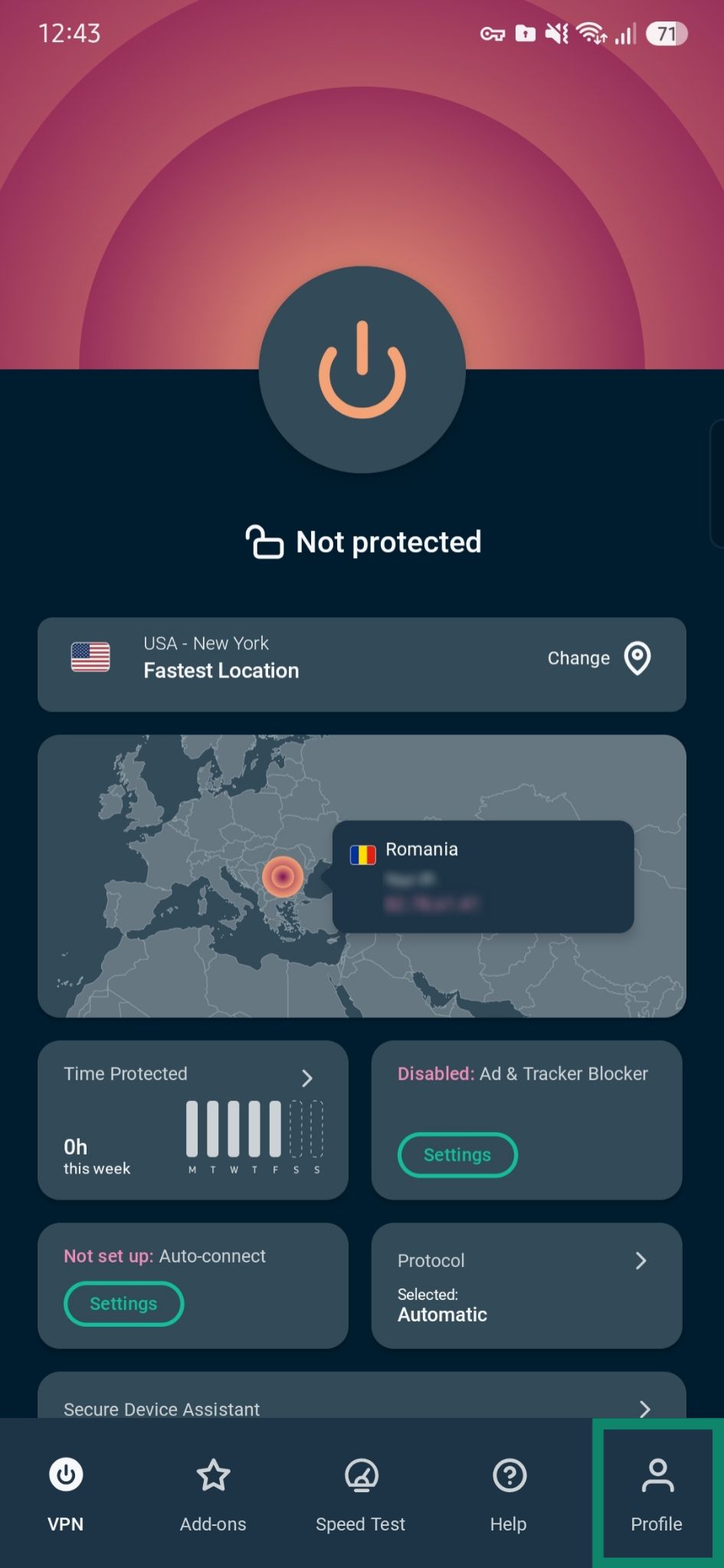
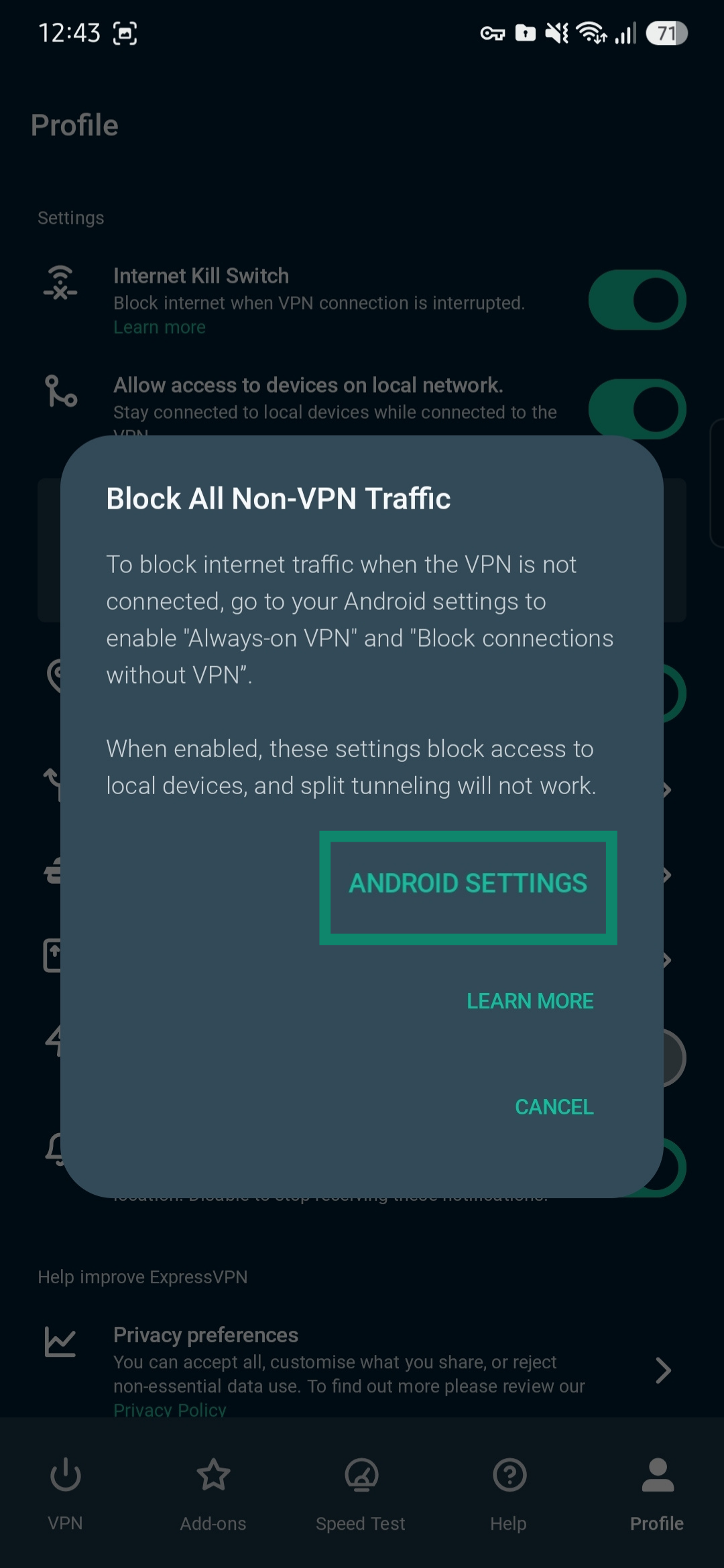
- Nell’app, tocca Profile (Profilo).
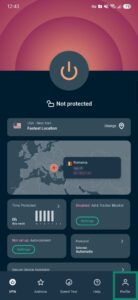
- Alla voce Internet Kill Switch, tocca Learn more (Scopri di più).
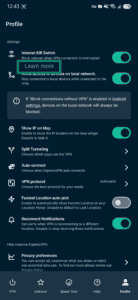
- Nella finestra, tocca ANDROID SETTINGS (IMPOSTAZIONI ANDROID).
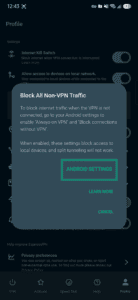
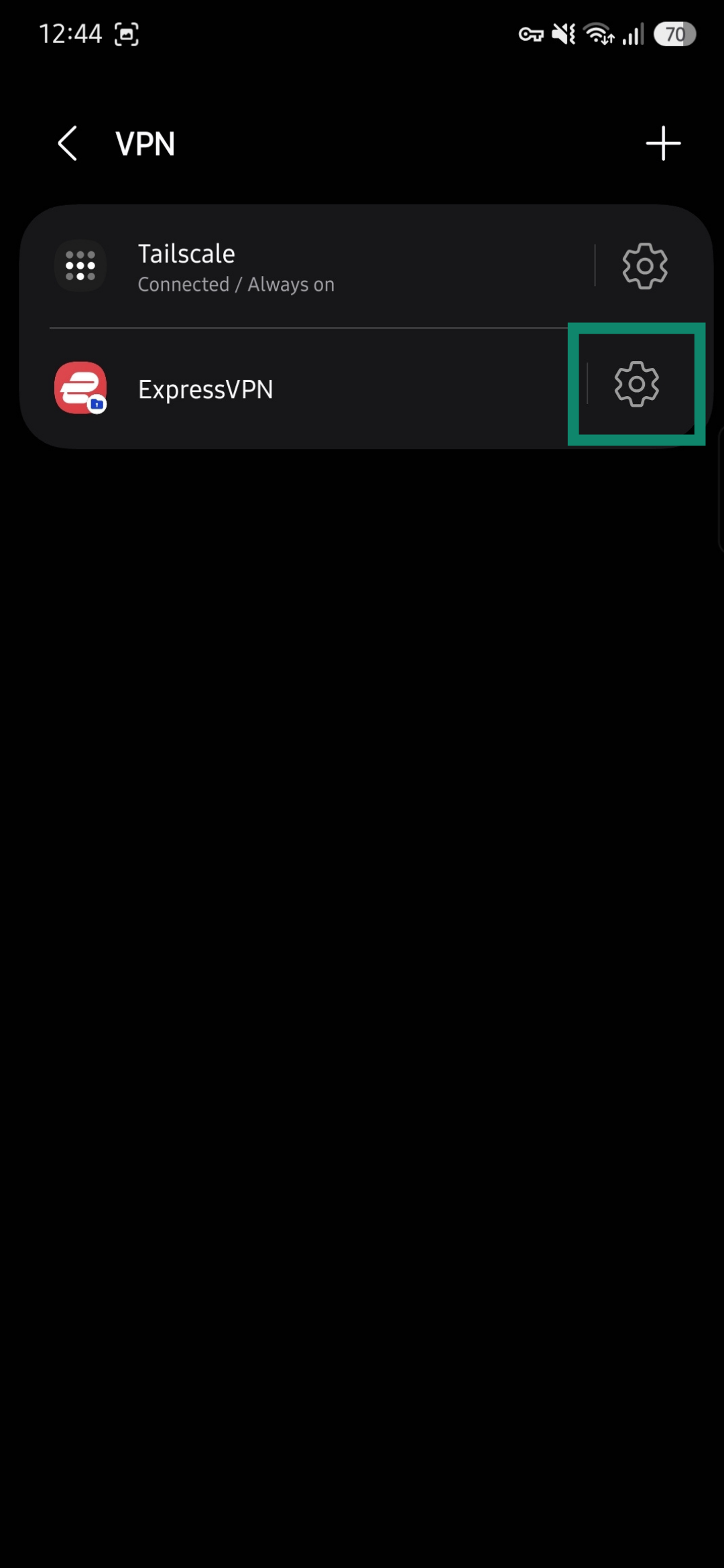
- Tocca

 accanto a ExpressVPN. Se non è presente l’opzione Impostazioni, tieni premuta l’opzione ExpressVPN.
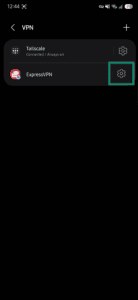
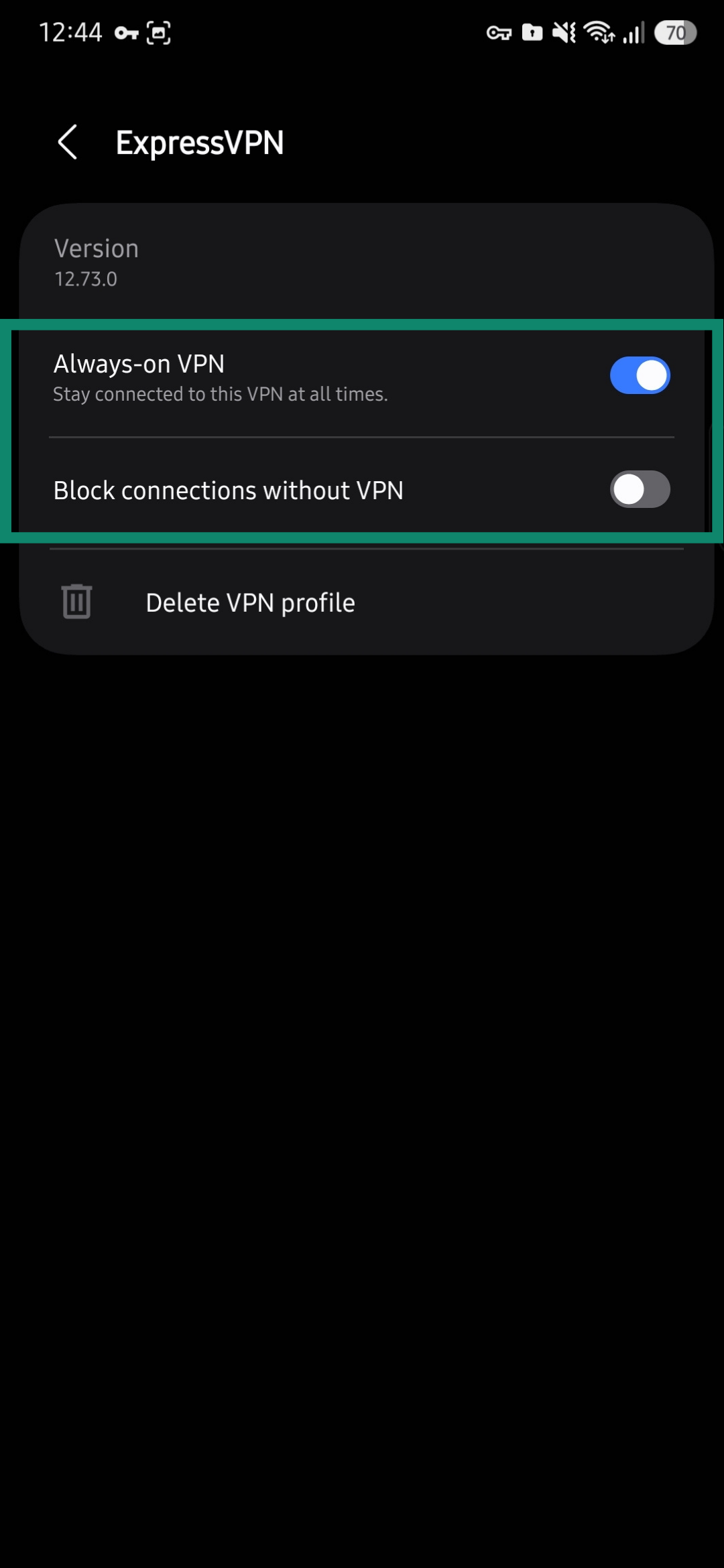
- Attiva o disattiva Always-on VPN (VPN sempre attiva) e Block connections without VPN (Blocca le connessioni senza VPN). (Se hai attivato Block connections without VPN (Blocca le connessioni senza VPN), tocca Turn on (Attiva).)
Ti serve aiuto? Contatta il team di supporto ExpressVPN per ricevere assistenza immediata.