






Si votre VPN se déconnecte de manière inattendue, l’Internet Kill Switch de l’application ExpressVPN pour Android (ou la protection réseau sur les téléviseurs et boîtiers Android TV) bloque automatiquement votre accès à Internet. Vos données restent ainsi protégées contre les fuites de données non chiffrées.
Internet Kill Switch et paramètres système Android : quelles différences ?
Sur les appareils mobiles Android, deux options permettent de vous protéger en cas de déconnexion du VPN :
- Internet Kill Switch d’ExpressVPN : bloque le trafic Internet si le VPN se déconnecte de manière inattendue, tout en permettant l’accès aux appareils du réseau local.
- Paramètres système Android :
- VPN permanent : démarre et reconnecte automatiquement le VPN.
- Bloquer les connexions sans VPN : active un kill switch au niveau du système, qui empêche le trafic Internet de contourner le VPN, même lorsque vous déconnectez manuellement ExpressVPN.
Ces deux options sont expliquées en détail ci-dessous.
Accéder directement à…
Comment fonctionne l’Internet Kill Switch d’ExpressVPN ?
Comment fonctionnent les paramètres système Android ?
Comment fonctionne l’Internet Kill Switch d’ExpressVPN ?
Si votre VPN se déconnecte de manière inattendue, votre trafic Internet et votre adresse IP risquent d’être exposés. L’Internet Kill Switch d’ExpressVPN bloque tout le trafic Internet jusqu’au rétablissement de votre connexion VPN.
Lorsqu’il est activé, l’Internet Kill Switch n’interfère pas avec le split tunneling ni avec l’accès aux appareils du réseau local. Même si le VPN se déconnecte de manière inattendue, vous pouvez toujours utiliser les applications que vous avez exclues du VPN. En revanche, vous ne pourrez pas accéder aux applications configurées pour utiliser le VPN.
Remarque : l’Internet Kill Switch ne bloque pas l’accès à Internet si vous déconnectez manuellement le VPN.
L’Internet Kill Switch est disponible dans l’application ExpressVPN pour Android à partir de la version 7.0.
Quand l’Internet Kill Switch est-il actif ?
Dans l’application ExpressVPN pour Android sur smartphone et tablette, l’Internet Kill Switch est activé par défaut. Sur Android TV, le kill switch (Protection réseau) doit être activé manuellement.
Une fois activé, le kill switch bloque l’accès à Internet dès que la connexion VPN est interrompue. Un message « Connexion impossible », « Connexion en cours » ou « Reconnexion en cours » s’affiche alors.
Dans l’application ExpressVPN pour Android sur smartphone ou tablette, vous pouvez également voir cette notification système :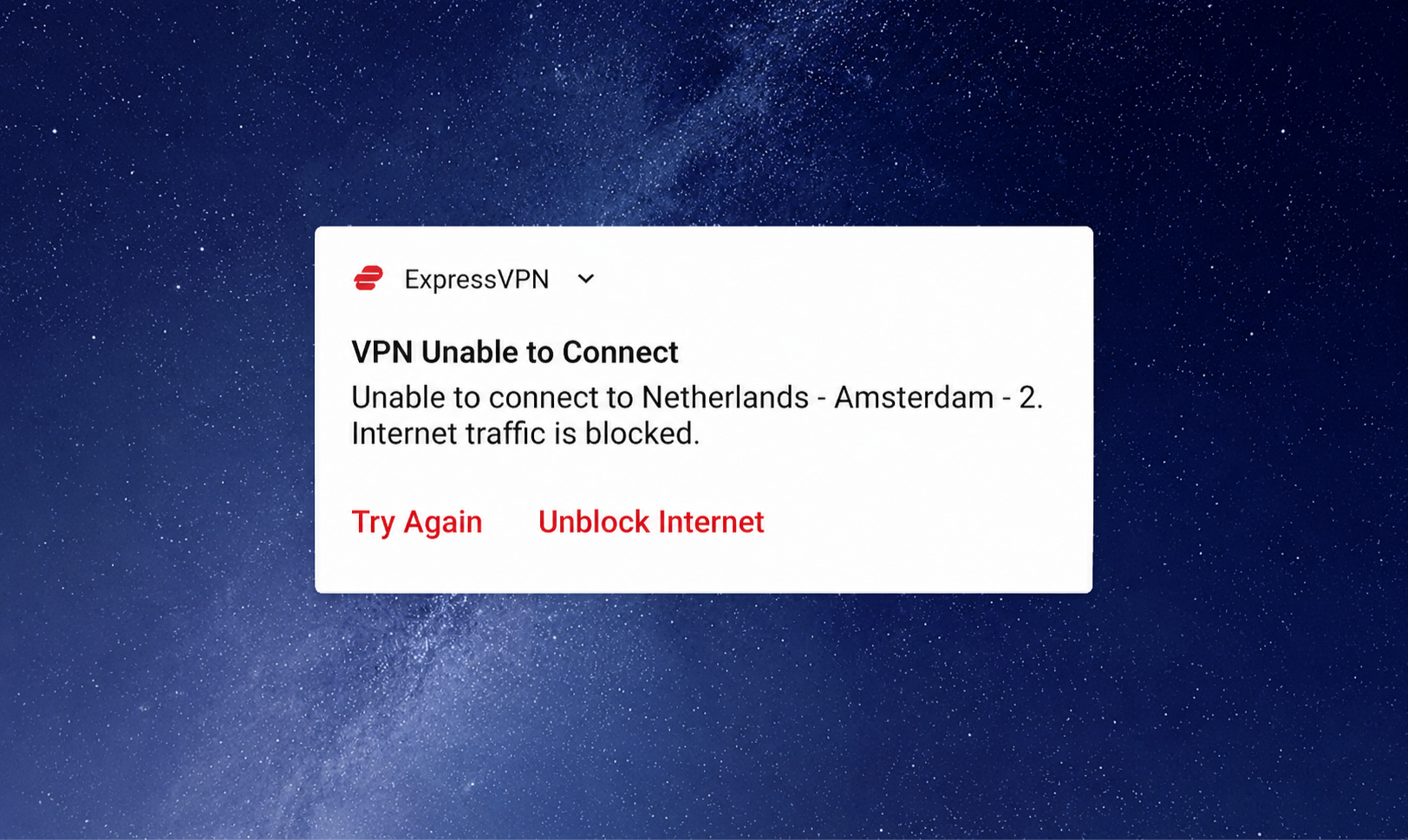
Vous disposez des options suivantes :
- Réessayer : Le VPN tente de se reconnecter.
- Débloquer Internet : vous accédez à Internet sans utiliser le VPN.
Android TV ne prend pas en charge les notifications système. Sur Android TV, vous pouvez vérifier dans les paramètres de l’application si le kill switch est activé et si ExpressVPN bloque l’accès à Internet.
Activer ou désactiver l’Internet Kill Switch
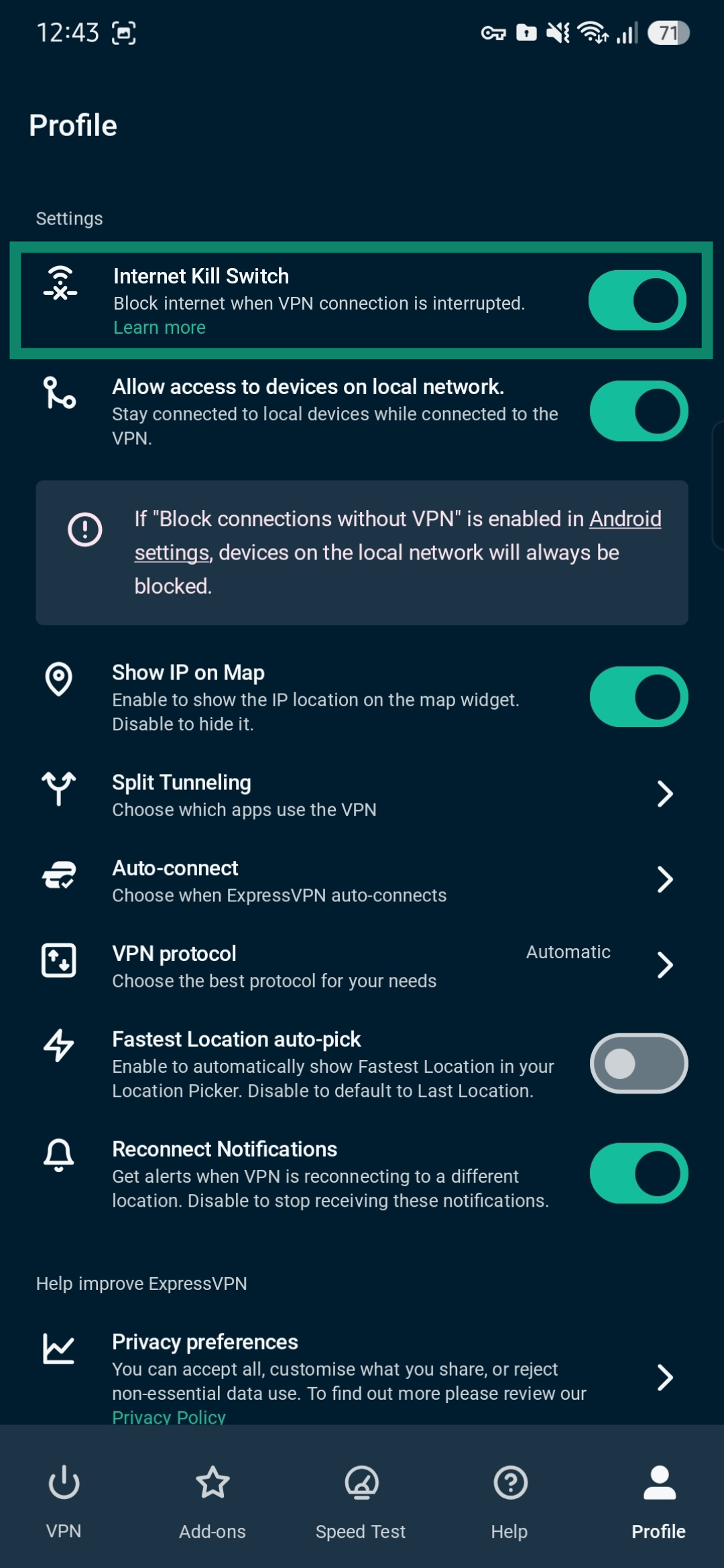
Pour activer ou désactiver l’Internet Kill Switch sur un téléphone Android :
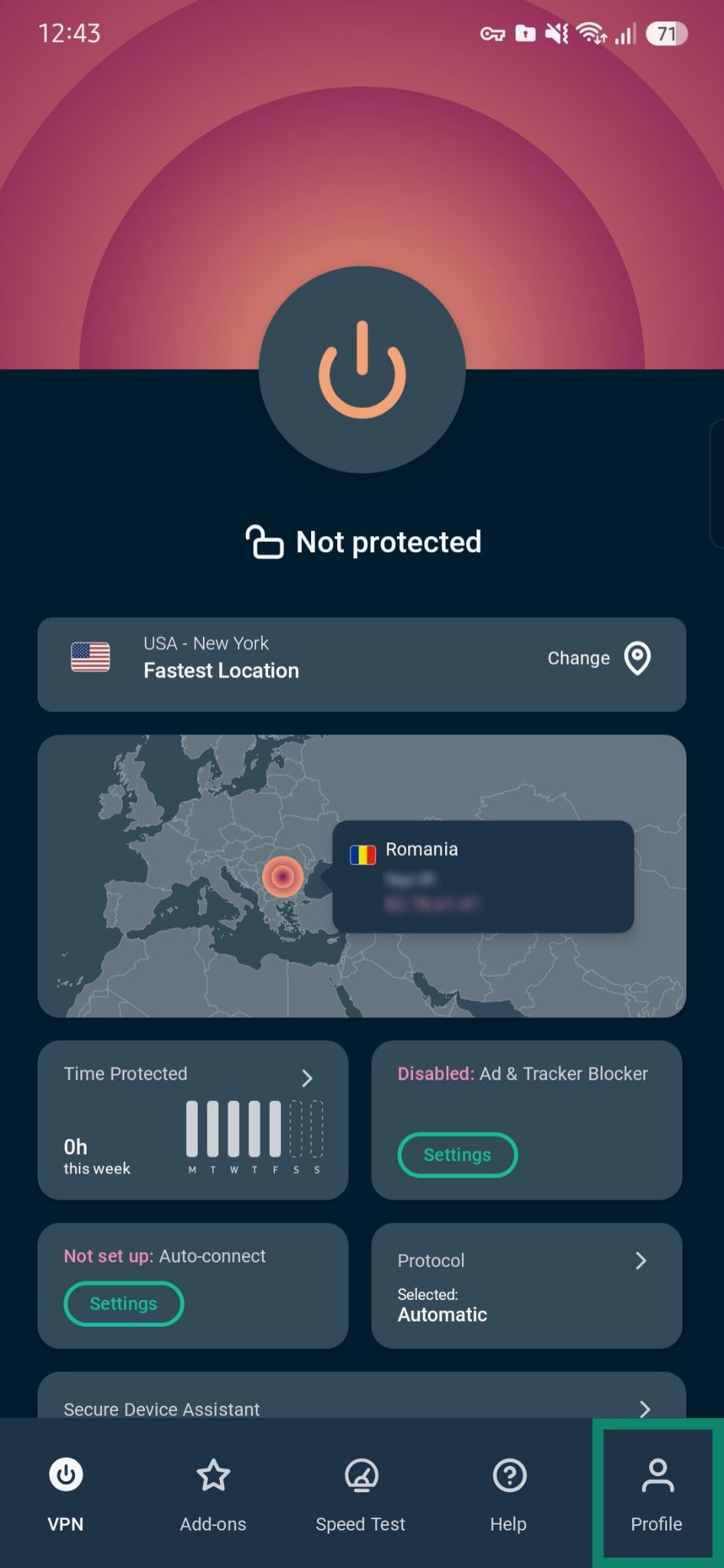
- Dans l’application, sélectionnez Profil.

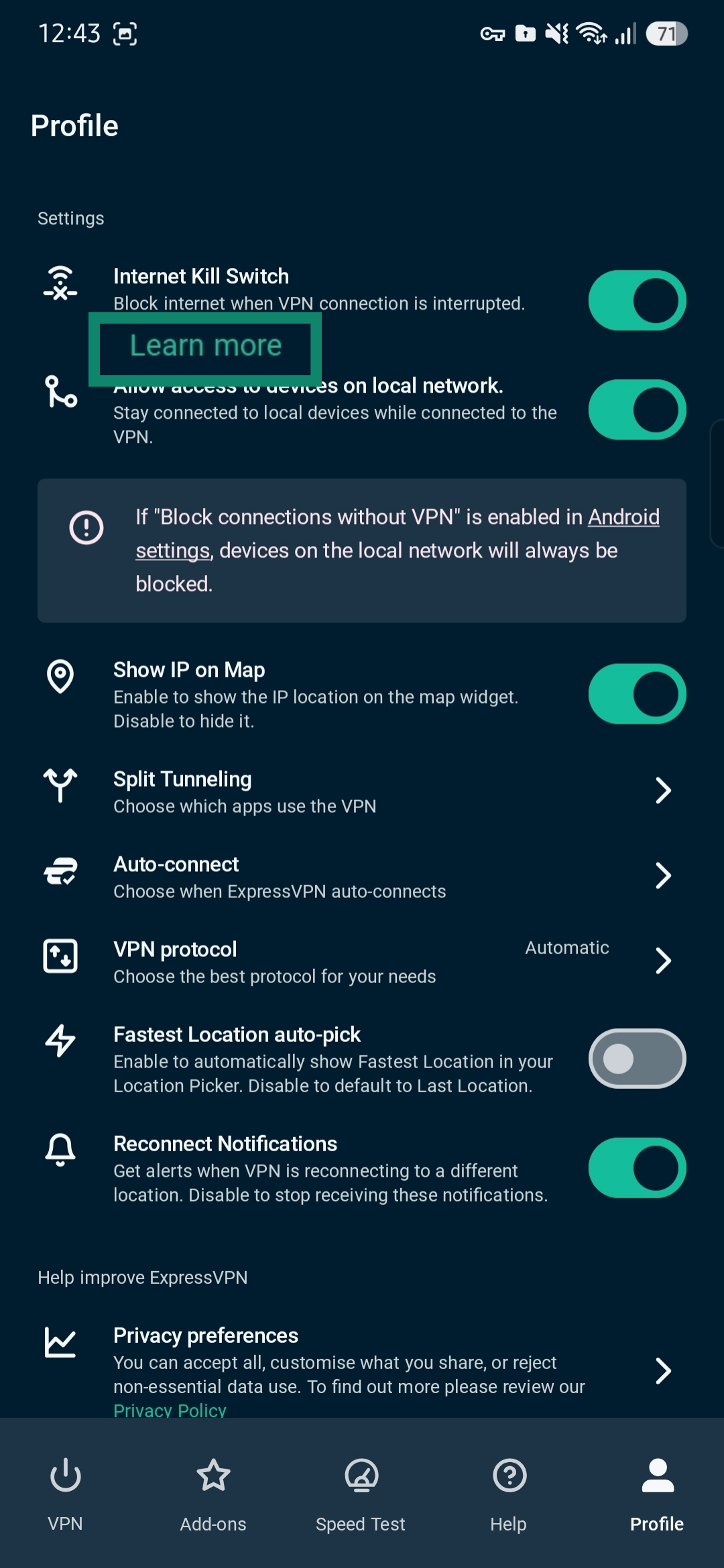
- Sous Paramètres, activez ou désactivez Internet Kill Switch.
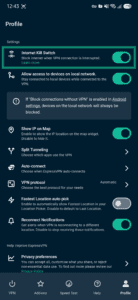
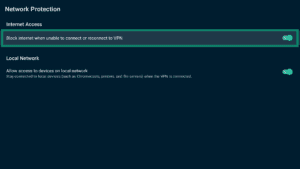
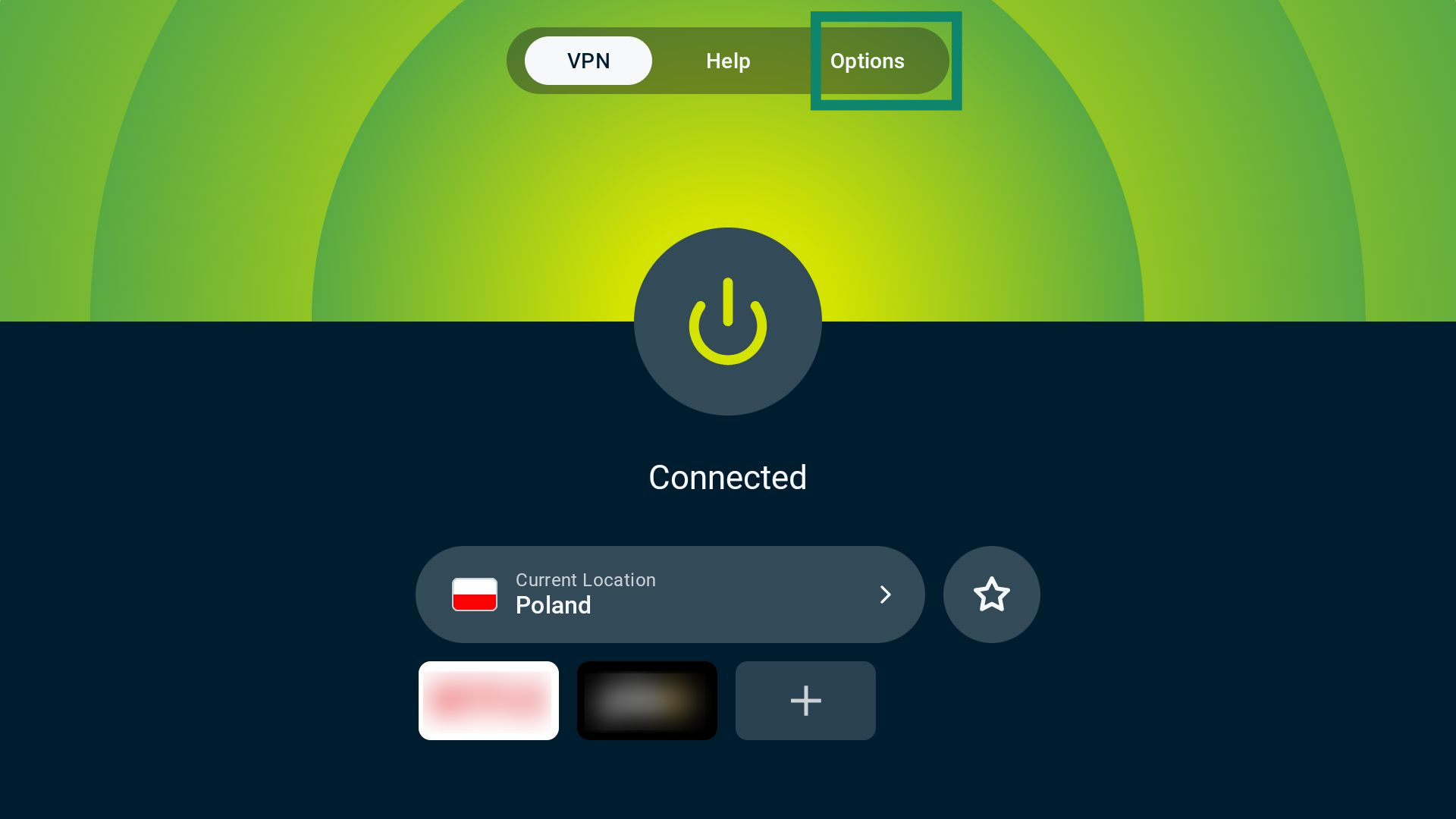
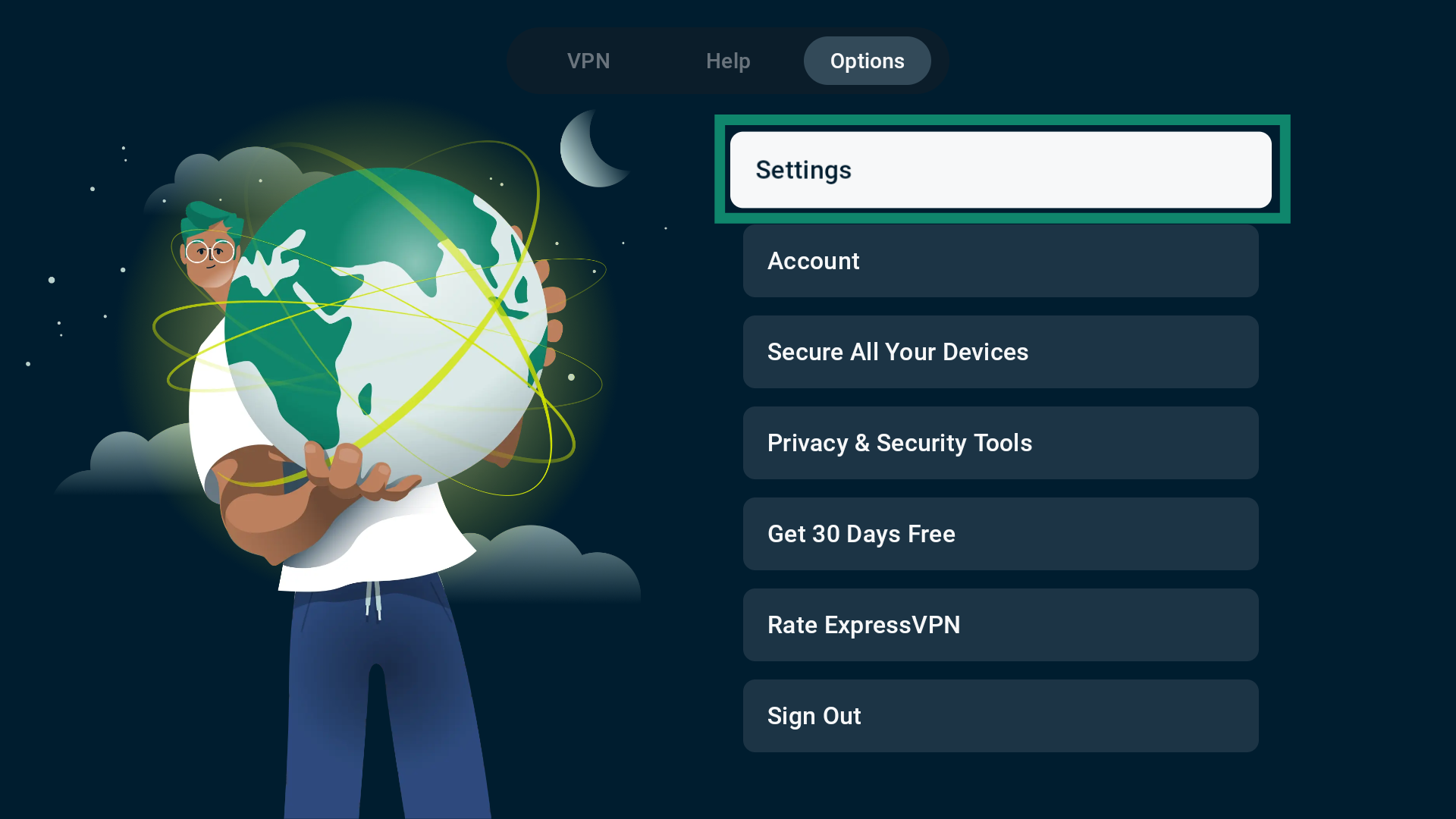
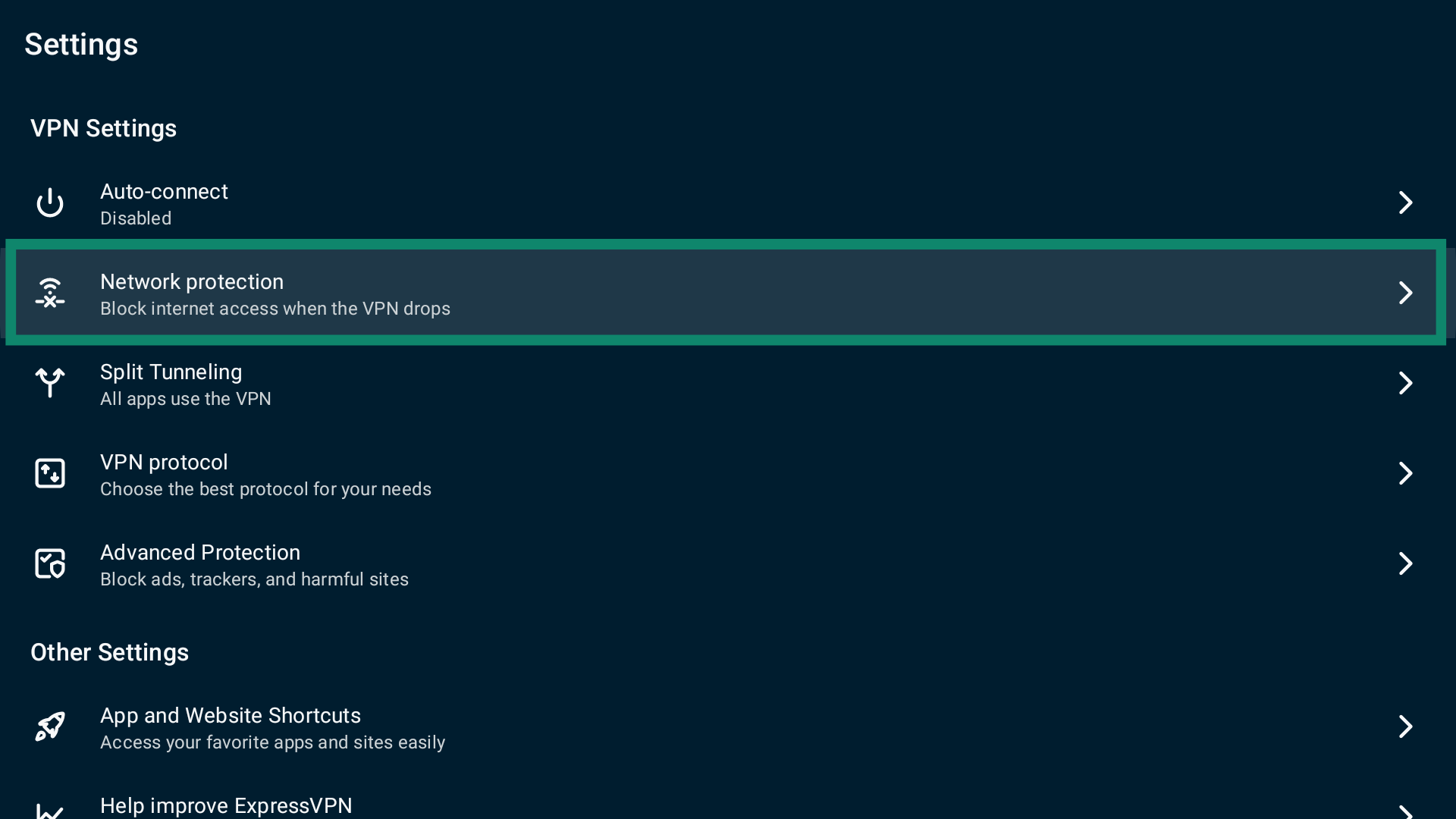
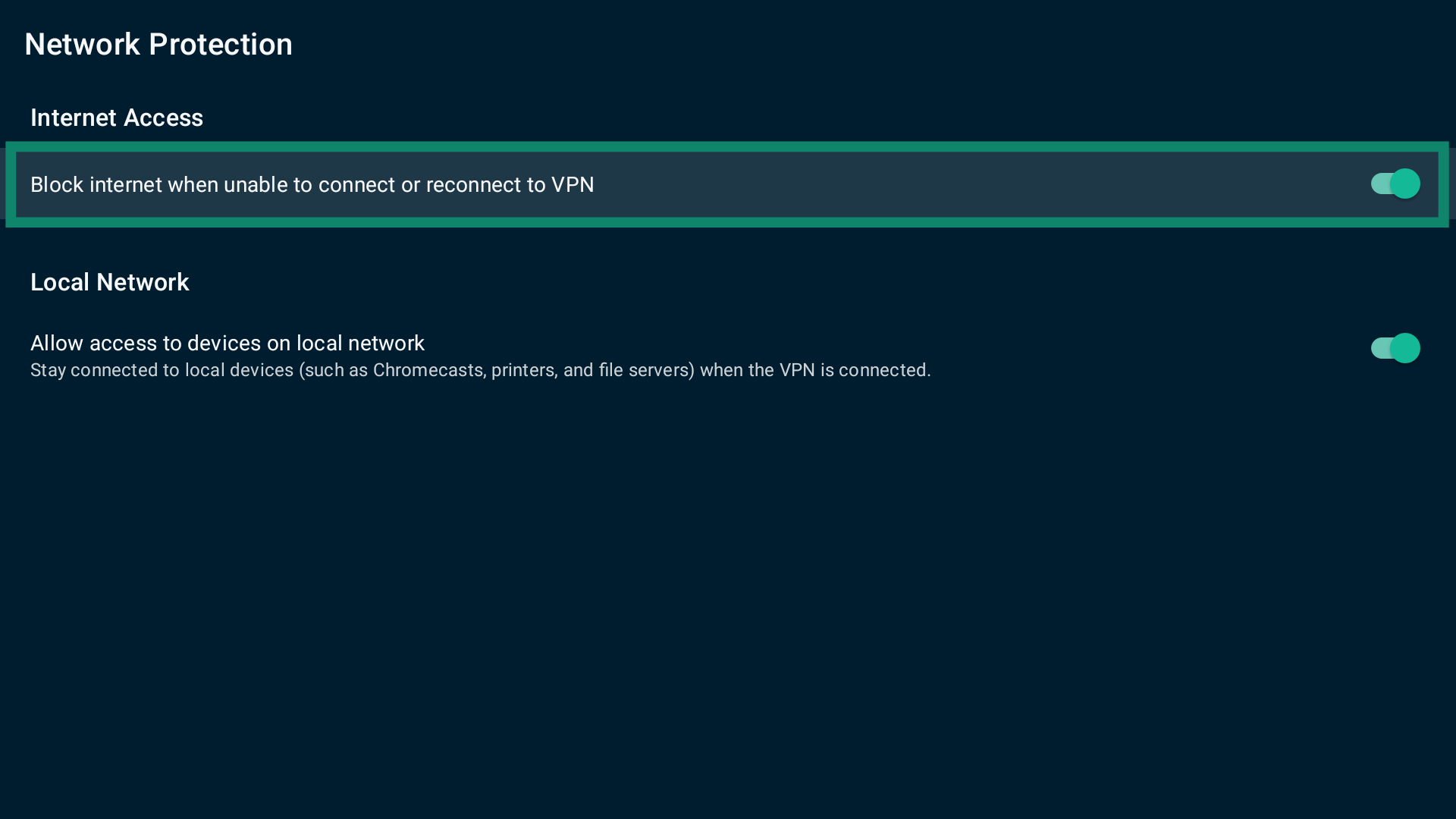
Pour activer ou désactiver l’Internet Kill Switch sur un téléviseur ou un boîtier Android TV :
- Dans l’application, sélectionnez Options.
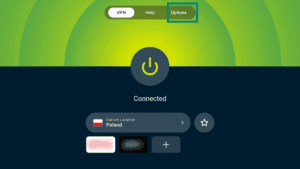

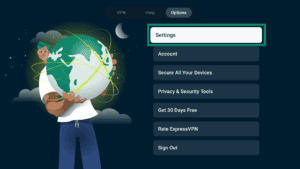
- Sélectionnez Paramètres.
- Sélectionnez Protection réseau.
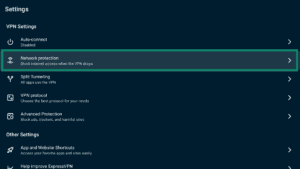
- Activez ou désactivez Bloquer Internet si la connexion ou la reconnexion au VPN est impossible.
Besoin d’aide ? Contactez l’équipe d’assistance d’ExpressVPN pour obtenir une aide immédiate.
Comment fonctionnent les paramètres système Android ?
ExpressVPN prend également en charge une option intégrée d’Android qui oblige tout le trafic à passer par le VPN en permanence, y compris au démarrage et après un redémarrage de l’appareil. Cette option est disponible à partir d’Android 8.0.
Sur la plupart des téléphones Android, elle s’appelle Bloquer les connexions sans VPN, mais certains appareils l’appellent Autoriser uniquement les connexions via VPN. Ce paramètre bloque entièrement le trafic Internet lorsque le VPN n’est pas actif, même si vous l’avez déconnecté manuellement. Aucune donnée ne peut donc quitter votre appareil sans passer par le tunnel VPN.
Cette option se trouve dans la fonctionnalité VPN permanent des paramètres système Android. Lorsqu’elle est activée, elle reconnecte automatiquement ExpressVPN en cas de déconnexion ou de redémarrage de l’appareil.
Cette fonctionnalité présente toutefois plusieurs limites importantes :
- Elle désactive le split tunneling et bloque l’accès aux appareils du réseau local, comme les imprimantes et les téléviseurs connectés.
- Elle n’est pas disponible sur Android TV ni sur Fire TV.
- Elle peut être indisponible sur certaines versions d’Android personnalisées par les fabricants.
Activer ou désactiver les paramètres système Android
Pour activer ou désactiver cette fonctionnalité dans les paramètres système Android (sur la plupart des appareils Android) :
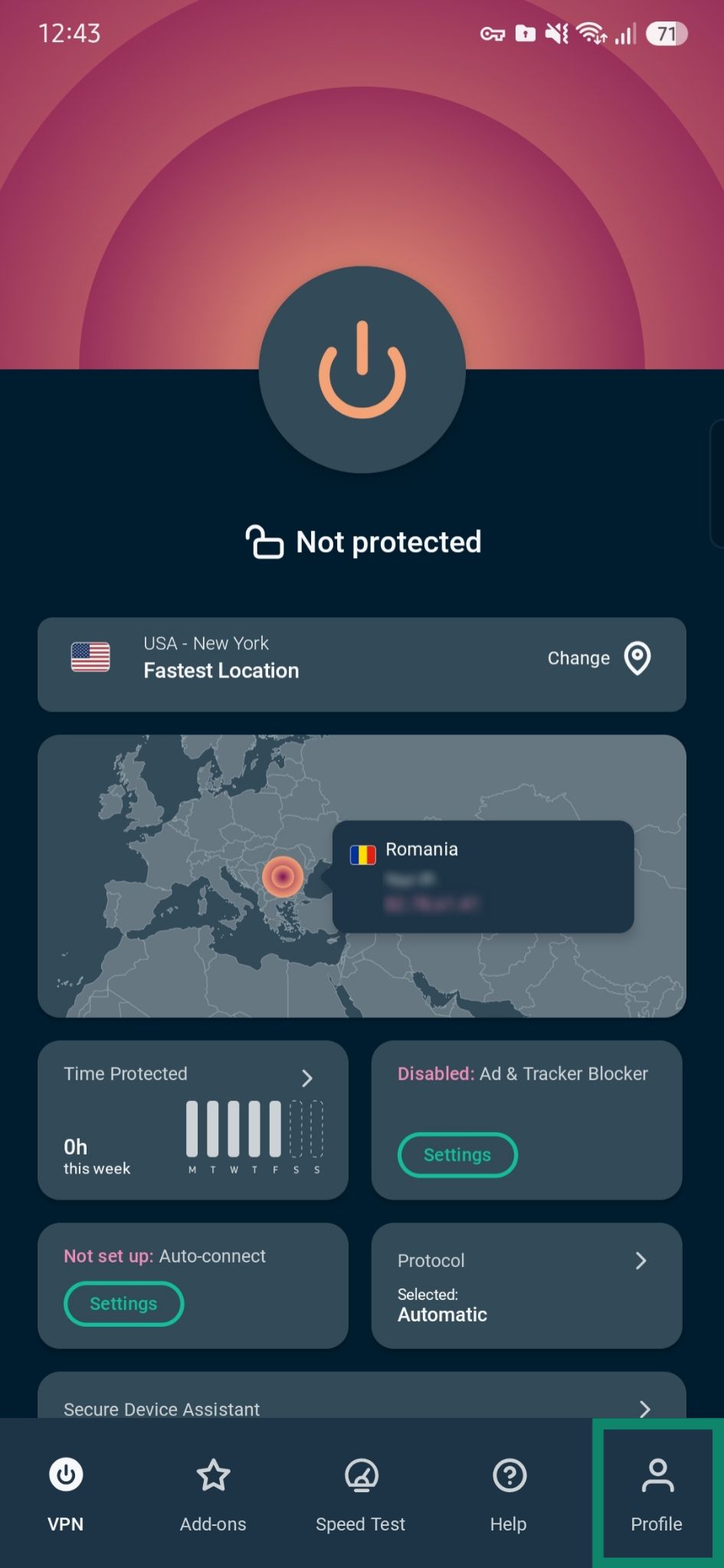
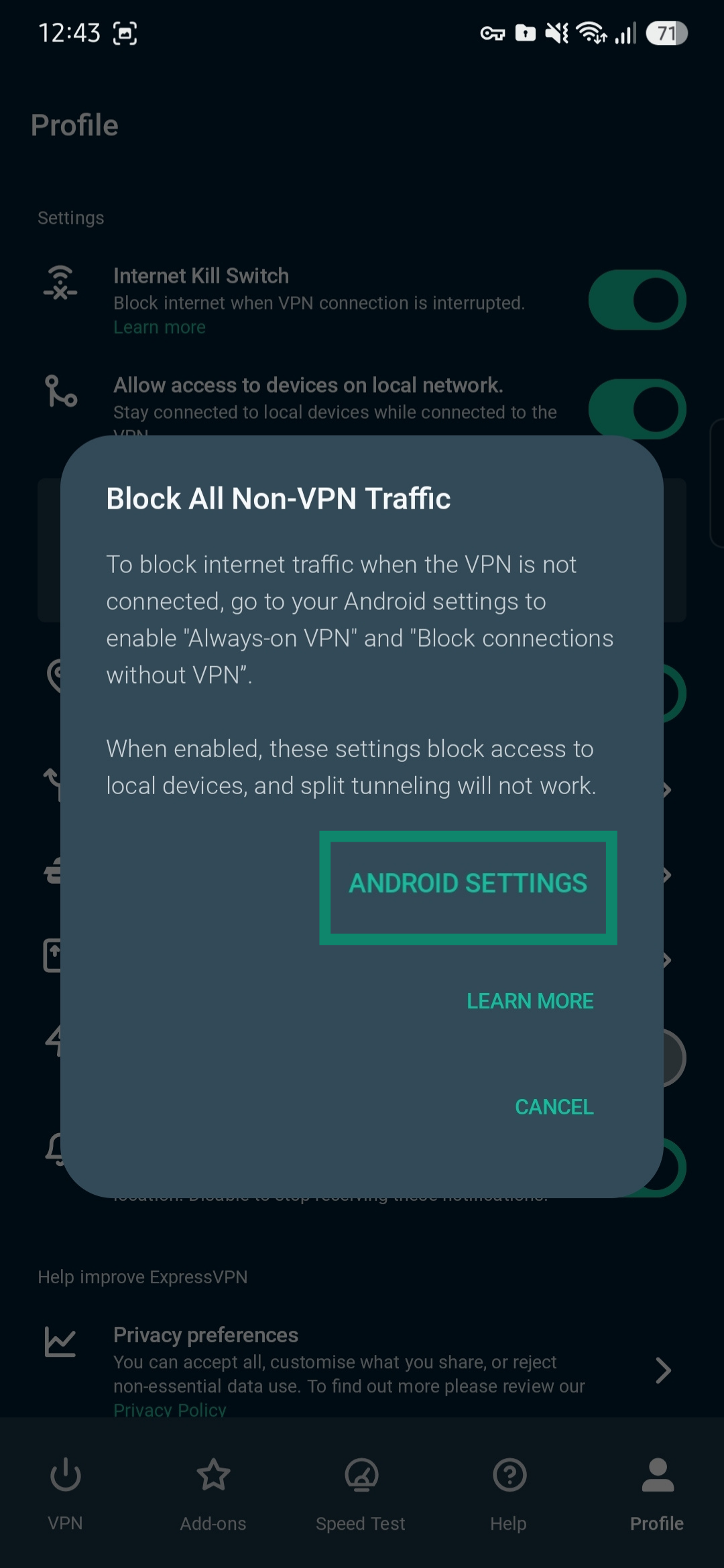
- Dans l’application, appuyez sur Profil.
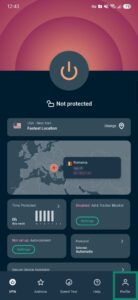
- Sous Internet Kill Switch, appuyez sur En savoir plus.
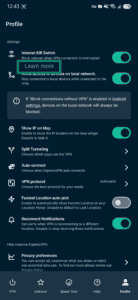
- Dans la fenêtre qui s’affiche, appuyez sur PARAMÈTRES ANDROID.
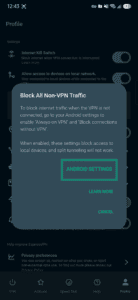
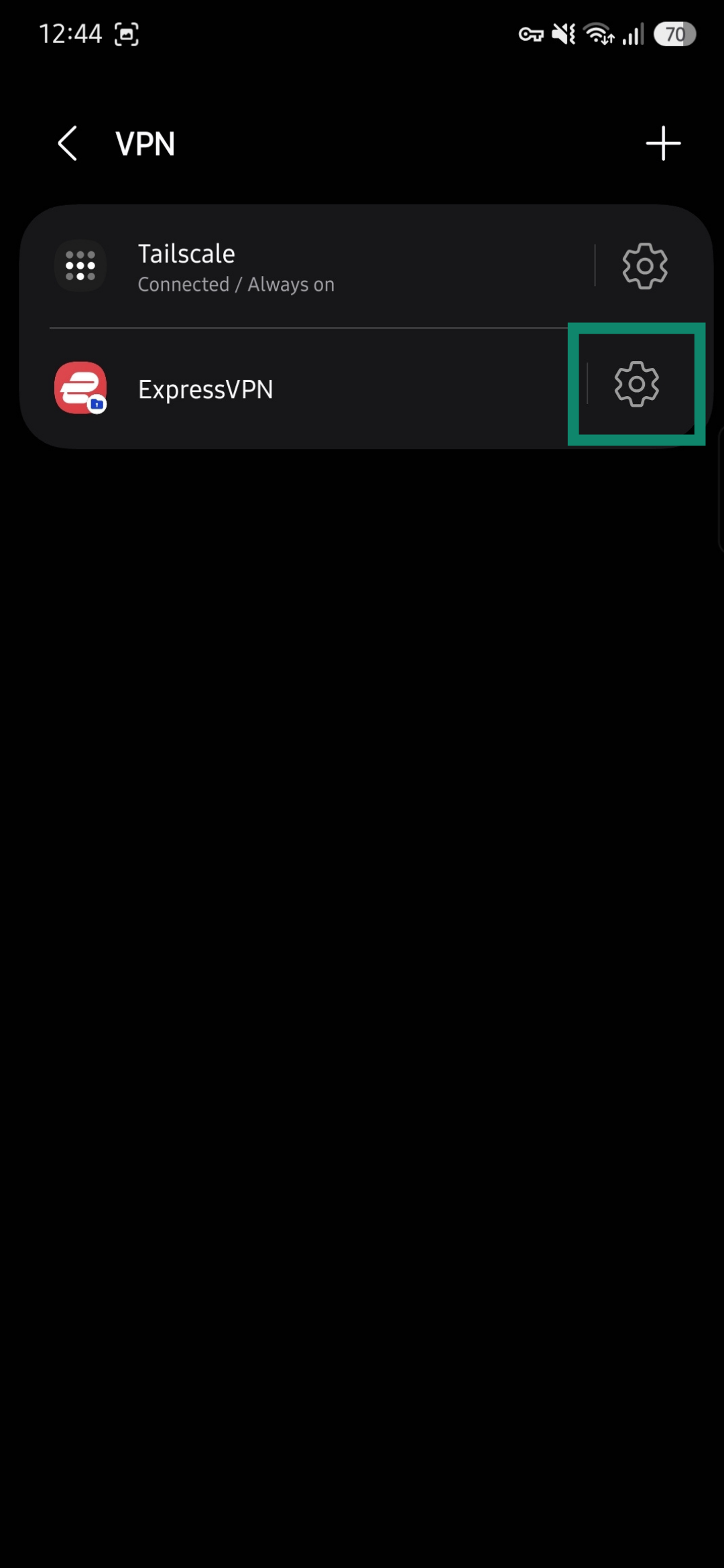
- Appuyez sur

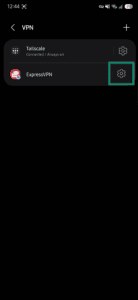
 à côté d’ExpressVPN. Si aucune icône de paramètres ne s’affiche, maintenez le doigt appuyé sur l’option ExpressVPN.
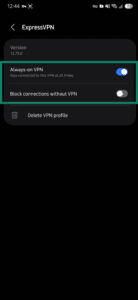
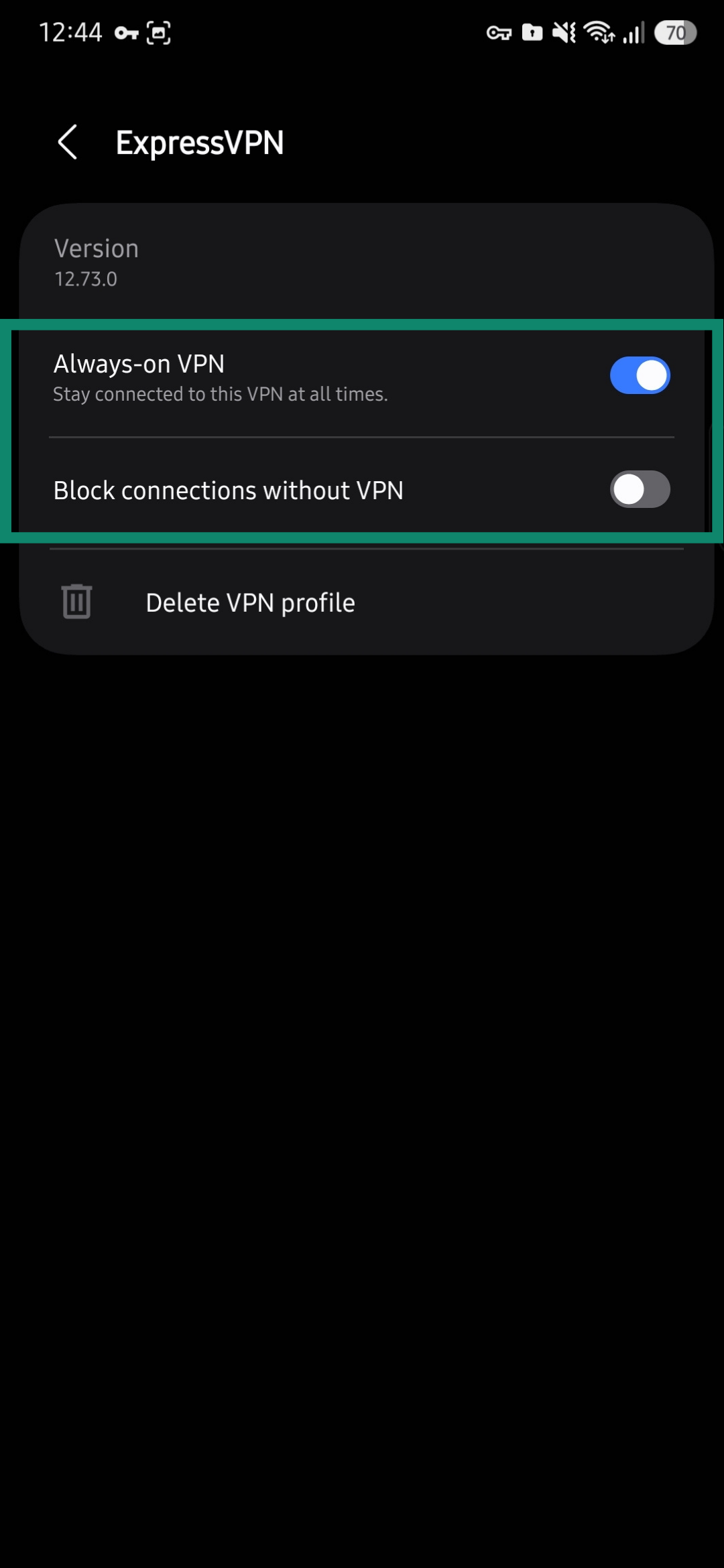
- Activez ou désactivez VPN permanent et Bloquer les connexions sans VPN (Si vous avez activé Bloquer les connexions sans VPN, appuyez sur Activer.)
Besoin d’aide ? Contactez l’équipe d’assistance d’ExpressVPN pour obtenir une aide immédiate.
Si votre VPN se déconnecte de manière inattendue, l’Internet Kill Switch de l’application ExpressVPN pour Android (ou la protection réseau sur les téléviseurs et boîtiers Android TV) bloque automatiquement votre accès à Internet. Vos données restent ainsi protégées contre les fuites de données non chiffrées.
Internet Kill Switch et paramètres système Android : quelles différences ?
Sur les appareils mobiles Android, deux options permettent de vous protéger en cas de déconnexion du VPN :
- Internet Kill Switch d’ExpressVPN : bloque le trafic Internet si le VPN se déconnecte de manière inattendue, tout en permettant l’accès aux appareils du réseau local.
- Paramètres système Android :
- VPN permanent : démarre et reconnecte automatiquement le VPN.
- Bloquer les connexions sans VPN : active un kill switch au niveau du système, qui empêche le trafic Internet de contourner le VPN, même lorsque vous déconnectez manuellement ExpressVPN.
Ces deux options sont expliquées en détail ci-dessous.
Accéder directement à…
Comment fonctionne l’Internet Kill Switch d’ExpressVPN ?
Comment fonctionnent les paramètres système Android ?
Comment fonctionne l’Internet Kill Switch d’ExpressVPN ?
Si votre VPN se déconnecte de manière inattendue, votre trafic Internet et votre adresse IP risquent d’être exposés. L’Internet Kill Switch d’ExpressVPN bloque tout le trafic Internet jusqu’au rétablissement de votre connexion VPN.
Lorsqu’il est activé, l’Internet Kill Switch n’interfère pas avec le split tunneling ni avec l’accès aux appareils du réseau local. Même si le VPN se déconnecte de manière inattendue, vous pouvez toujours utiliser les applications que vous avez exclues du VPN. En revanche, vous ne pourrez pas accéder aux applications configurées pour utiliser le VPN.
Remarque : l’Internet Kill Switch ne bloque pas l’accès à Internet si vous déconnectez manuellement le VPN.
L’Internet Kill Switch est disponible dans l’application ExpressVPN pour Android à partir de la version 7.0.
Quand l’Internet Kill Switch est-il actif ?
Dans l’application ExpressVPN pour Android sur smartphone et tablette, l’Internet Kill Switch est activé par défaut. Sur Android TV, le kill switch (Protection réseau) doit être activé manuellement.
Une fois activé, le kill switch bloque l’accès à Internet dès que la connexion VPN est interrompue. Un message « Connexion impossible », « Connexion en cours » ou « Reconnexion en cours » s’affiche alors.
Dans l’application ExpressVPN pour Android sur smartphone ou tablette, vous pouvez également voir cette notification système :
Vous disposez des options suivantes :
- Réessayer : Le VPN tente de se reconnecter.
- Débloquer Internet : vous accédez à Internet sans utiliser le VPN.
Android TV ne prend pas en charge les notifications système. Sur Android TV, vous pouvez vérifier dans les paramètres de l’application si le kill switch est activé et si ExpressVPN bloque l’accès à Internet.
Activer ou désactiver l’Internet Kill Switch
Pour activer ou désactiver l’Internet Kill Switch sur un téléphone Android :
- Dans l’application, sélectionnez Profil.
- Sous Paramètres, activez ou désactivez Internet Kill Switch.
Pour activer ou désactiver l’Internet Kill Switch sur un téléviseur ou un boîtier Android TV :
- Dans l’application, sélectionnez Options.
- Sélectionnez Paramètres.
- Sélectionnez Protection réseau.
- Activez ou désactivez Bloquer Internet si la connexion ou la reconnexion au VPN est impossible.
Besoin d’aide ? Contactez l’équipe d’assistance d’ExpressVPN pour obtenir une aide immédiate.
Comment fonctionnent les paramètres système Android ?
ExpressVPN prend également en charge une option intégrée d’Android qui oblige tout le trafic à passer par le VPN en permanence, y compris au démarrage et après un redémarrage de l’appareil. Cette option est disponible à partir d’Android 8.0.
Sur la plupart des téléphones Android, elle s’appelle Bloquer les connexions sans VPN, mais certains appareils l’appellent Autoriser uniquement les connexions via VPN. Ce paramètre bloque entièrement le trafic Internet lorsque le VPN n’est pas actif, même si vous l’avez déconnecté manuellement. Aucune donnée ne peut donc quitter votre appareil sans passer par le tunnel VPN.
Cette option se trouve dans la fonctionnalité VPN permanent des paramètres système Android. Lorsqu’elle est activée, elle reconnecte automatiquement ExpressVPN en cas de déconnexion ou de redémarrage de l’appareil.
Cette fonctionnalité présente toutefois plusieurs limites importantes :
- Elle désactive le split tunneling et bloque l’accès aux appareils du réseau local, comme les imprimantes et les téléviseurs connectés.
- Elle n’est pas disponible sur Android TV ni sur Fire TV.
- Elle peut être indisponible sur certaines versions d’Android personnalisées par les fabricants.
Activer ou désactiver les paramètres système Android
Pour activer ou désactiver cette fonctionnalité dans les paramètres système Android (sur la plupart des appareils Android) :
- Dans l’application, appuyez sur Profil.
- Sous Internet Kill Switch, appuyez sur En savoir plus.
- Dans la fenêtre qui s’affiche, appuyez sur PARAMÈTRES ANDROID.
- Appuyez sur à côté d’ExpressVPN. Si aucune icône de paramètres ne s’affiche, maintenez le doigt appuyé sur l’option ExpressVPN.
- Activez ou désactivez VPN permanent et Bloquer les connexions sans VPN (Si vous avez activé Bloquer les connexions sans VPN, appuyez sur Activer.)
Besoin d’aide ? Contactez l’équipe d’assistance d’ExpressVPN pour obtenir une aide immédiate.