






ถ้า VPN ของคุณขาดการเชื่อมต่ออย่างไม่คาดคิด คิลสวิตช์อินเทอร์เน็ตในแอป ExpressVPN สำหรับ Android (หรือการป้องกันเครือข่ายบน Android TV และ Android TV box) จะบล็อกอินเทอร์เน็ตของคุณโดยอัตโนมัติ นี่จะเป็นการปกป้องข้อมูลของคุณให้ปลอดภัยด้วยการป้องกันไม่ให้ข้อมูลรั่วไหลอย่างไม่ถูกเข้ารหัส
คิลสวิตช์อินเทอร์เน็ต vs. การตั้งค่าระบบ Android
บนมือถือ Android มีอยู่สองวิธีที่จะปกป้องคุณได้เมื่อสัญญาณ VPN ขาดหาย :
- คิลสวิตช์อินเทอร์เน็ตของ ExpressVPN : บล็อกทราฟฟิกอินเทอร์เน็ต หากสัญญาณ VPN ขาดหายอย่างไม่คาดคิด ในขณะที่ยังเข้าถึงอุปกรณ์ท้องถิ่นได้
- การตั้งค่าระบบ Android :
- VPN แบบเปิดตลอดเวลา : เปิดใช้งานและเชื่อมต่อ VPN ใหม่โดยอัตโนมัติ
- บล็อกการเชื่อมต่อที่ไม่ผ่าน VPN : เพิ่มคิลสวิตช์ที่ครอบคลุมทั้งระบบซึ่งจะป้องกันทราฟฟิกอินเทอร์เน็ตไม่ให้ข้ามการใช้งาน VPN ทั้งนี้จะรวมถึงเมื่อคุณตัดการเชื่อมต่อ ExpressVPN เองด้วย
ทั้งสองตัวเลือกจะถูกอธิบายอย่างละเอียดด้านล่าง
ข้ามไปที่…
คิลสวิตช์อินเทอร์เน็ตของ ExpressVPN ทำงานอย่างไร?
การตั้งค่าระบบ Android ทำงานอย่างไร?
คิลสวิตช์อินเทอร์เน็ตของ ExpressVPN ทำงานอย่างไร?
หาก VPN ขาดการเชื่อมต่ออย่างไม่คาดคิด ทราฟฟิกอินเทอร์เน็ตและที่อยู่ IP ของคุณอาจจะรั่วไหลได้ คิลสวิตช์อินเทอร์เน็ตของ ExpressVPN จะบล็อกทราฟฟิกอินเทอร์เน็ตทั้งหมดจนกว่าการเชื่อมต่อ VPN จะถูกกู้คืน
เมื่อเปิดใช้งานแล้ว คิลสวิตช์อินเทอร์เน็ตของคุณจะไม่ขัดขวางการทำงานของ การแยกอุโมงค์ หรือการเข้าถึงอุปกรณ์ท้องถิ่น ถึงแม้ว่า VPN จะขาดการเชื่อมต่ออย่างไม่คาดคิด คุณก็ยังสามารถเข้าถึงแอปที่คุณเลือกให้ไม่ต้องใช้งาน VPN ได้ อย่างไรก็ตาม คุณจะไม่สามารถเข้าถึงแอปที่คุณเลือกให้ใช้งาน VPN ได้
หมายเหตุ : คิลสวิตช์อินเทอร์เน็ตจะไม่ได้บล็อกการเชื่อมต่ออินเทอร์เน็ต หากคุณตัดการเชื่อมต่อ VPN ด้วยตนเอง
คิลสวิตช์อินเทอร์เน็ตเปิดให้ใช้งานได้บนแอป ExpressVPN สำหรับ Android เวอร์ชัน 7 ขึ้นไป
คิลสวิตช์อินเทอร์เน็ตจะทำงานเมื่อไร?
ในแอป ExpressVPN สำหรับ Android บนอุปกรณ์มือถือหรือแท็บเล็ต คิลสวิตช์อินเทอร์เน็ตจะถูกเปิดใช้งานเป็นค่าเริ่มต้น สำหรับ Android TV ตัวคิลสวิตช์ (การป้องกันเครือข่าย) จะต้องเปิดใช้งานด้วยตนเอง
เมื่อเปิดใช้งานแล้ว คิลสวิตช์จะบล็อกการเข้าถึงอินเทอร์เน็ตในทันทีที่การเชื่อมต่อ VPN ขาดหาย คุณจะเห็นข้อความที่บอกว่า “ไม่สามารถเชื่อมต่อ”, “กำลังเชื่อมต่อ” หรือ “กำลังเชื่อมต่อใหม่”
ในแอป ExpressVPN สำหรับ Android บนอุปกรณ์มือถือหรือแท็บเล็ต คุณอาจจะเห็นการแจ้งเตือนระบบดังนี้ด้วย :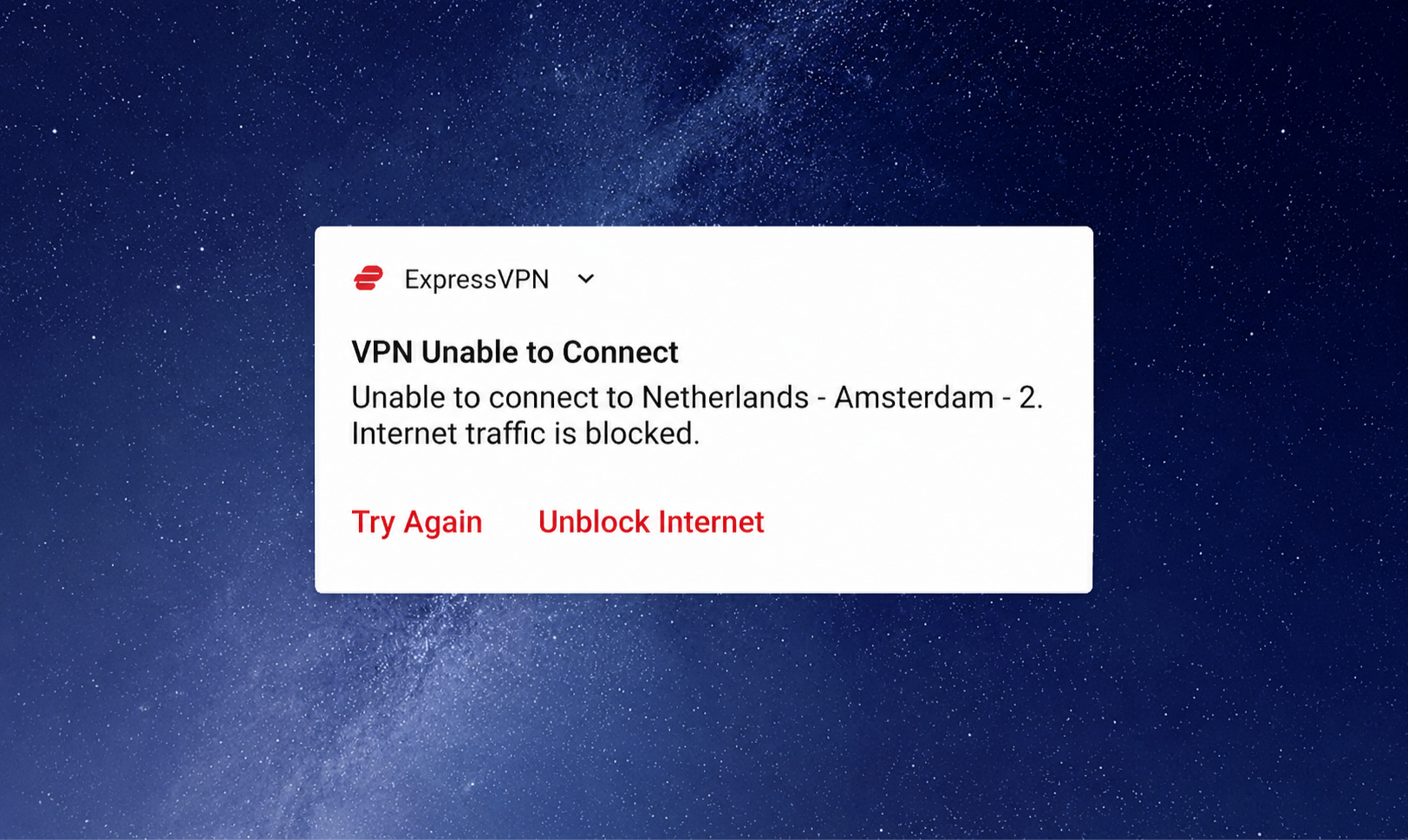
คุณมีตัวเลือกดังนี้ :
- ลองอีกครั้ง : VPN จะลองเชื่อมต่อใหม่อีกครั้ง
- ปลดบล็อกอินเทอร์เน็ต : คุณจะเข้าถึงอินเทอร์เน็ตได้โดยไม่ต้องใช้ VPN
Android TV จะไม่รองรับการแจ้งเตือนระบบ สำหรับ Android TV คุณสามารถตรวจสอบได้ว่าคิลสวิตช์ถูกเปิดใช้งานแล้วหรือยังและแอป ExpressVPN กำลังบล็อกการเข้าถึงอินเทอร์เน็ตอยู่หรือไม่ผ่านการตั้งค่าภายในแอป
เปิดใช้งานหรือปิดใช้งานคิลสวิตช์อินเทอร์เน็ต
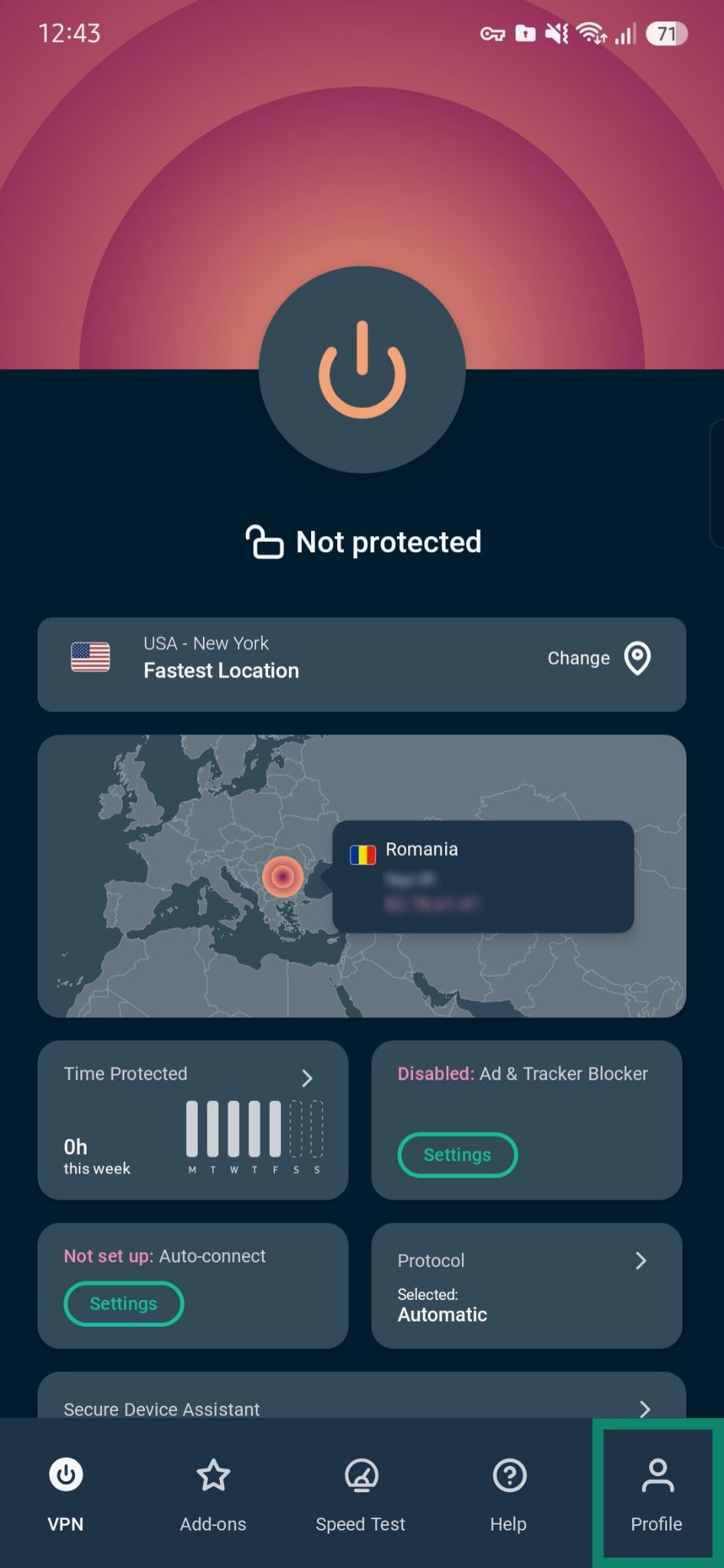
ในการจะเปิดใช้งานหรือปิดใช้งานคิลสวิตช์อินเทอร์เน็ตบนมือถือ Android :
- ในแอป ให้เลือก Profile (โปรไฟล์)
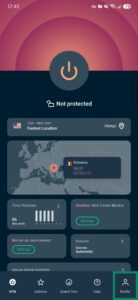

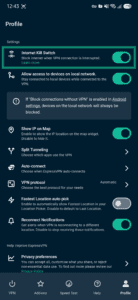
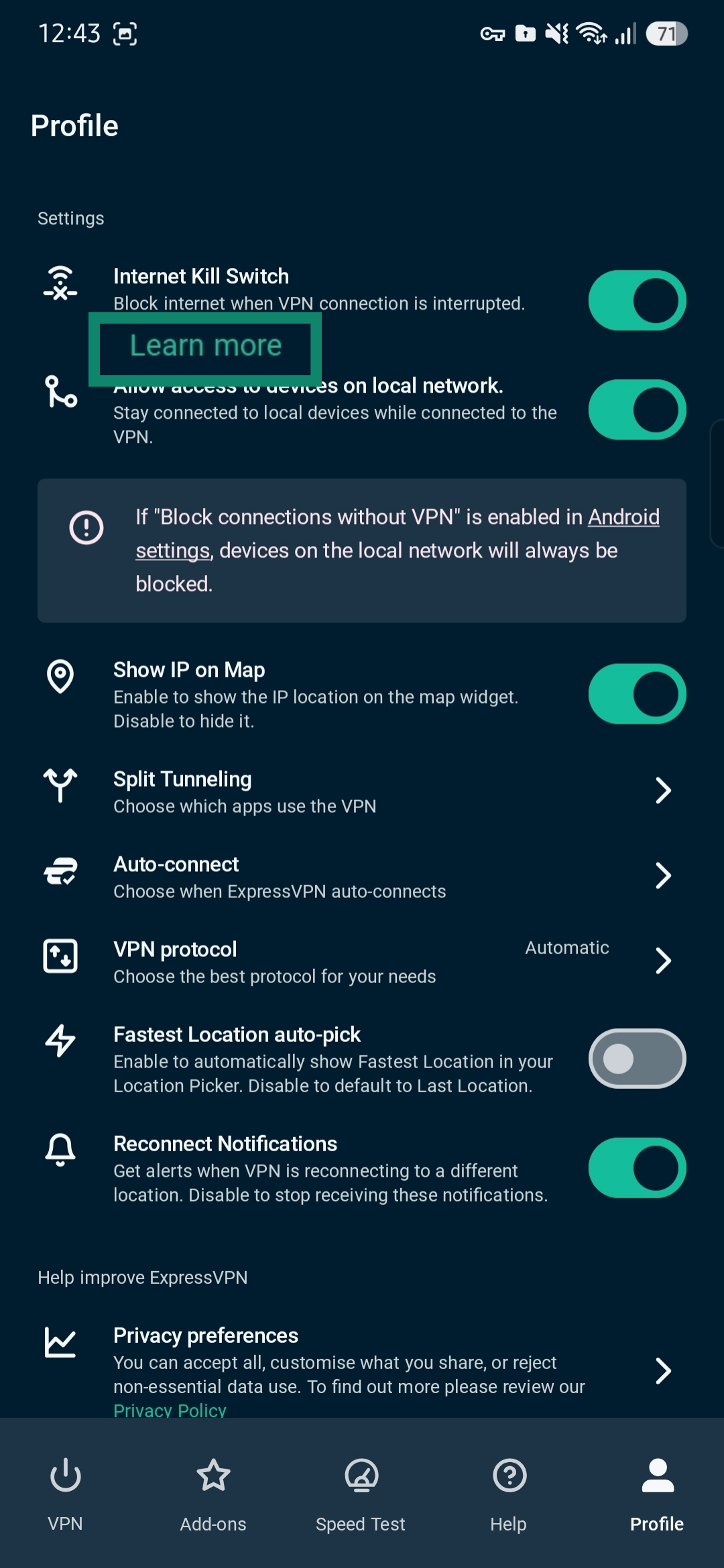
- ภายใต้ Settings (การตั้งค่า) ให้เปิดหรือปิดสวิตช์ Internet Kill Switch (คิลสวิตช์อินเทอร์เน็ต)
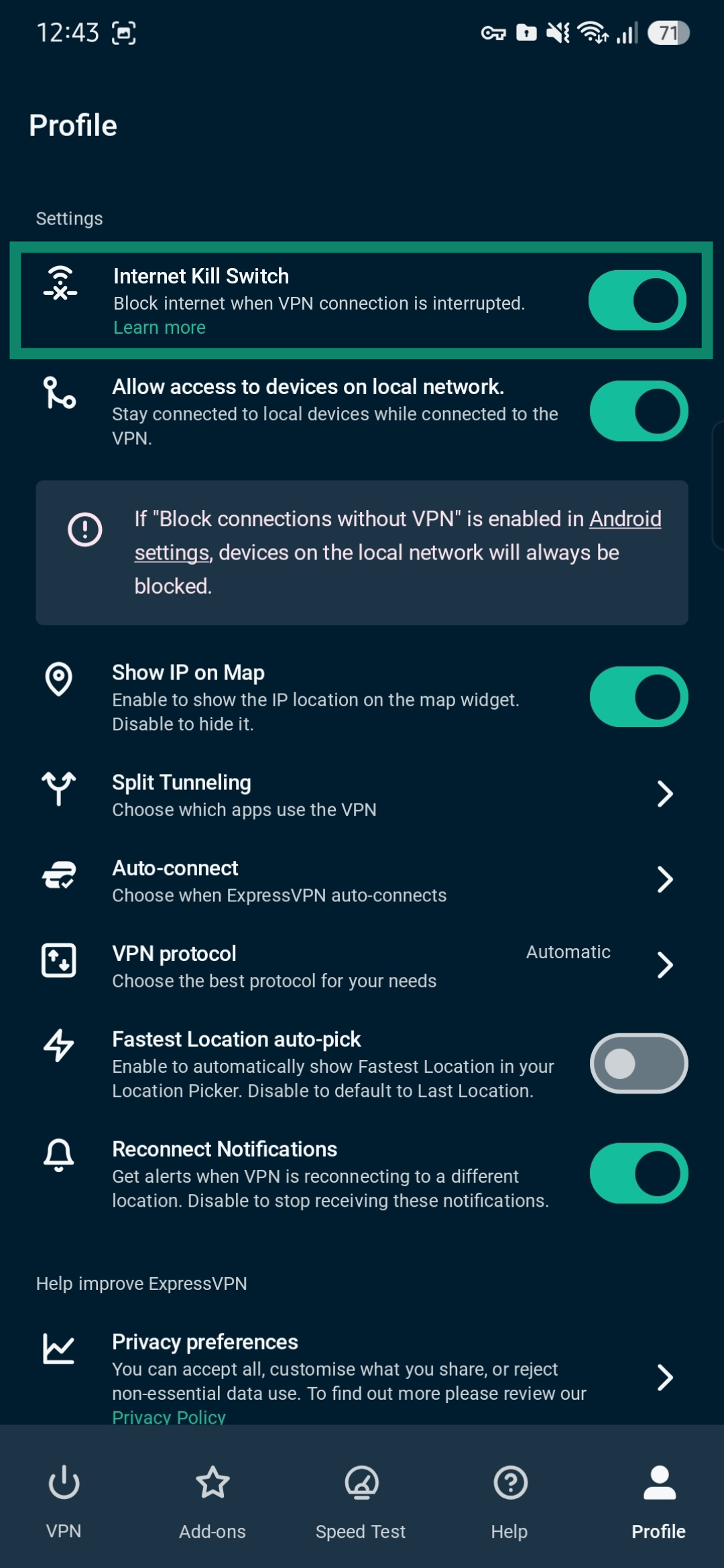
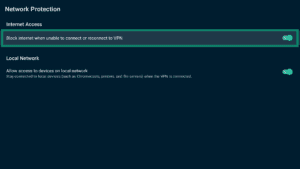
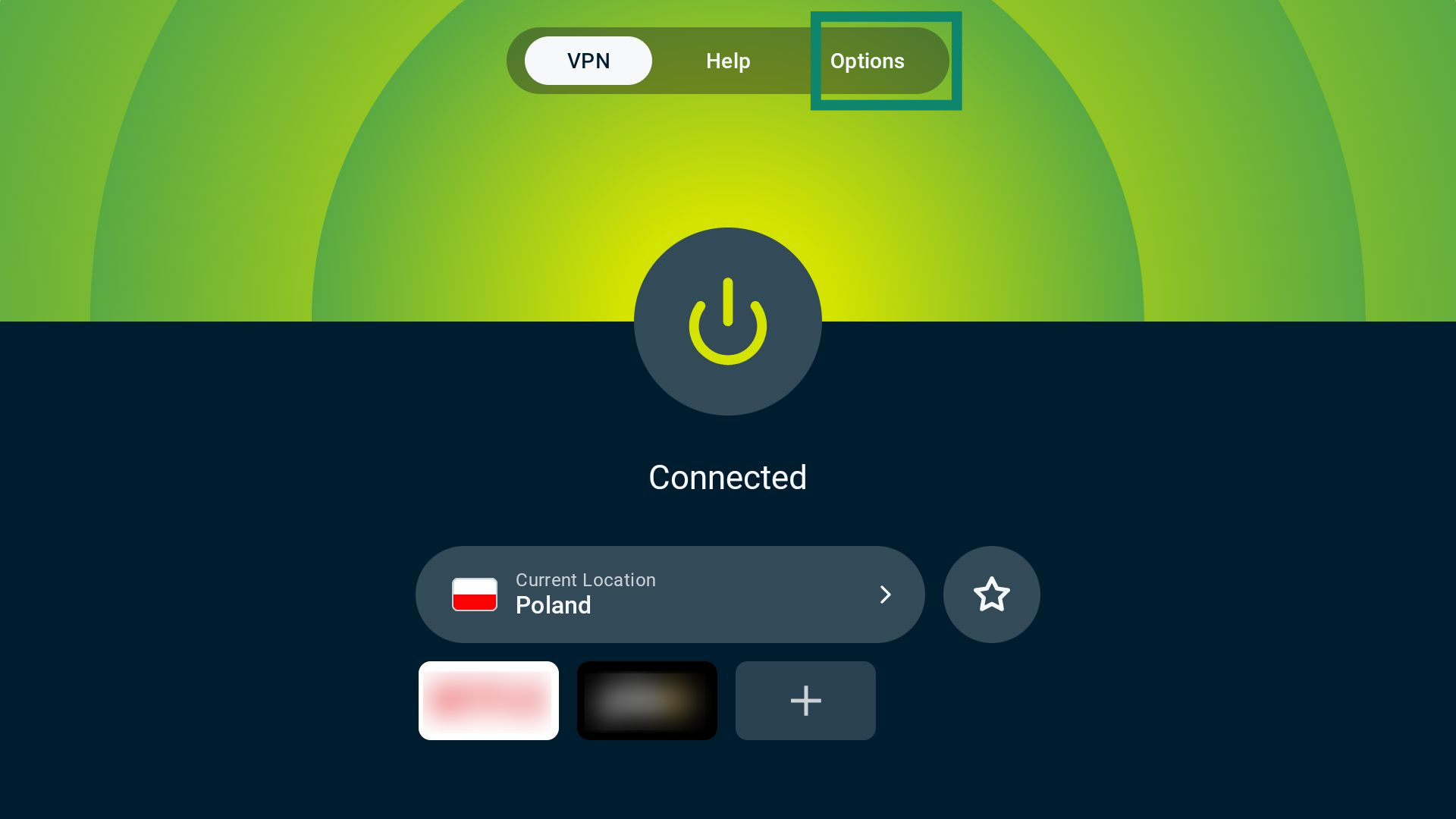
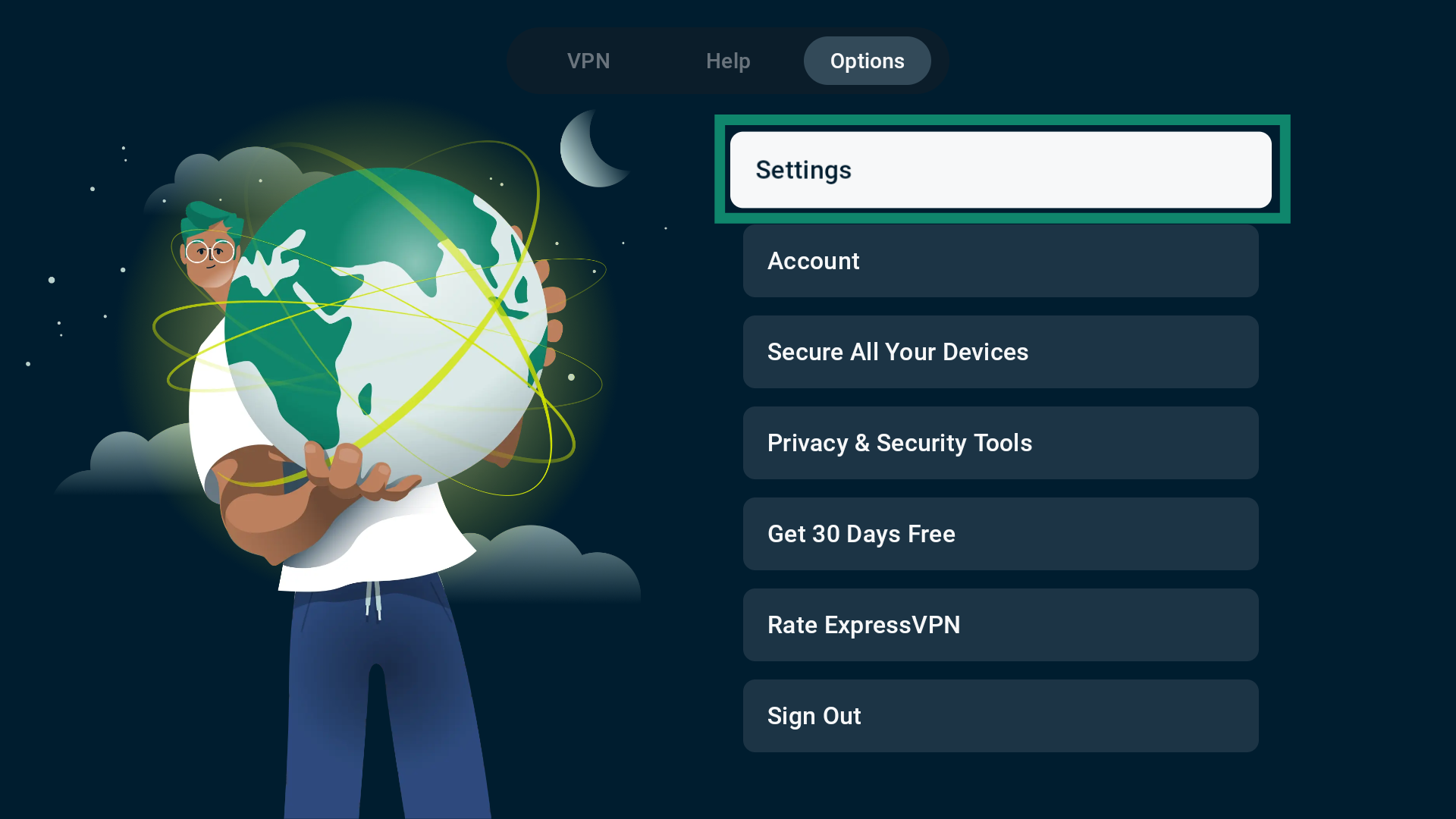
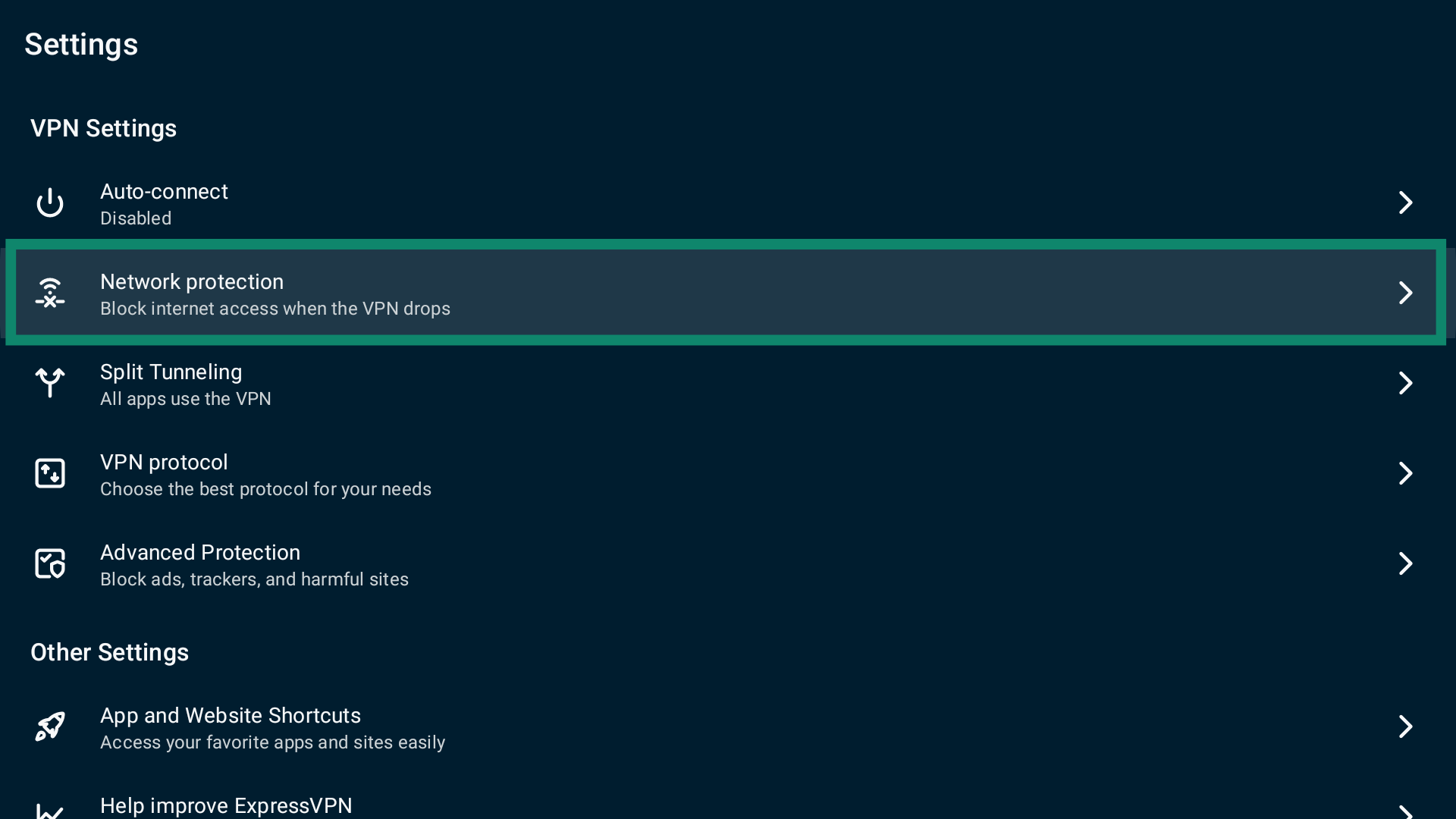
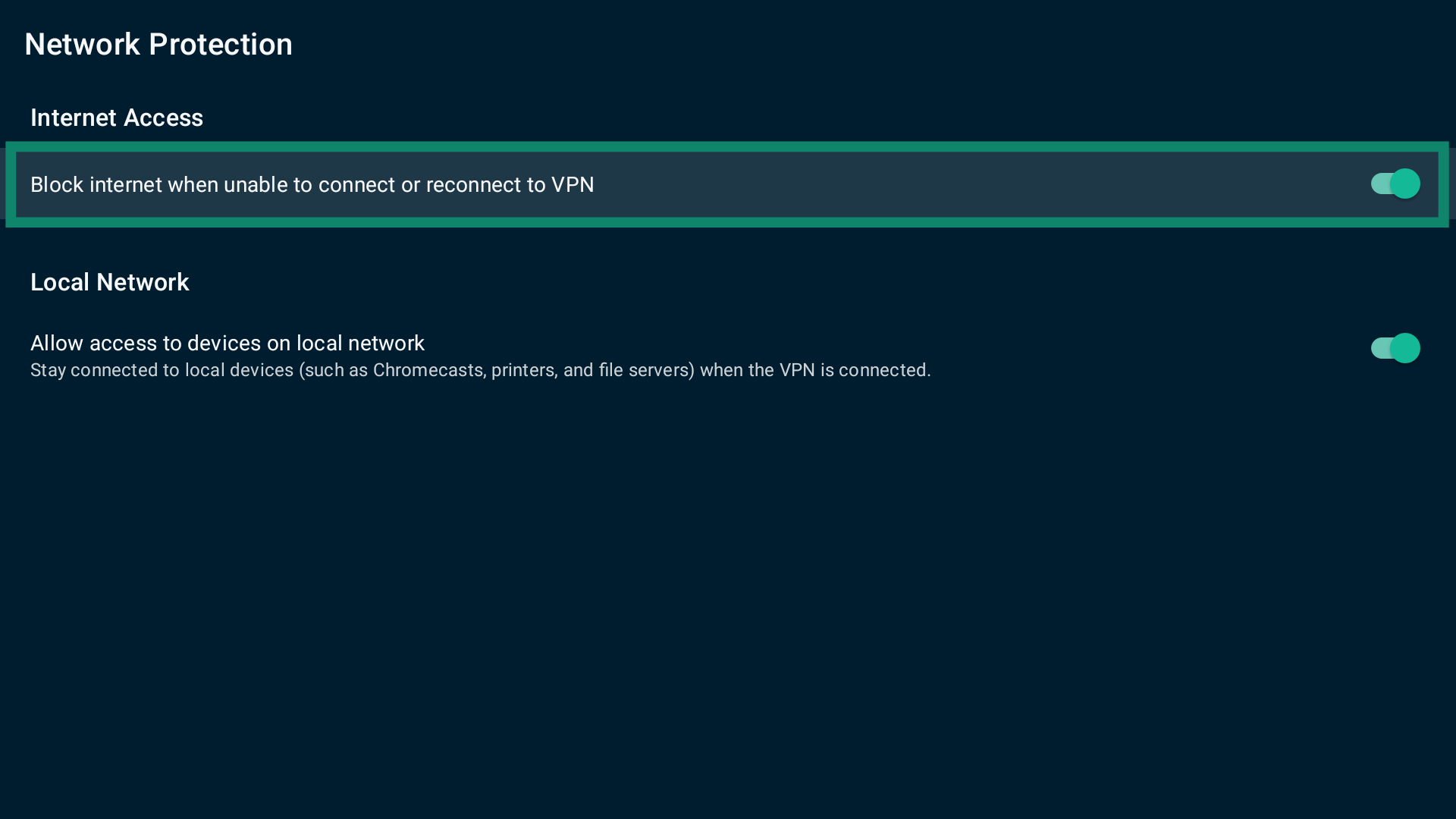
ในการจะเปิดใช้งานหรือปิดใช้งานคิลสวิตช์อินเทอร์เน็ตบน Android TV หรือ Android TV box :
- ในแอป ให้เลือก Options (ตัวเลือก)
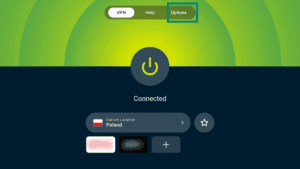

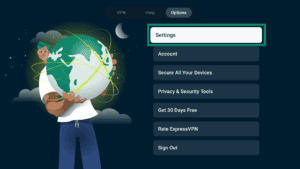
- เลือก Settings (การตั้งค่า)
- เลือก Network protection (การป้องกันเครือข่าย)
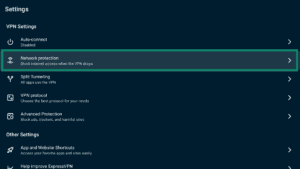
- เปิดหรือปิดสวิตช์ Block internet when unable to connect or reconnect to VPN (บล็อกอินเทอร์เน็ตเมื่อไม่สามารถเชื่อมต่อหรือเชื่อมต่อใหม่ไปยัง VPN)
ต้องการความช่วยเหลือ? ติดต่อทีมสนับสนุนของ ExpressVPN เพื่อขอความช่วยเหลือในทันที
การตั้งค่าระบบ Android ทำงานอย่างไร?
ExpressVPN รองรับตัวเลือกที่ครอบคลุมทั้งระบบภายในตัวของ Android ด้วย โดยตัวเลือกนี้จะบังคับให้ทราฟฟิกทั้งหมดต้องใช้งานผ่าน VPN ตลอดเวลา รวมถึงตอนที่เปิดเครื่องและหลังจากการรีบูต ใช้งานได้สำหรับ Android 8.0 ขึ้นไป
บนมือถือ Android ส่วนใหญ่ สิ่งนี้จะถูกเรียกว่า บล็อกการเชื่อมต่อที่ไม่ผ่าน VPN แต่บางครั้งก็อาจจะมีชื่อว่า อนุญาตเฉพาะการเชื่อมต่อที่ผ่าน VPN การตั้งค่านี้จะบล็อกทราฟฟิกอินเทอร์เน็ตทั้งหมดเมื่อ VPN ไม่ถูกเปิดใช้งานซึ่งจะรวมถึงตอนที่คุณตัดการเชื่อมต่อ VPN ด้วยตนเอง หมายความว่าจะไม่มีข้อมูลถูกส่งออกจากอุปกรณ์ของคุณ หากข้อมูลนั้นไม่ถูกส่งผ่านอุโมงค์ VPN
ตัวเลือกนี้จะอยู่ภายในคุณสมบัติ VPN แบบเปิดตลอดเวลา ในการตั้งค่าระบบ Android เมื่อเปิดใช้งานแล้ว จะมีการเชื่อมต่อ ExpressVPN ใหม่โดยอัตโนมัติ หากการเชื่อมต่อขาดหายหรืออุปกรณ์ถูกรีสตาร์ท
ข้อจำกัดสำคัญของคุณสมบัตินี้ประกอบด้วย :
- สิ่งนี้จะปิดการแยกอุโมงค์และบล็อกการเข้าถึงอุปกรณ์ท้องถิ่น เช่น เครื่องพิมพ์และสมาร์ททีวี
- ไม่สามารถใช้งานบน Android TV หรือ Fire TV ได้
- อาจไม่สามารถใช้งานได้ใน Android เวอร์ชันที่ผู้ผลิตบางรายปรับแต่ง
เปิดใช้งานหรือปิดใช้งานการตั้งค่าระบบ Android
ในการจะเปิดใช้งานหรือปิดใช้งานคุณสมบัติในการตั้งค่าระบบ Android ของคุณ (ใช้งานได้กับอุปกรณ์ Android ส่วนใหญ่) :
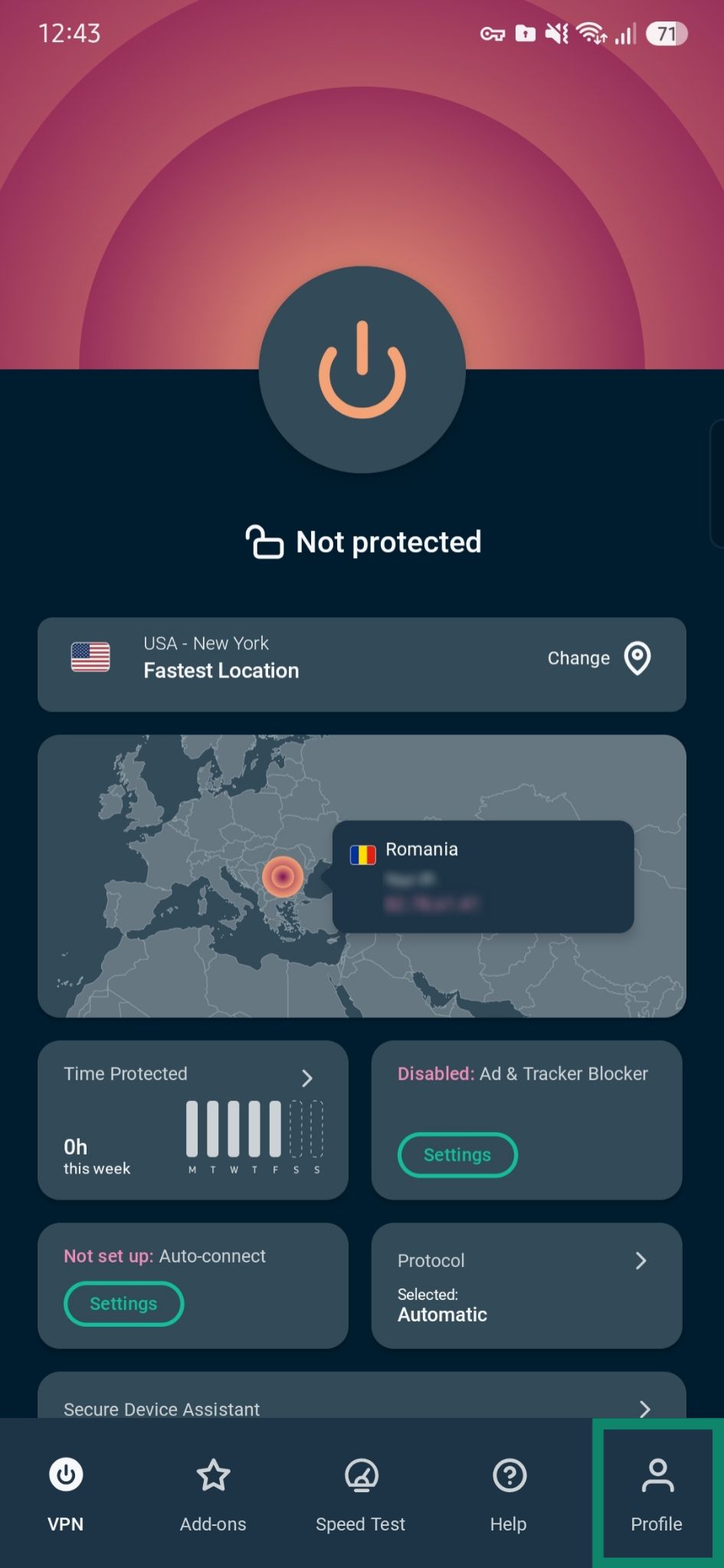
- ในแอป ให้แตะที่ Profile (โปรไฟล์)
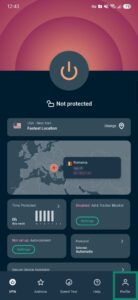
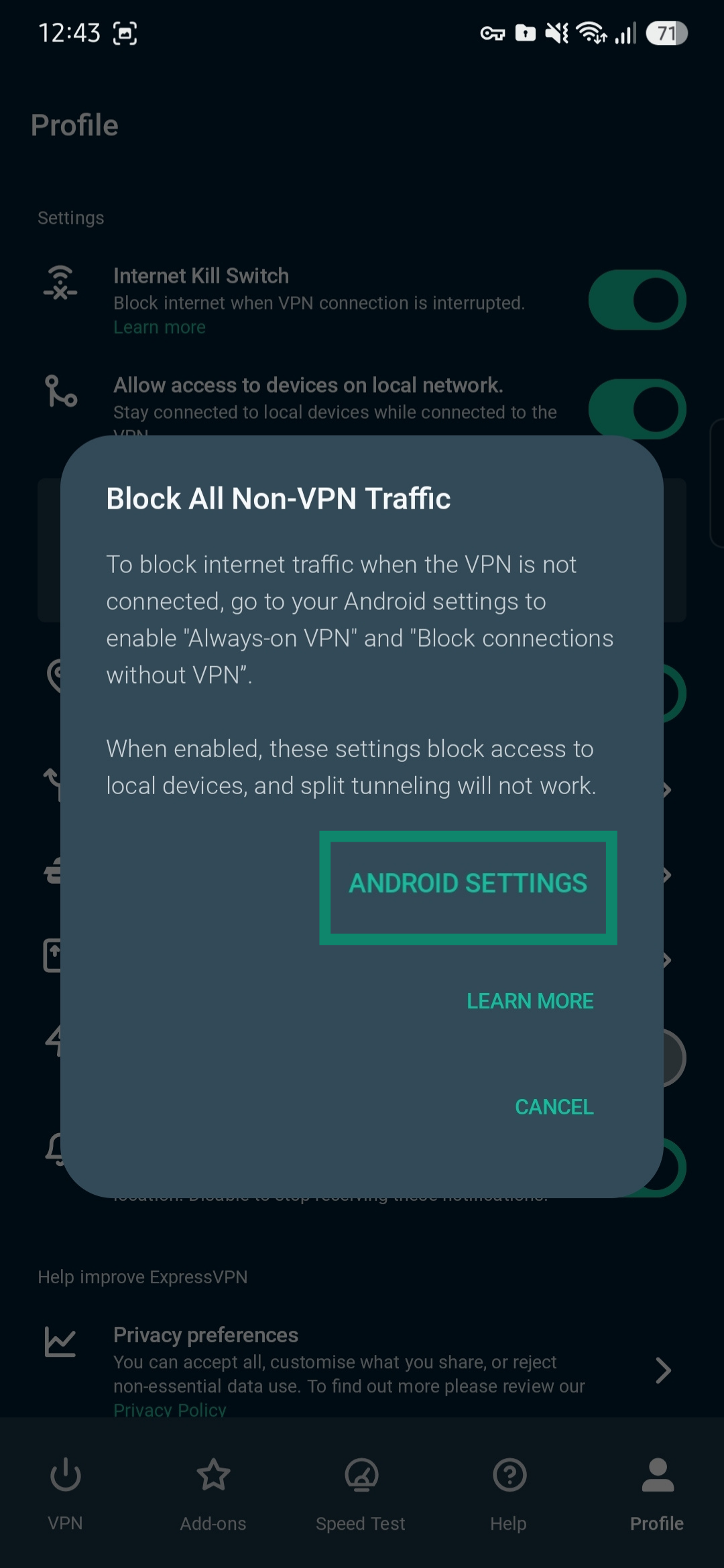
- ภายใต้ Internet Kill Switch (คิลสวิตช์อินเทอร์เน็ต) ให้แตะที่ Learn more (เรียนรู้เพิ่มเติม)
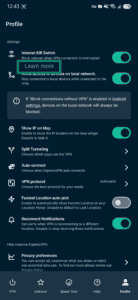
- ในหน้าที่ปรากฏ ให้แตะที่ ANDROID SETTINGS (การตั้งค่า ANDROID)
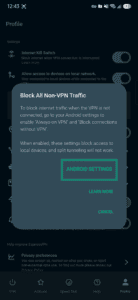
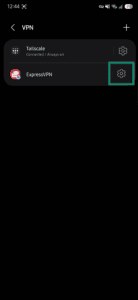
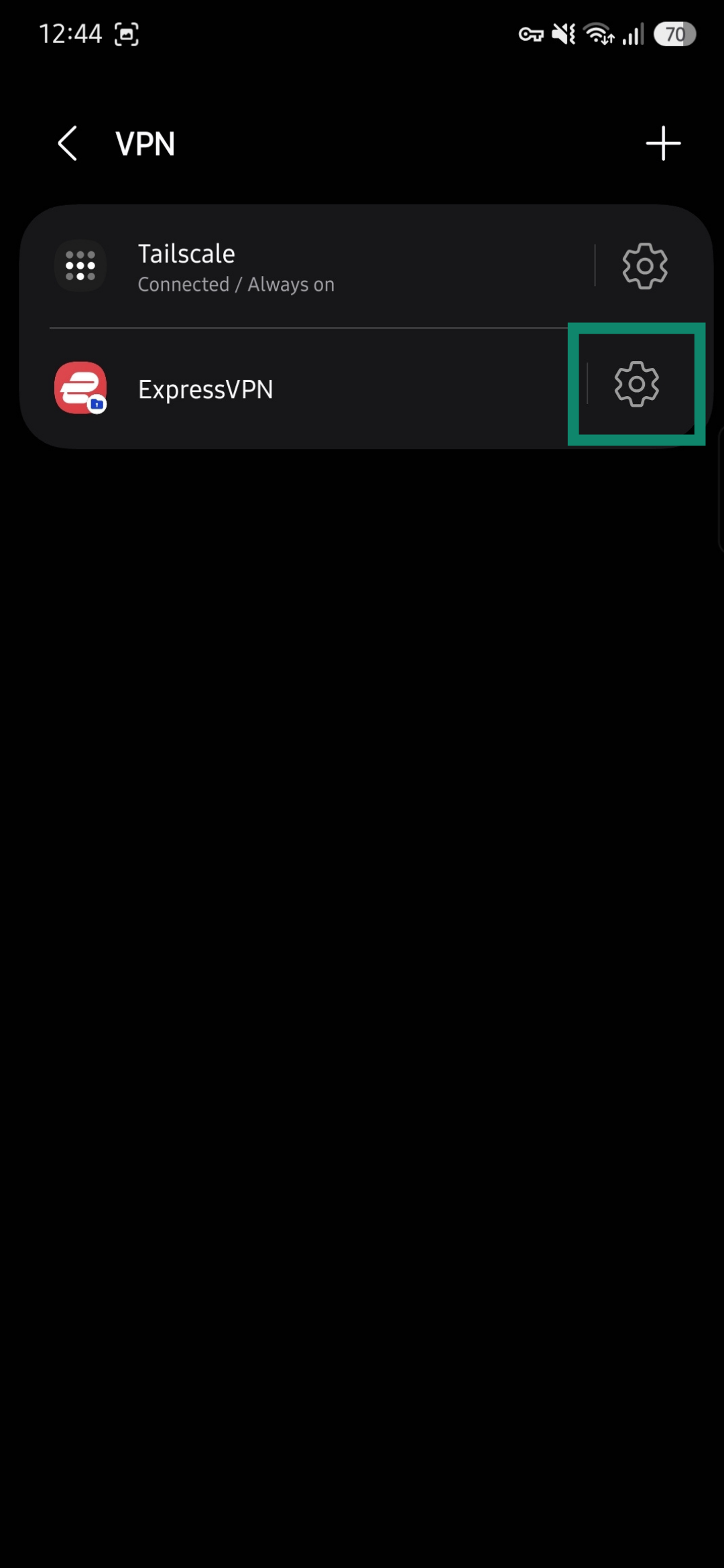
- แตะที่

 ด้านข้าง ExpressVPN ถ้าไม่มีตัวเลือกการตั้งค่า ให้แตะค้างที่ตัวเลือก ExpressVPN
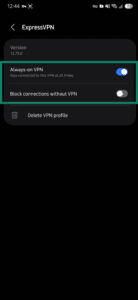
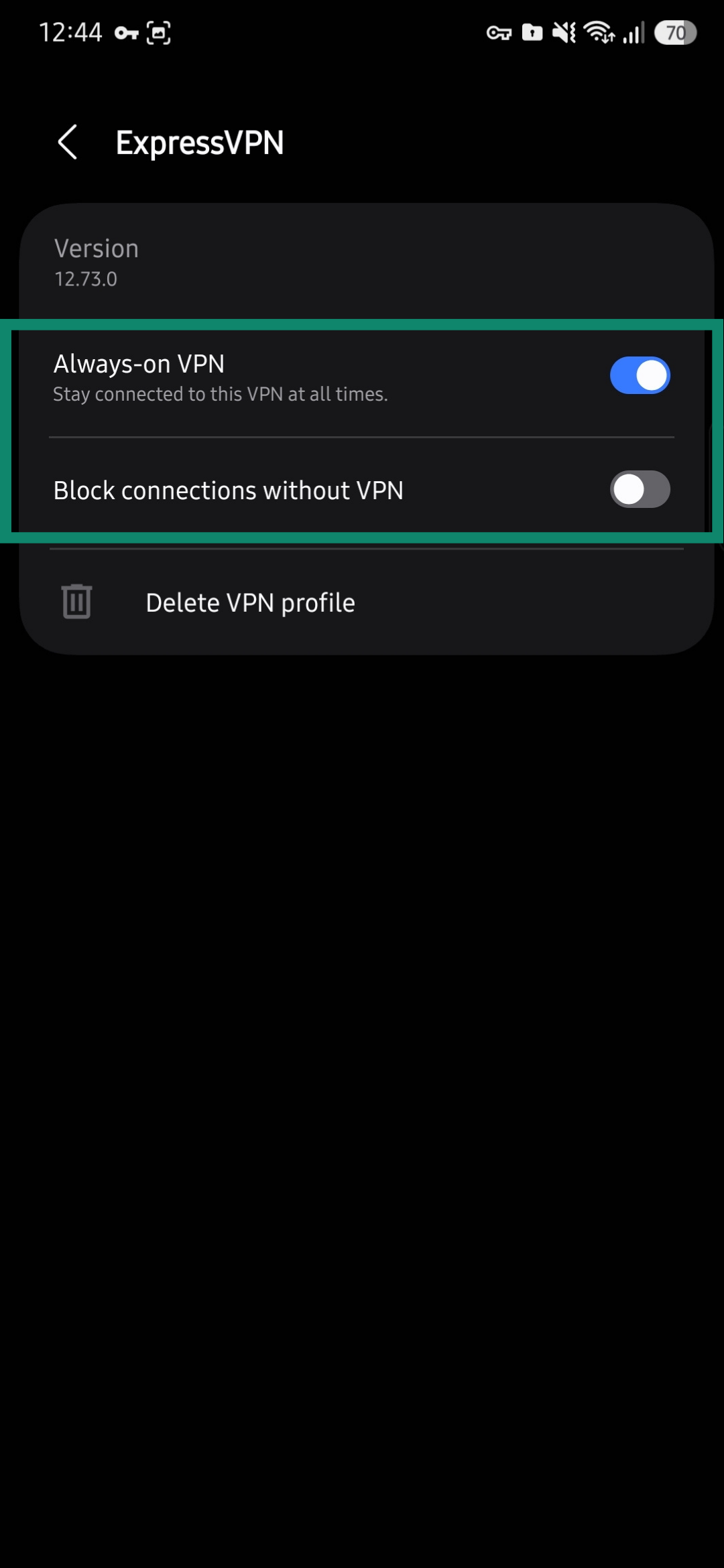
- เปิดหรือปิดสวิตช์ Always-on VPN (VPN แบบเปิดตลอดเวลา) และ Block connections without VPN (บล็อกการเชื่อมต่อที่ไม่ผ่าน VPN) หากคุณเปิดสวิตช์ Block connections without VPN (บล็อกการเชื่อมต่อที่ไม่ผ่าน VPN) ให้แตะที่ Turn on (เปิด)
ต้องการความช่วยเหลือ? ติดต่อทีมสนับสนุนของ ExpressVPN เพื่อขอความช่วยเหลือในทันที