






Hvis din VPN uventet mister forbindelsen, blokerer ExpressVPN-appens kill switch til internettet (eller netværksbeskyttelse på Android TV’er og -bokse) automatisk dit internet. Dette holder dine data sikre ved at forhindre lækage af ukrypterede data.
Kill switch til internettet vs. Android-systemindstillinger
På Android-mobilenheder er der to måder, hvorpå du kan beskytte dig selv, når VPN-forbindelsen afbrydes:
- ExpressVPN’s kill switch til internettet: Blokerer internettrafik, hvis VPN’en uventet mister forbindelsen, samtidig med at den stadig giver adgang til lokale enheder.
- Android-systemindstillinger:
- Altid aktiv VPN: Starter og genopretter automatisk forbindelsen til VPN’en.
- Bloker forbindelser uden VPN: Tilføjer en kill switch på systemniveau, der forhindrer internettrafik i at omgå VPN’en, også når ExpressVPN afbrydes manuelt.
Begge muligheder er beskrevet udførligt nedenfor.
Gå til…
Hvordan fungerer ExpressVPN’s kill switch til internettet?
Hvordan fungerer Android-systemindstillingerne?
Hvordan fungerer ExpressVPN’s kill switch til internettet?
Hvis din VPN uventet mister forbindelsen, kan din internettrafik og din IP-adresse blive afsløret. ExpressVPN’s kill switch til internettet blokerer al internettrafik, indtil din VPN-forbindelse er genoprettet.
Når den er aktiveret, afbryder kill switchen til internettet ikke split tunneling eller adgangen til lokale enheder. Selvom VPN’en uventet mister forbindelsen, kan du stadig tilgå de apps, du har valgt ikke at bruge VPN’en til. Du vil dog ikke kunne få adgang til de apps, du har valgt at bruge VPN’en til.
Bemærk: Kill switchen til internettet blokerer ikke internetforbindelsen, hvis VPN’en afbrydes manuelt.
Kill switchen til internettet er tilgængelig i ExpressVPN-appen til Android version 7.0 og nyere.
Hvornår er kill switchen til internettet aktiv?
I ExpressVPN-appen til Android på mobil- og tabletenheder er kill switchen til internettet som standard aktiveret. På Android TV’er aktiveres kill switchen (netværksbeskyttelse) manuelt.
Når den er aktiveret, blokerer kill switchen internetadgangen, så snart din VPN-forbindelse går tabt. Du vil derefter se en meddelelse, der siger “Kan ikke oprette forbindelse”, “Opretter forbindelse” eller “Opretter forbindelse igen”.
I ExpressVPN-appen til Android på mobil- eller tabletenheder kan du også se denne systemmeddelelse: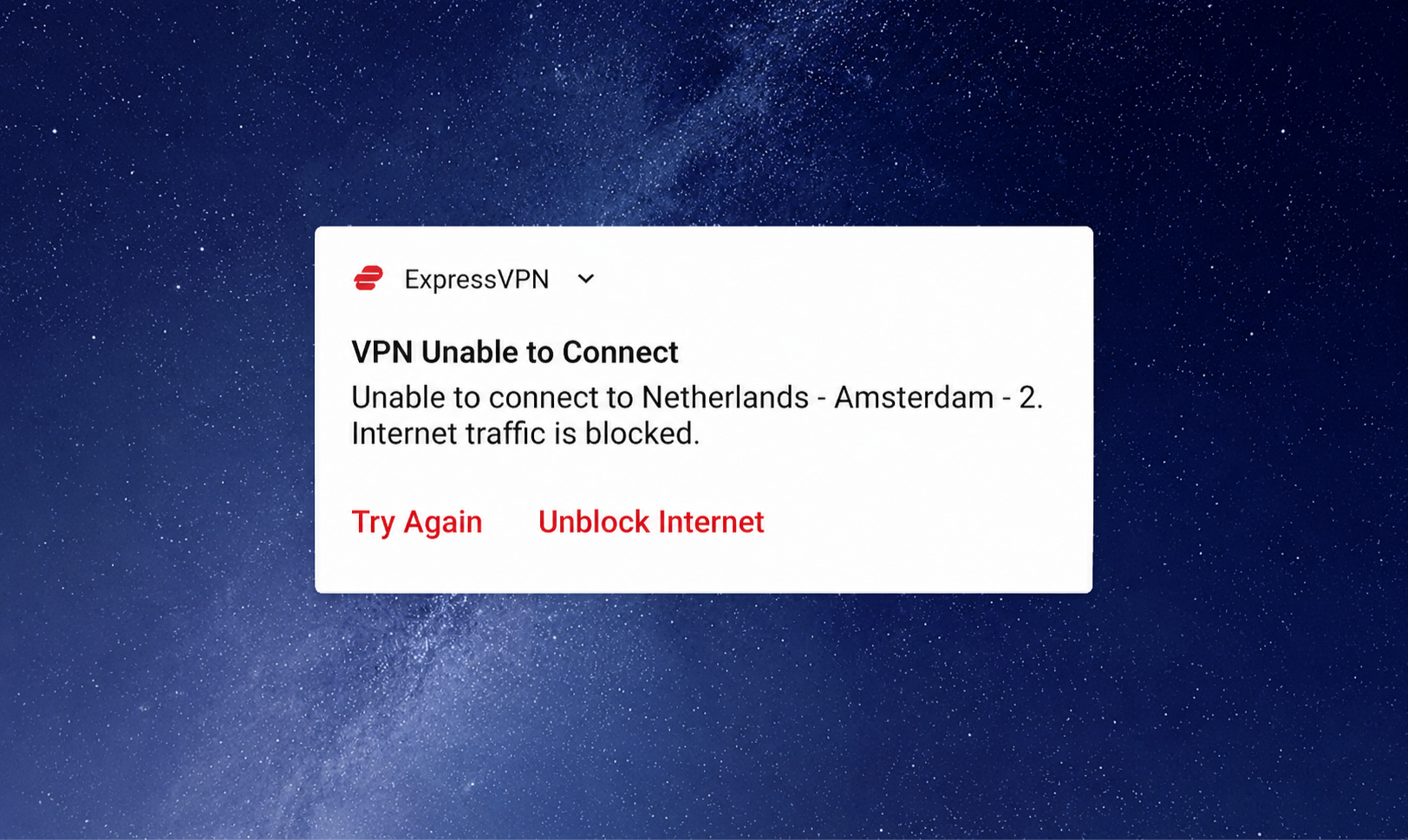
Du har følgende muligheder:
- Prøv igen: VPN’en vil prøve at oprette forbindelse igen.
- Fjern blokeringen af internettet: Du får adgang til internettet uden at bruge VPN’en.
Android TV’er understøtter ikke systemmeddelelser. På Android TV’er kan du tjekke, om kill switchen er aktiveret, og om ExpressVPN-appen blokerer internetadgangen, i appens indstillinger.
Aktivér eller deaktiver kill switchen til internettet
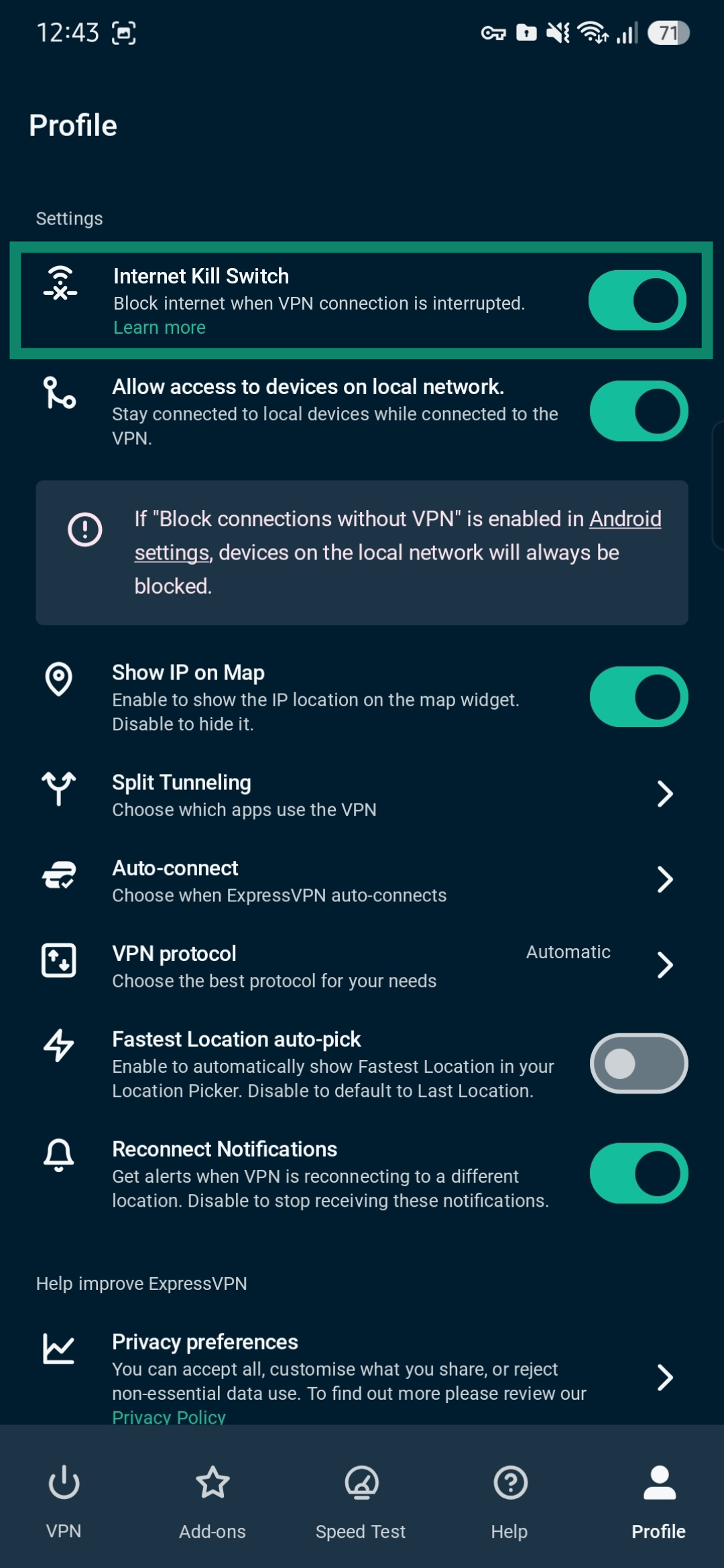
Sådan aktiverer eller deaktiverer du kill switchen til internettet på en Android-telefon:
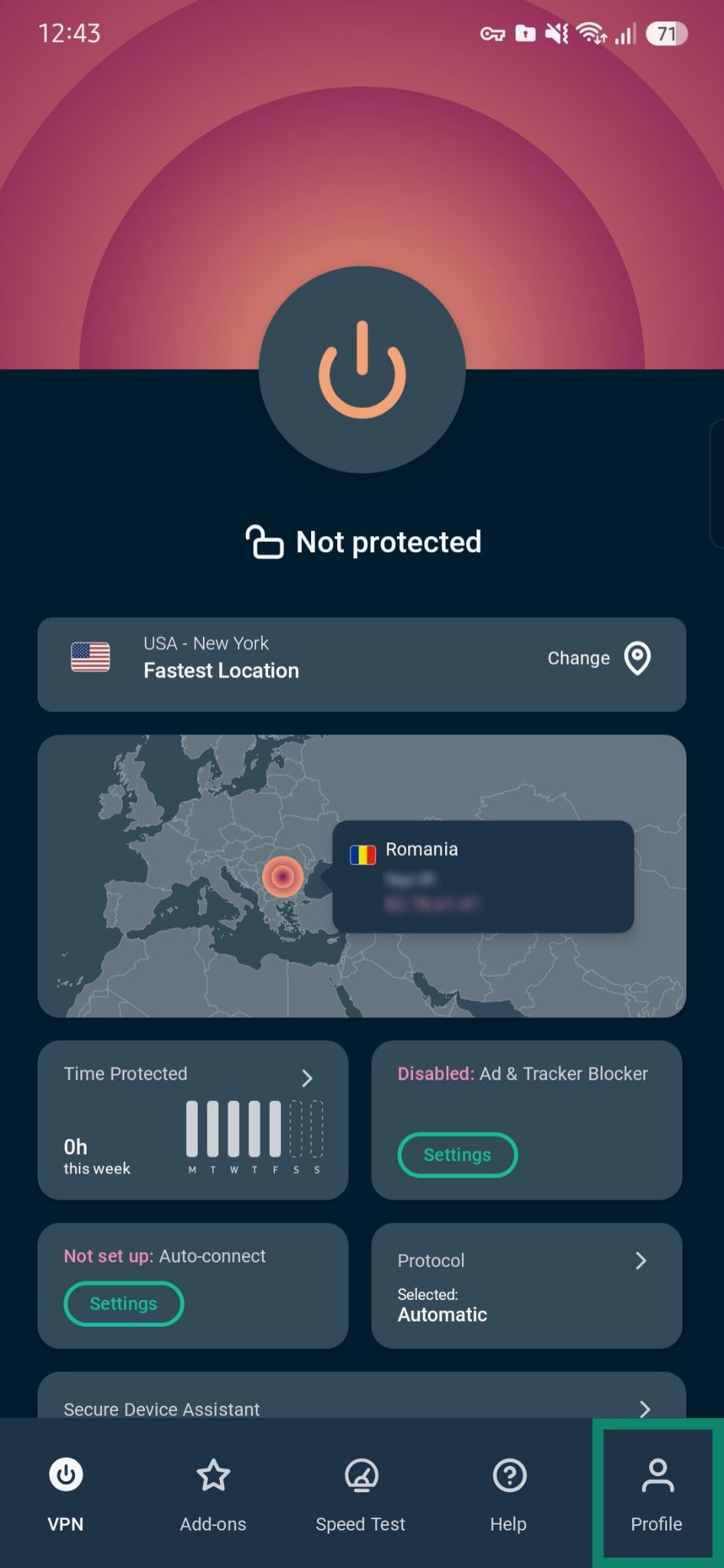
- I appen skal du vælge Profil.
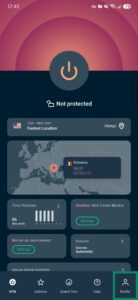

- Under Indstillinger skal du slå Kill switch til internettet til eller fra.
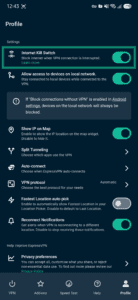
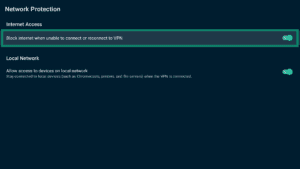
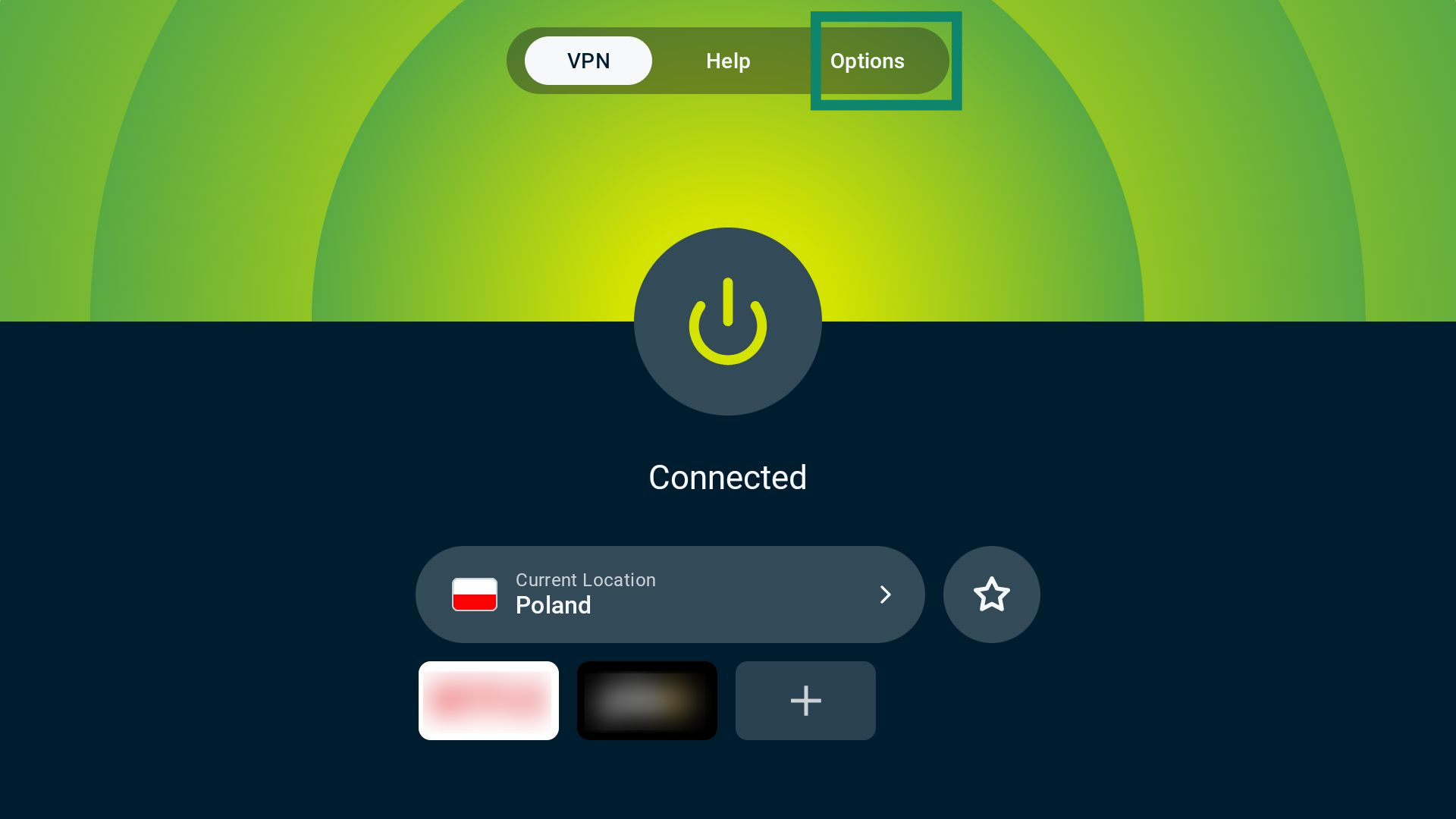
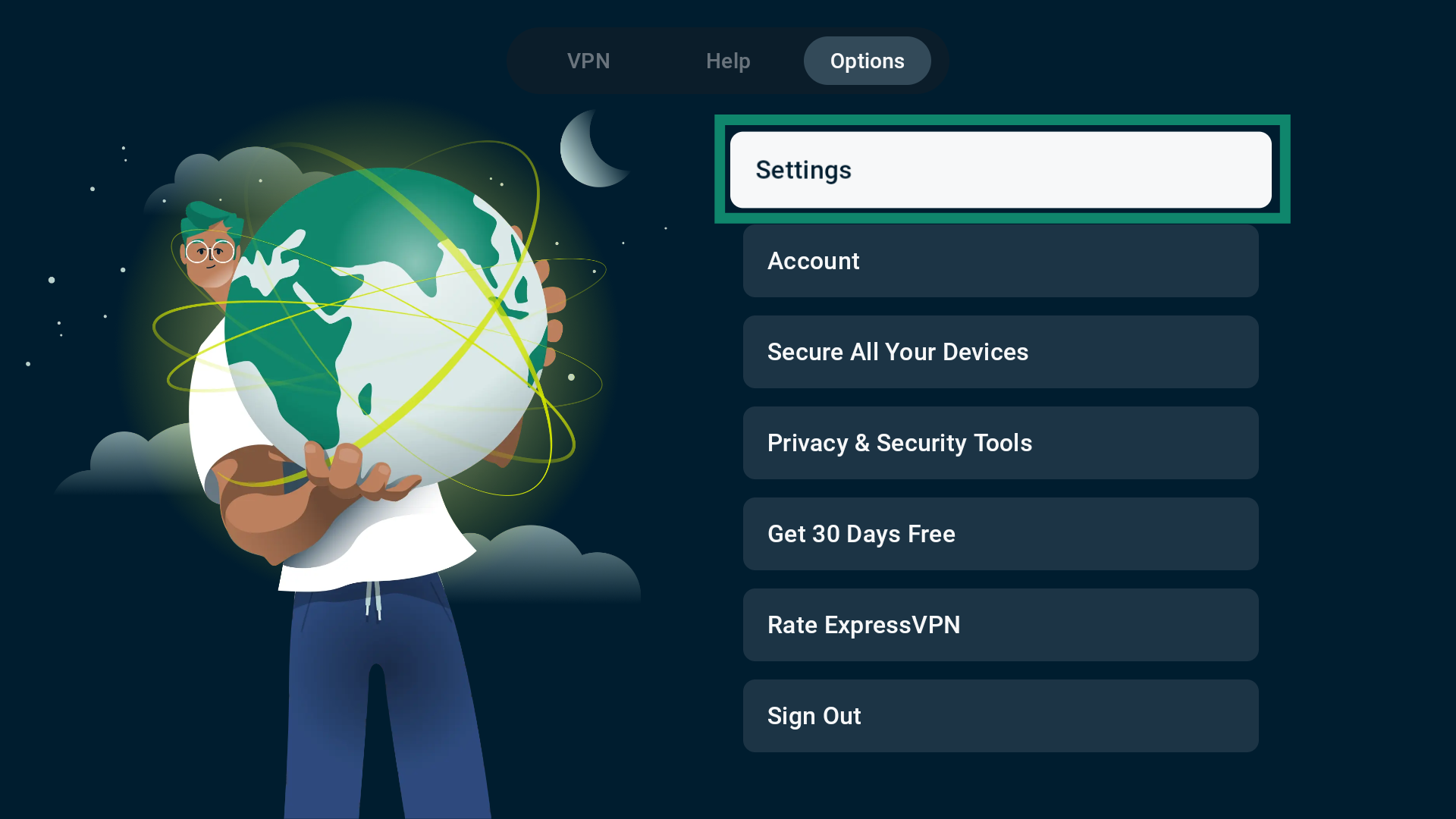
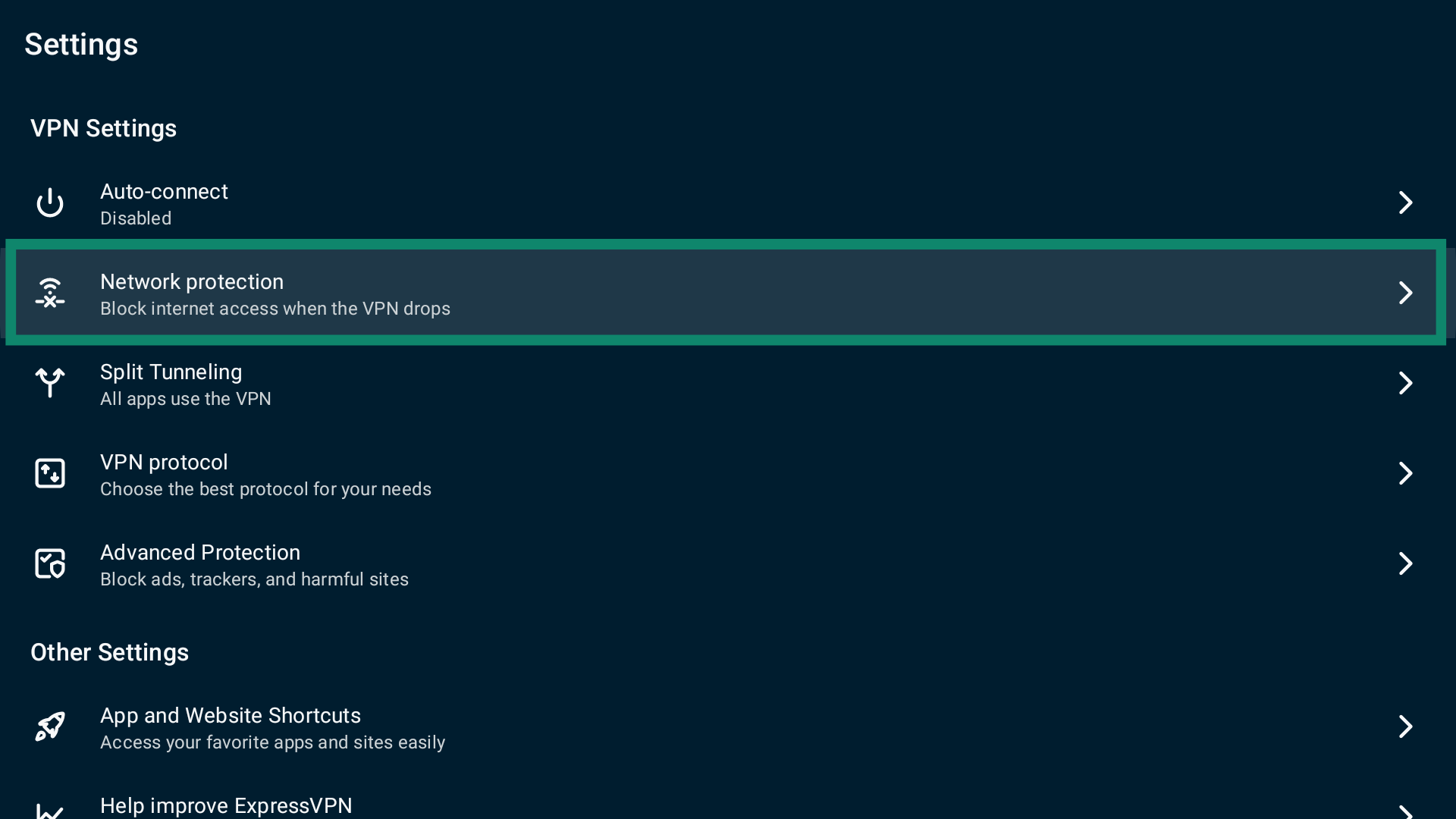
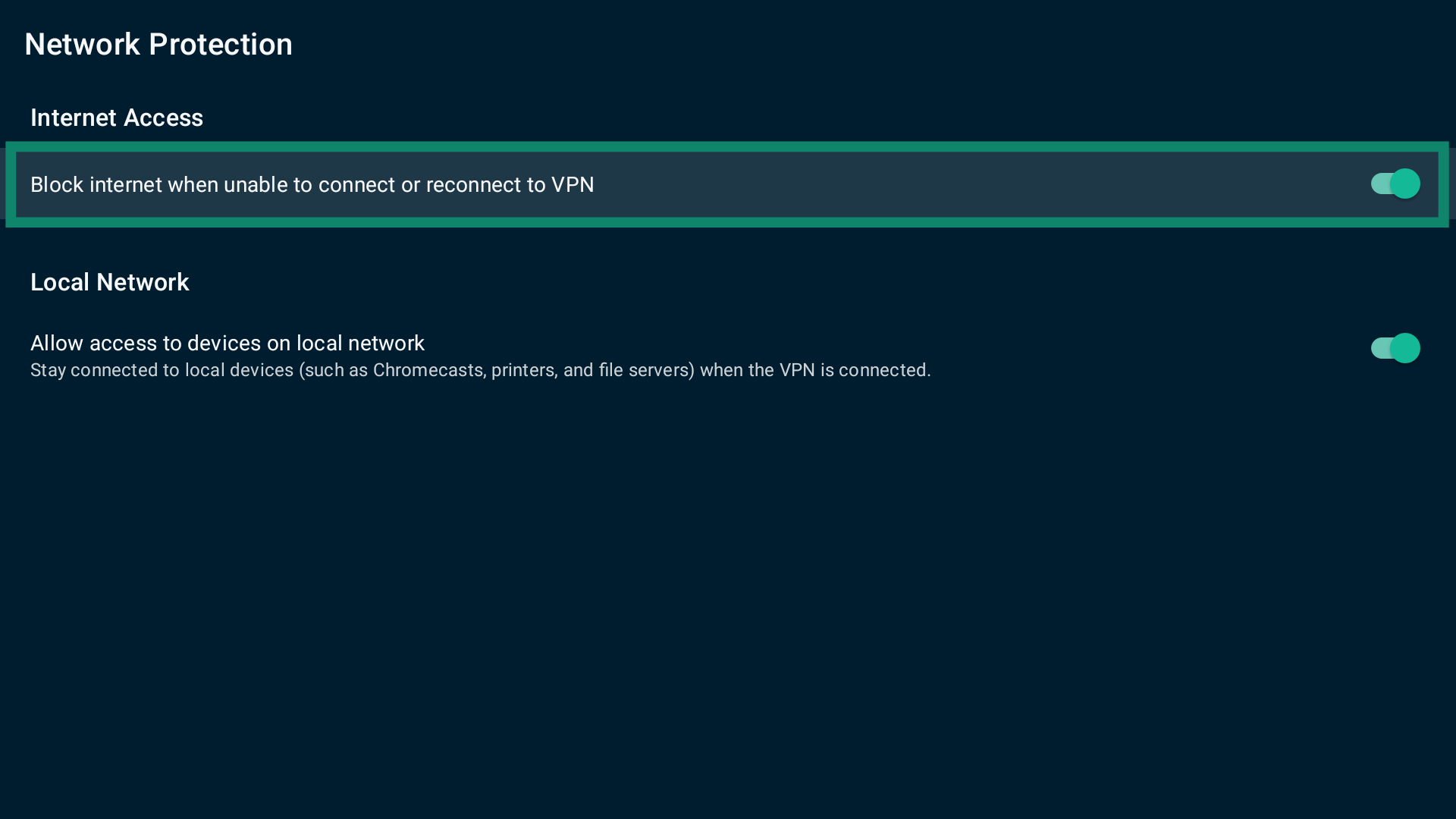
Sådan aktiverer eller deaktiverer du kill switchen til internettet på Android TV eller Android TV-bokse:
- I appen skal du vælge Indstillinger.
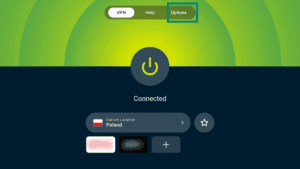

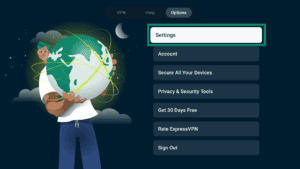
- Vælg Indstillinger.
- Vælg Netværksbeskyttelse.
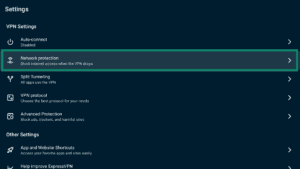
- Slå Bloker internet, når der ikke kan oprettes forbindelse eller genoprettes forbindelse til VPN til eller fra.
Brug for hjælp? Kontakt ExpressVPN’s supportteam for øjeblikkelig hjælp.
Hvordan fungerer Android-systemindstillingerne?
ExpressVPN understøtter også Androids indbyggede mulighed på systemniveau, der altid tvinger al trafik gennem VPN’en, herunder ved opstart og efter en genstart. Dette er tilgængeligt på Android 8.0 og nyere.
På de fleste Android-telefoner hedder det Bloker forbindelser uden VPN, men nogle kalder det Kun tillad forbindelser via VPN. Denne indstilling blokerer al internettrafik fuldstændigt, når VPN’en ikke er aktiv, selvom den blev afbrudt manuelt, hvilket betyder, at ingen data kan forlade din enhed, medmindre de sendes gennem VPN-tunnelen.
Denne mulighed findes under funktionen Altid aktiv VPN i Android-systemindstillingerne. Når den er aktiveret, opretter den automatisk forbindelse til ExpressVPN igen, hvis forbindelsen falder ud, eller enheden genstarter.
Vigtige begrænsninger ved denne funktion omfatter:
- Den deaktiverer split tunneling og blokerer adgangen til lokale enheder såsom printere og smart-tv’er.
- Den er ikke tilgængelig på Android TV’er eller Fire TV’er.
- Den er muligvis ikke tilgængelig på nogle producenters versioner af Android.
Aktivér eller deaktivér Android-systemindstillinger
Sådan aktiverer eller deaktiverer du funktionen i dine Android-systemindstillinger (gælder for de fleste Android-enheder):
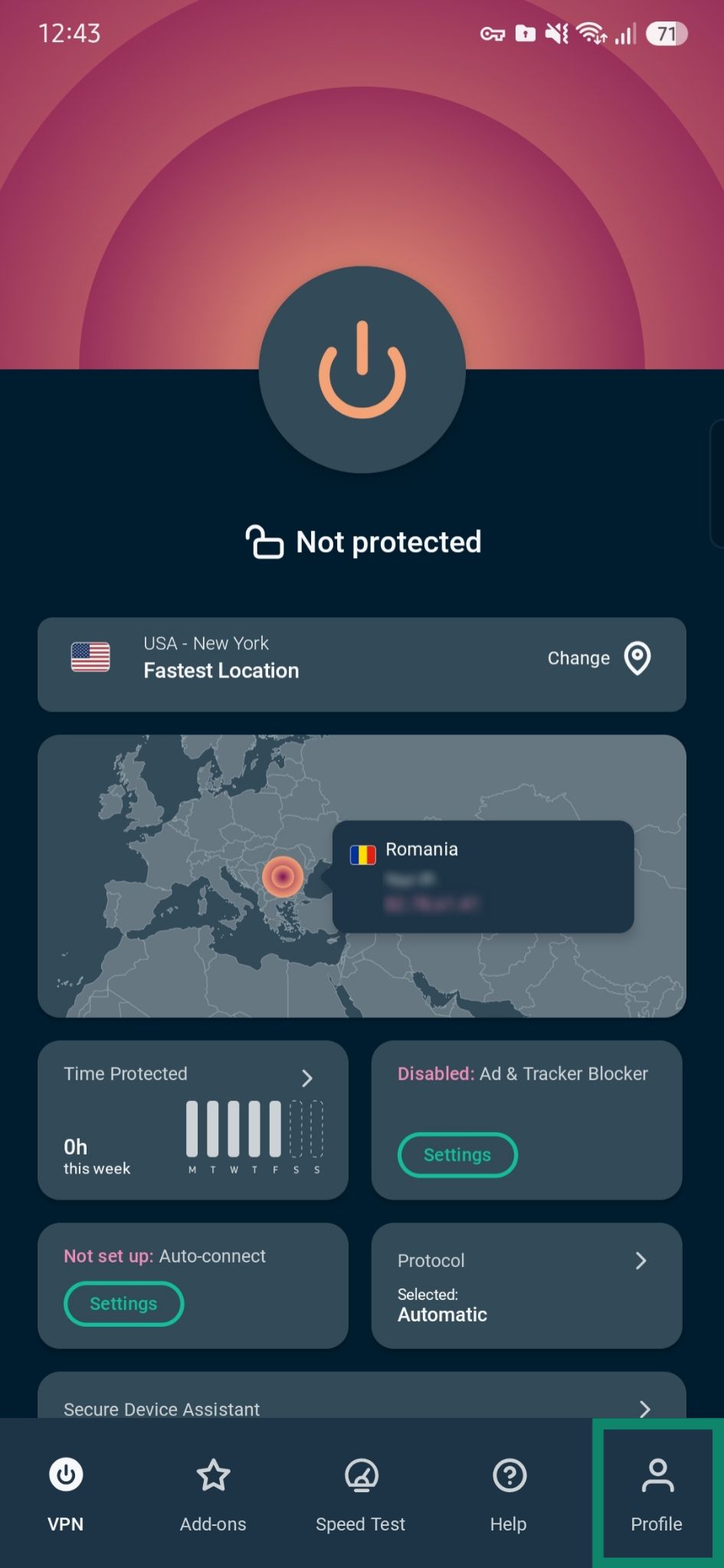
- I appen skal du trykke på Profil.
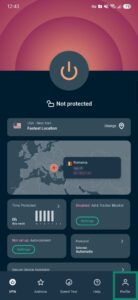
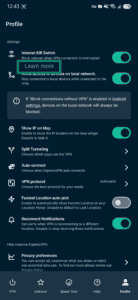
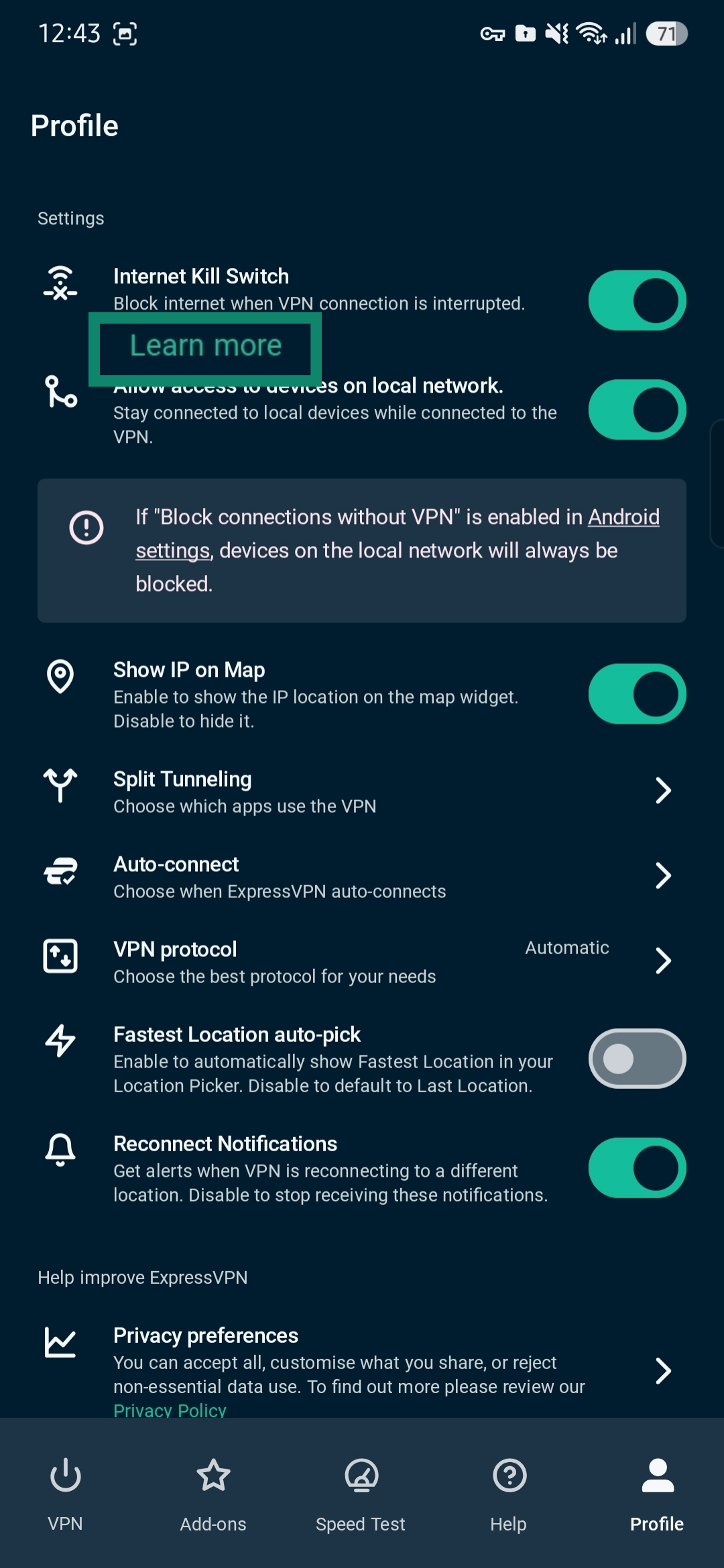
- Under Kill switch til internettet skal du trykke på Få mere at vide.
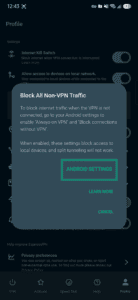
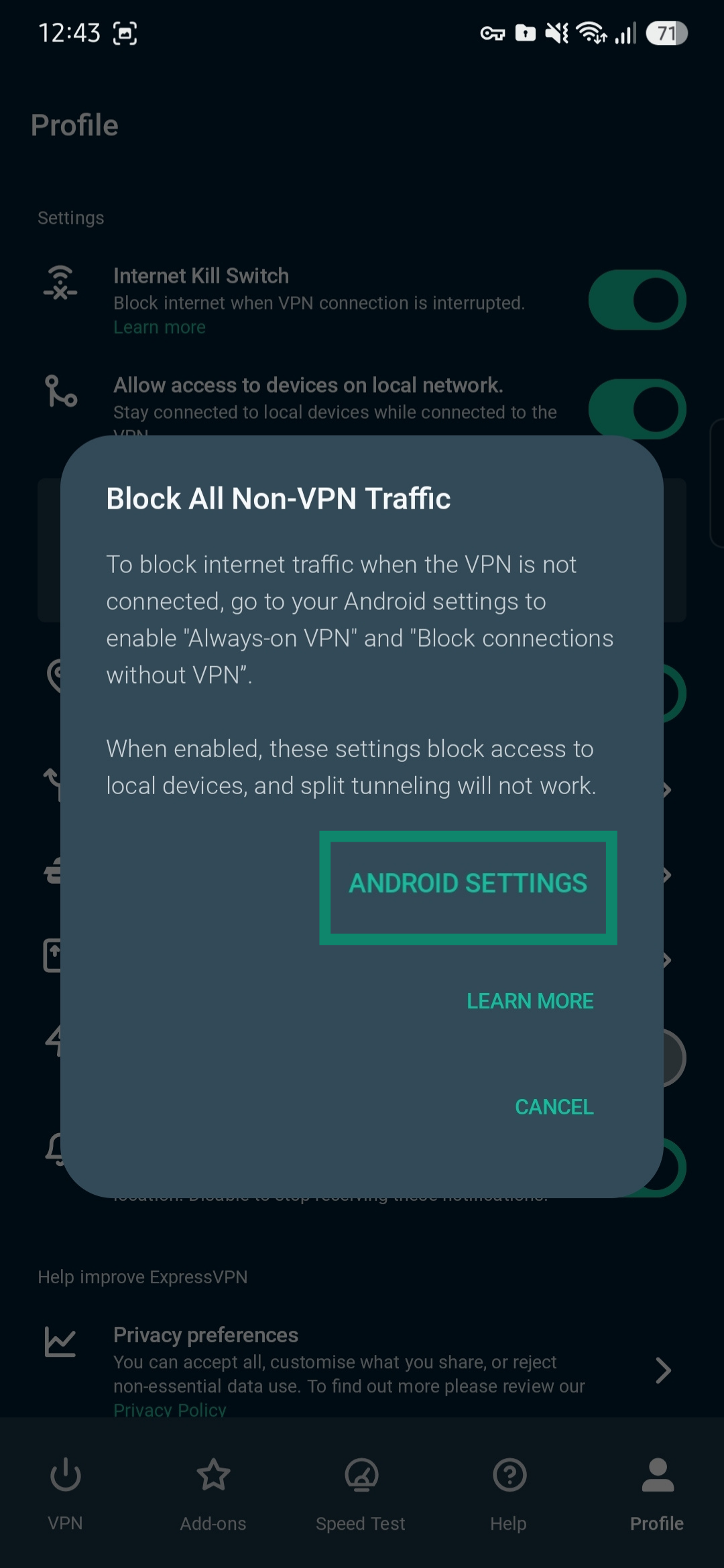
- I prompten skal du trykke på ANDROID-INDSTILLINGER.
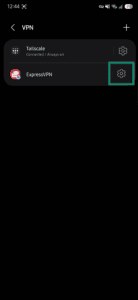
- Tryk på

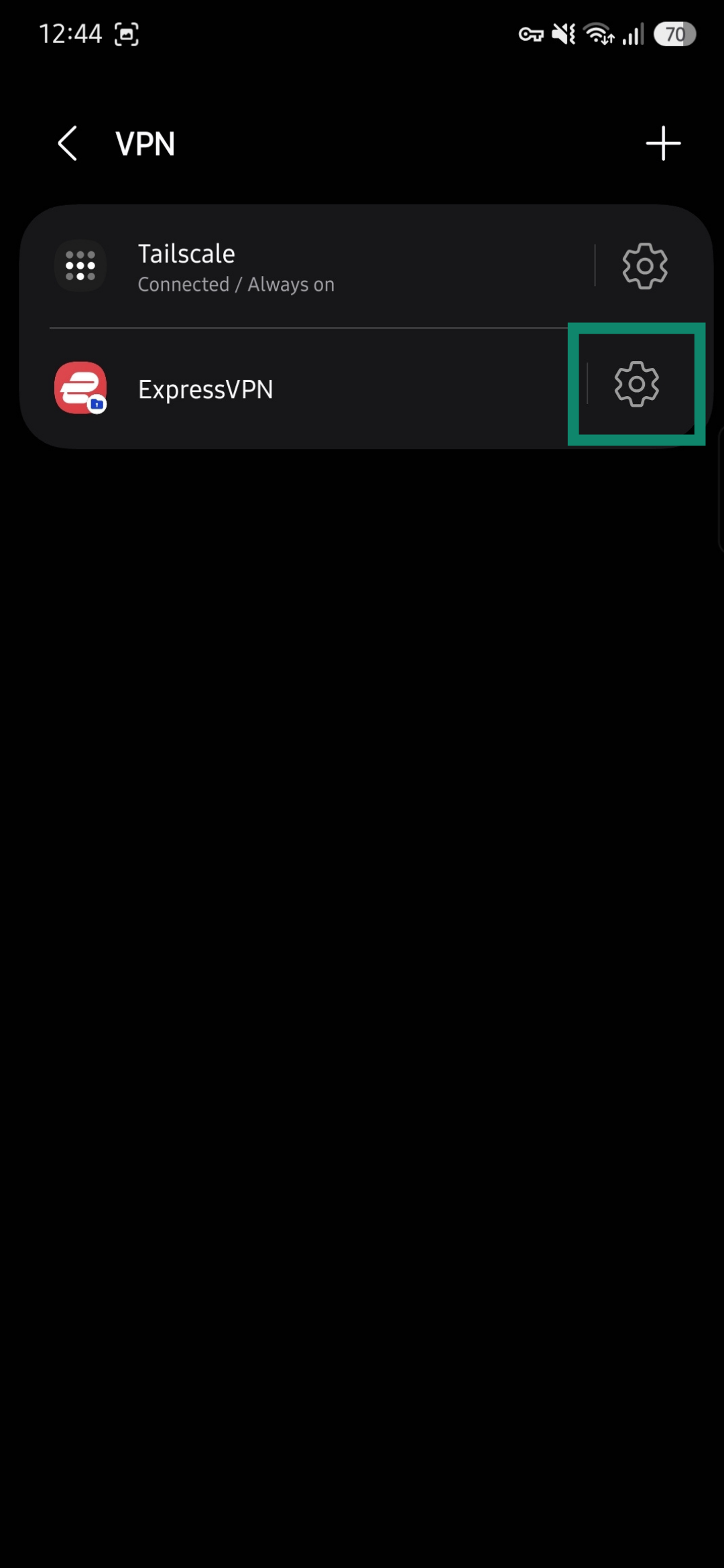
 ved siden af ExpressVPN. Hvis der ikke er nogen indstillingsmulighed, skal du trykke længe på ExpressVPN-indstillingen.
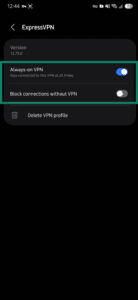
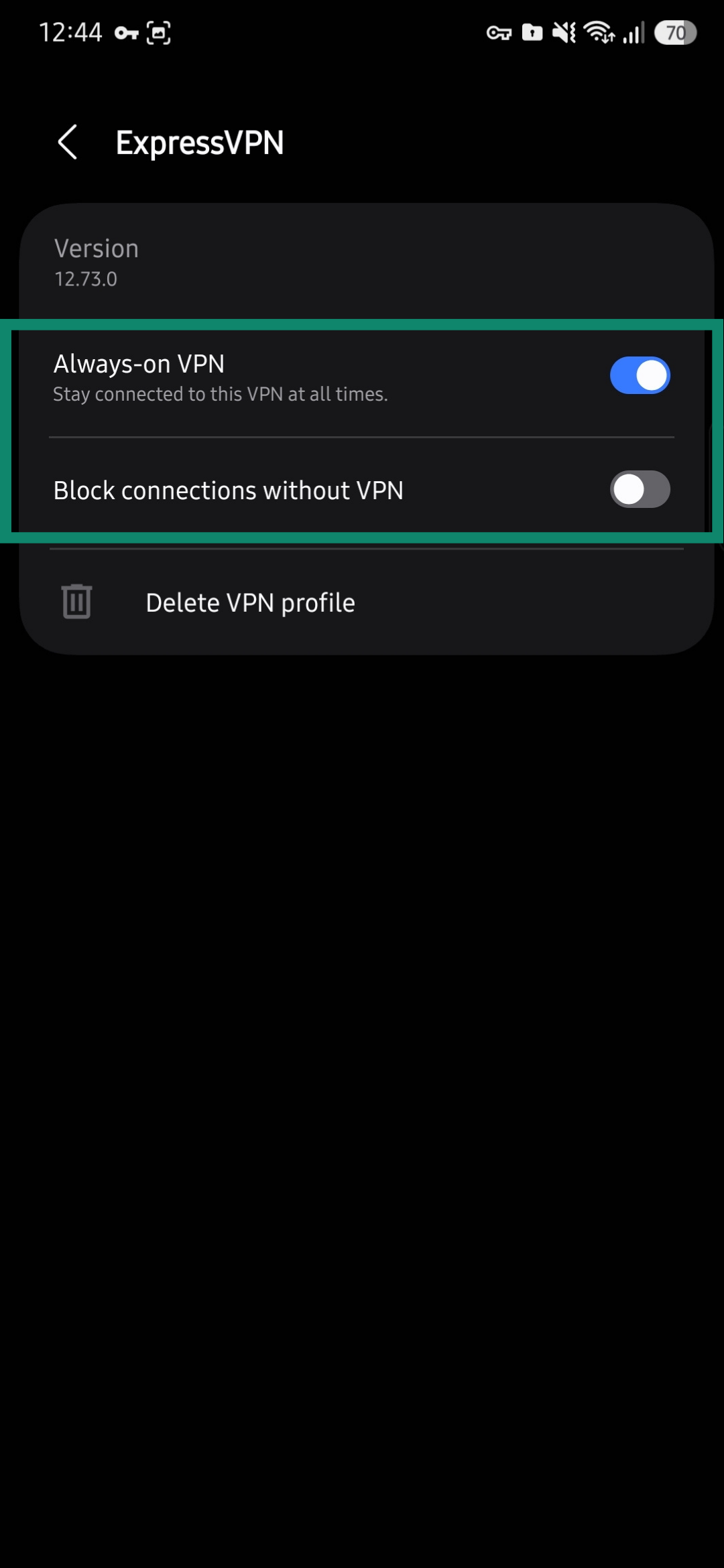
- Slå Altid aktiv VPN og Bloker forbindelser uden VPN til eller fra. (Hvis du har slået Bloker forbindelser uden VPN til, skal du trykke på Slå til.)
Brug for hjælp? Kontakt ExpressVPN’s supportteam for øjeblikkelig hjælp.
Hvis din VPN uventet mister forbindelsen, blokerer ExpressVPN-appens kill switch til internettet (eller netværksbeskyttelse på Android TV’er og -bokse) automatisk dit internet. Dette holder dine data sikre ved at forhindre lækage af ukrypterede data.
Kill switch til internettet vs. Android-systemindstillinger
På Android-mobilenheder er der to måder, hvorpå du kan beskytte dig selv, når VPN-forbindelsen afbrydes:
- ExpressVPN’s kill switch til internettet: Blokerer internettrafik, hvis VPN’en uventet mister forbindelsen, samtidig med at den stadig giver adgang til lokale enheder.
- Android-systemindstillinger:
- Altid aktiv VPN: Starter og genopretter automatisk forbindelsen til VPN’en.
- Bloker forbindelser uden VPN: Tilføjer en kill switch på systemniveau, der forhindrer internettrafik i at omgå VPN’en, også når ExpressVPN afbrydes manuelt.
Begge muligheder er beskrevet udførligt nedenfor.
Gå til…
Hvordan fungerer ExpressVPN’s kill switch til internettet?
Hvordan fungerer Android-systemindstillingerne?
Hvordan fungerer ExpressVPN’s kill switch til internettet?
Hvis din VPN uventet mister forbindelsen, kan din internettrafik og din IP-adresse blive afsløret. ExpressVPN’s kill switch til internettet blokerer al internettrafik, indtil din VPN-forbindelse er genoprettet.
Når den er aktiveret, afbryder kill switchen til internettet ikke split tunneling eller adgangen til lokale enheder. Selvom VPN’en uventet mister forbindelsen, kan du stadig tilgå de apps, du har valgt ikke at bruge VPN’en til. Du vil dog ikke kunne få adgang til de apps, du har valgt at bruge VPN’en til.
Bemærk: Kill switchen til internettet blokerer ikke internetforbindelsen, hvis VPN’en afbrydes manuelt.
Kill switchen til internettet er tilgængelig i ExpressVPN-appen til Android version 7.0 og nyere.
Hvornår er kill switchen til internettet aktiv?
I ExpressVPN-appen til Android på mobil- og tabletenheder er kill switchen til internettet som standard aktiveret. På Android TV’er aktiveres kill switchen (netværksbeskyttelse) manuelt.
Når den er aktiveret, blokerer kill switchen internetadgangen, så snart din VPN-forbindelse går tabt. Du vil derefter se en meddelelse, der siger “Kan ikke oprette forbindelse”, “Opretter forbindelse” eller “Opretter forbindelse igen”.
I ExpressVPN-appen til Android på mobil- eller tabletenheder kan du også se denne systemmeddelelse:
Du har følgende muligheder:
- Prøv igen: VPN’en vil prøve at oprette forbindelse igen.
- Fjern blokeringen af internettet: Du får adgang til internettet uden at bruge VPN’en.
Android TV’er understøtter ikke systemmeddelelser. På Android TV’er kan du tjekke, om kill switchen er aktiveret, og om ExpressVPN-appen blokerer internetadgangen, i appens indstillinger.
Aktivér eller deaktiver kill switchen til internettet
Sådan aktiverer eller deaktiverer du kill switchen til internettet på en Android-telefon:
- I appen skal du vælge Profil.
- Under Indstillinger skal du slå Kill switch til internettet til eller fra.
Sådan aktiverer eller deaktiverer du kill switchen til internettet på Android TV eller Android TV-bokse:
- I appen skal du vælge Indstillinger.
- Vælg Indstillinger.
- Vælg Netværksbeskyttelse.
- Slå Bloker internet, når der ikke kan oprettes forbindelse eller genoprettes forbindelse til VPN til eller fra.
Brug for hjælp? Kontakt ExpressVPN’s supportteam for øjeblikkelig hjælp.
Hvordan fungerer Android-systemindstillingerne?
ExpressVPN understøtter også Androids indbyggede mulighed på systemniveau, der altid tvinger al trafik gennem VPN’en, herunder ved opstart og efter en genstart. Dette er tilgængeligt på Android 8.0 og nyere.
På de fleste Android-telefoner hedder det Bloker forbindelser uden VPN, men nogle kalder det Kun tillad forbindelser via VPN. Denne indstilling blokerer al internettrafik fuldstændigt, når VPN’en ikke er aktiv, selvom den blev afbrudt manuelt, hvilket betyder, at ingen data kan forlade din enhed, medmindre de sendes gennem VPN-tunnelen.
Denne mulighed findes under funktionen Altid aktiv VPN i Android-systemindstillingerne. Når den er aktiveret, opretter den automatisk forbindelse til ExpressVPN igen, hvis forbindelsen falder ud, eller enheden genstarter.
Vigtige begrænsninger ved denne funktion omfatter:
- Den deaktiverer split tunneling og blokerer adgangen til lokale enheder såsom printere og smart-tv’er.
- Den er ikke tilgængelig på Android TV’er eller Fire TV’er.
- Den er muligvis ikke tilgængelig på nogle producenters versioner af Android.
Aktivér eller deaktivér Android-systemindstillinger
Sådan aktiverer eller deaktiverer du funktionen i dine Android-systemindstillinger (gælder for de fleste Android-enheder):
- I appen skal du trykke på Profil.
- Under Kill switch til internettet skal du trykke på Få mere at vide.
- I prompten skal du trykke på ANDROID-INDSTILLINGER.
- Tryk på ved siden af ExpressVPN. Hvis der ikke er nogen indstillingsmulighed, skal du trykke længe på ExpressVPN-indstillingen.
- Slå Altid aktiv VPN og Bloker forbindelser uden VPN til eller fra. (Hvis du har slået Bloker forbindelser uden VPN til, skal du trykke på Slå til.)
Brug for hjælp? Kontakt ExpressVPN’s supportteam for øjeblikkelig hjælp.