






Caso sua VPN se desconecte inesperadamente, o Internet Kill Switch (ou Proteção de Rede em Android TVs e Android TV boxes) do aplicativo ExpressVPN para Android automaticamente bloqueará sua internet. Isso mantém seus dados protegidos ao evitar vazamentos de dados não criptografados.
Internet Kill Switch x configurações do sistema Android
Em dispositivos móveis com sistema Android, existem duas maneiras de se proteger em caso de queda da conexão VPN:
- Internet Kill Switch da ExpressVPN: bloqueia o tráfego de internet se a VPN se desconectar inesperadamente, ao mesmo tempo que continua permitindo o acesso a dispositivos locais.
- Configurações do sistema Android:
- Always-on VPN (VPN sempre ativa): inicia e reconecta a VPN automaticamente.
- Block connections without VPN (Bloquear conexões sem VPN): adiciona um kill switch no nível do sistema que impede que o tráfego de internet contorne a VPN, inclusive quando a ExpressVPN é desconectada manualmente.
Ambas as opções estão explicadas em detalhes abaixo.
Pular para…
Como funciona o Internet Kill Switch da ExpressVPN?
Como funcionam as configurações do sistema Android?
Como funciona o Internet Kill Switch da ExpressVPN?
Se a sua VPN for desconectada inesperadamente, seu tráfego de internet e seu endereço IP poderão ficar expostos. O Internet Kill Switch da ExpressVPN bloqueia todo o tráfego de internet até que sua conexão VPN seja restabelecida.
Quando habilitado, o Internet Kill Switch não interrompe o túnel dividido ou o acesso a dispositivos locais. Mesmo que a VPN seja desconectada inesperadamente, você ainda consegue acessar os aplicativos que selecionou para contornar a VPN. Porém, não será possível acessar os aplicativos que você escolheu para fazer uso da VPN.
Observação: o Internet Kill Switch VPN Android não bloqueará a conectividade com a internet caso a VPN seja desconectada manualmente.
O Internet Kill Switch está disponível no aplicativo ExpressVPN para Android a partir da versão 7.0
Quando o Internet Kill Switch está ativo?
No aplicativo ExpressVPN para Android em dispositivos móveis e tablets, o Internet Kill Switch vem habilitado por padrão. No caso de Android TVs, o kill switch (Proteção de Rede) deve ser habilitado manualmente.
Quando habilitado, o Android kill switch bloqueia o acesso à internet no instante em que sua conexão VPN cai. Em seguida, você verá a mensagem “Unable to Connect” (“Não foi possível conectar”), “Connecting” (“Conectando”) ou “Reconnecting” (“Reconectando”).
Para o aplicativo ExpressVPN para Android em dispositivos móveis ou tablets, você também poderá ver esta notificação do sistema: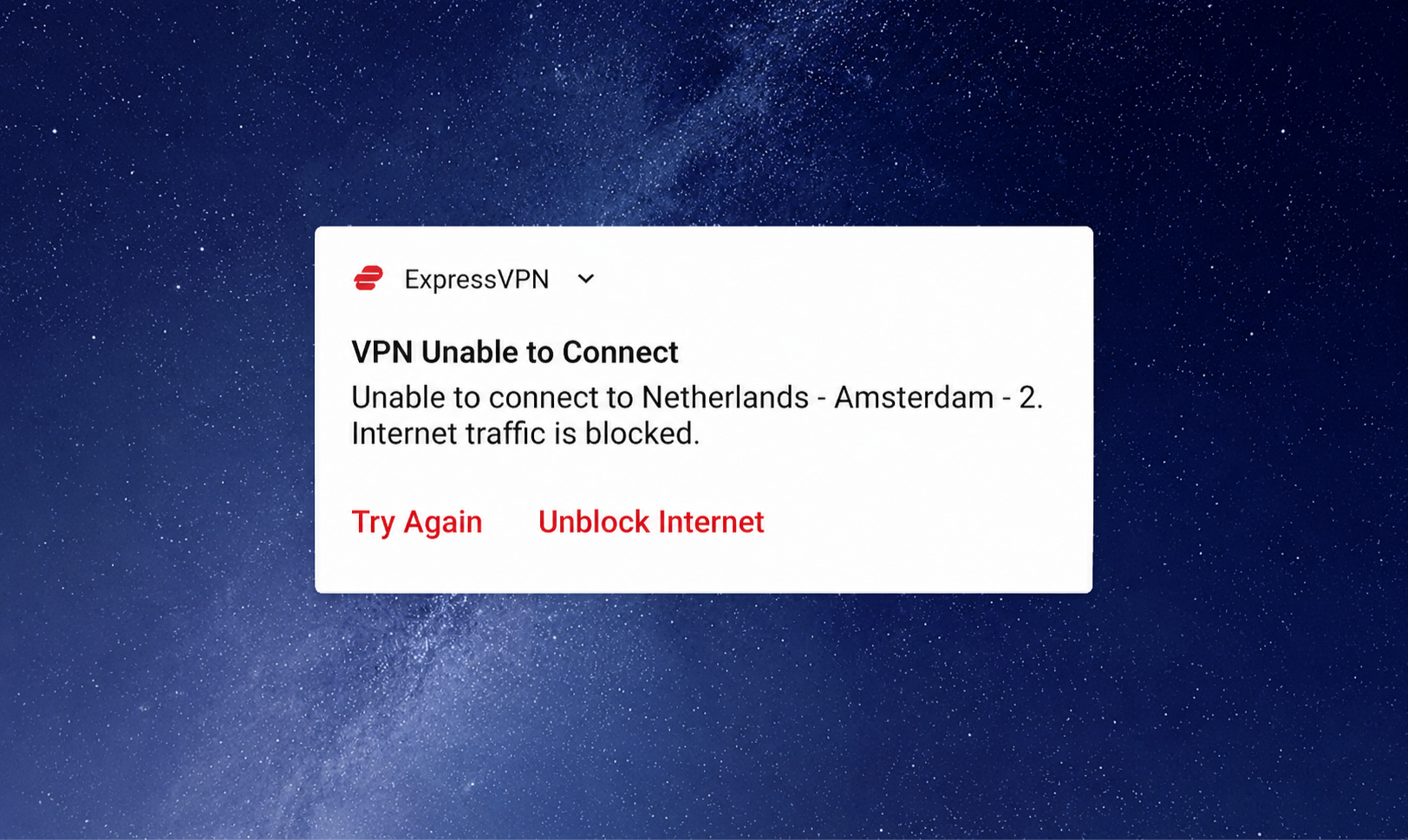
Você tem as seguintes opções:
- Try Again (Tentar novamente): a VPN tentará se reconectar novamente.
- Unblock internet (Desbloquear internet): você acessará a internet sem a VPN.
As Android TVs não oferecem suporte a notificações do sistema. No caso das Android TVs, você pode verificar nas configurações do aplicativo ExpressVPN se o kill switch está habilitado e se o aplicativo está bloqueando o acesso à internet.
Habilitar ou desabilitar o Internet Kill Switch
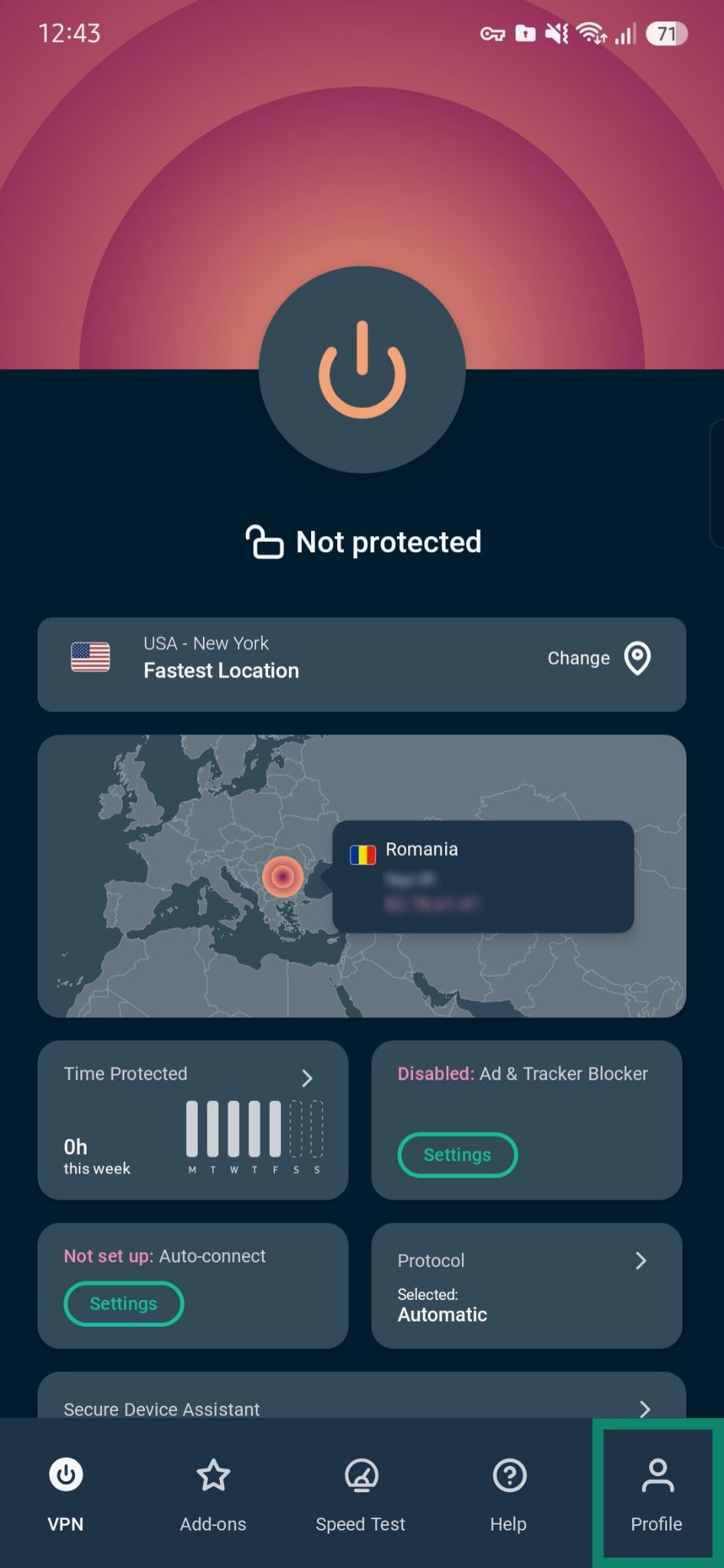
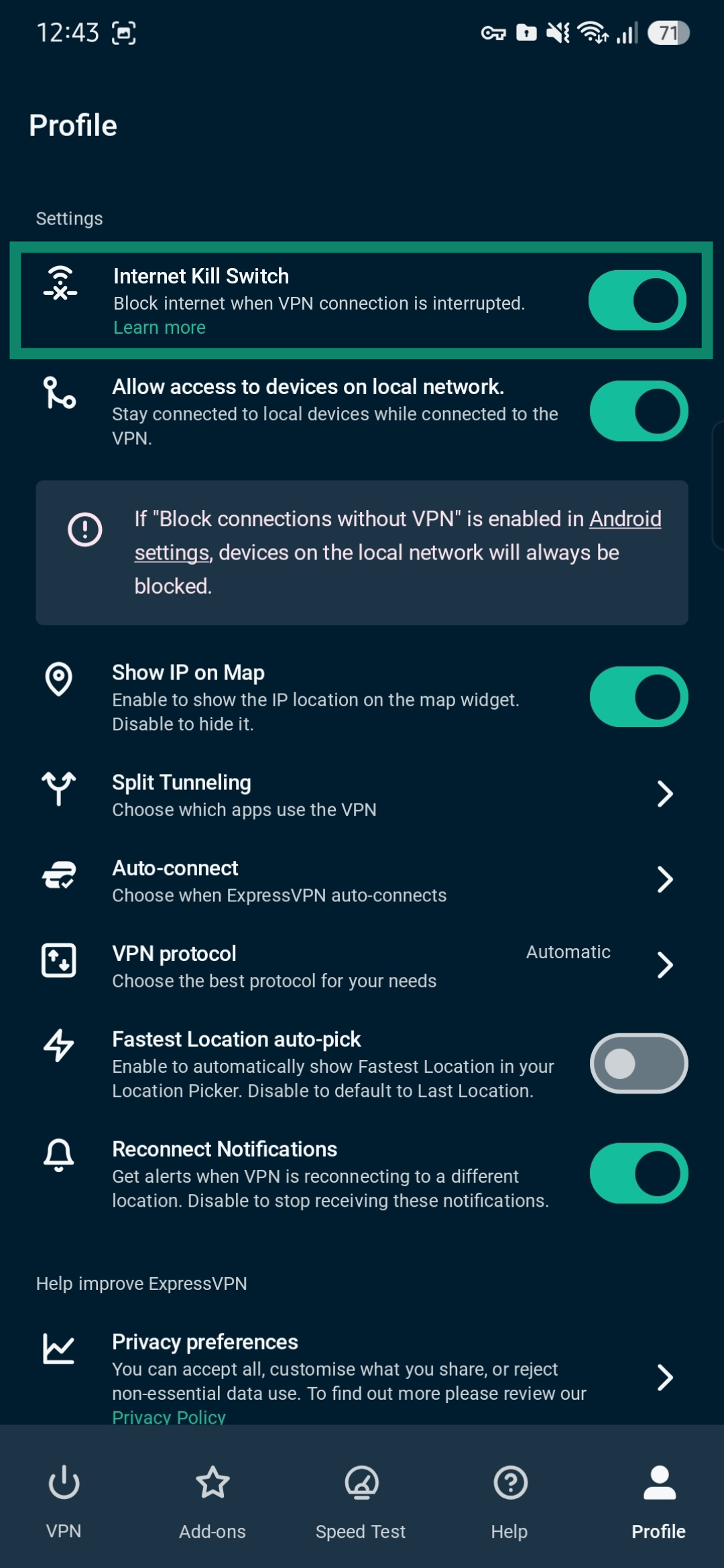
Para habilitar ou desabilitar o Internet Kill Switch em um celular Android:
- No aplicativo, selecione Profile (Perfil).
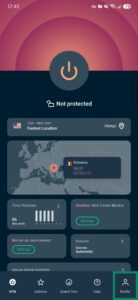

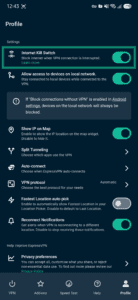
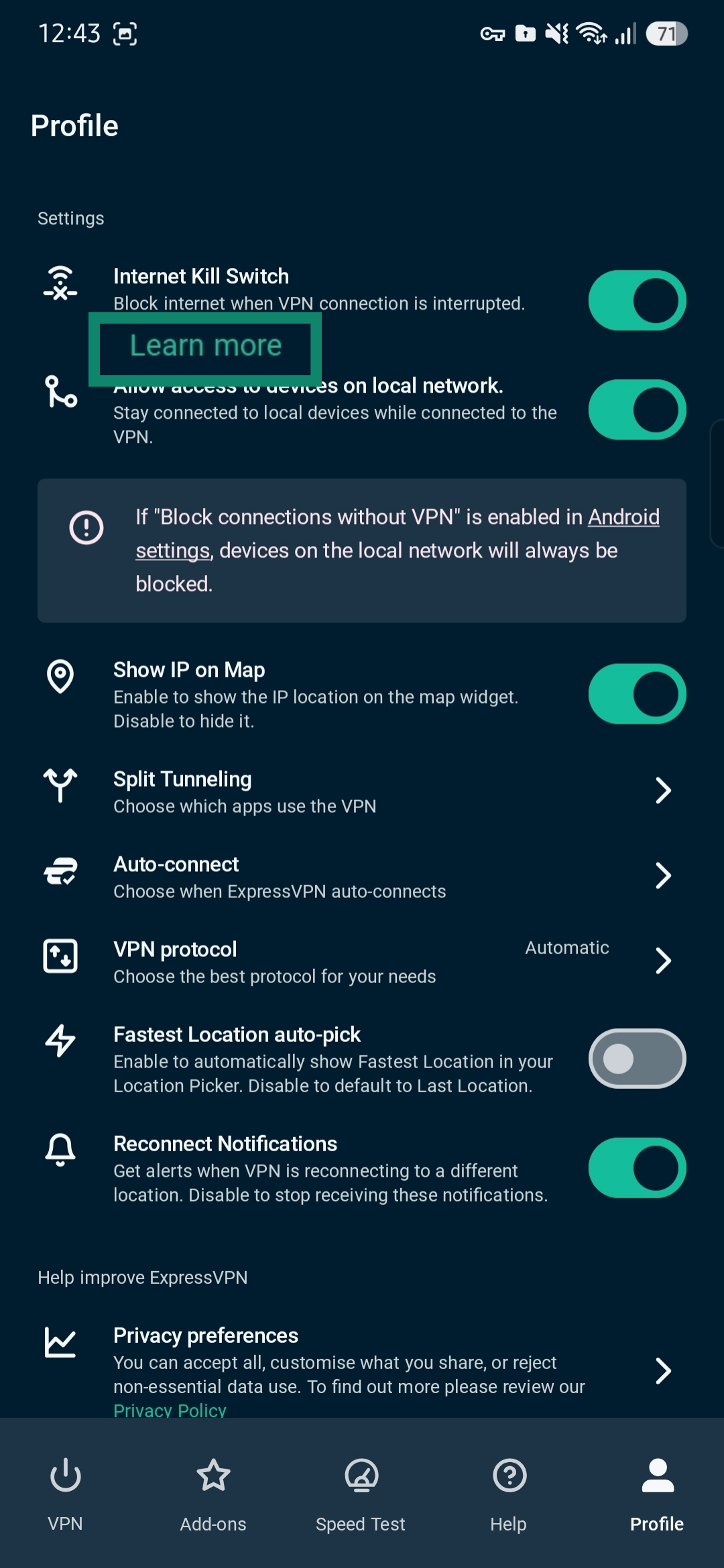
- Na seção Settings (Configurações), ligue ou desligue a opção Internet Kill Switch.
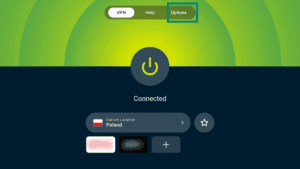
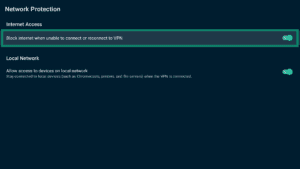
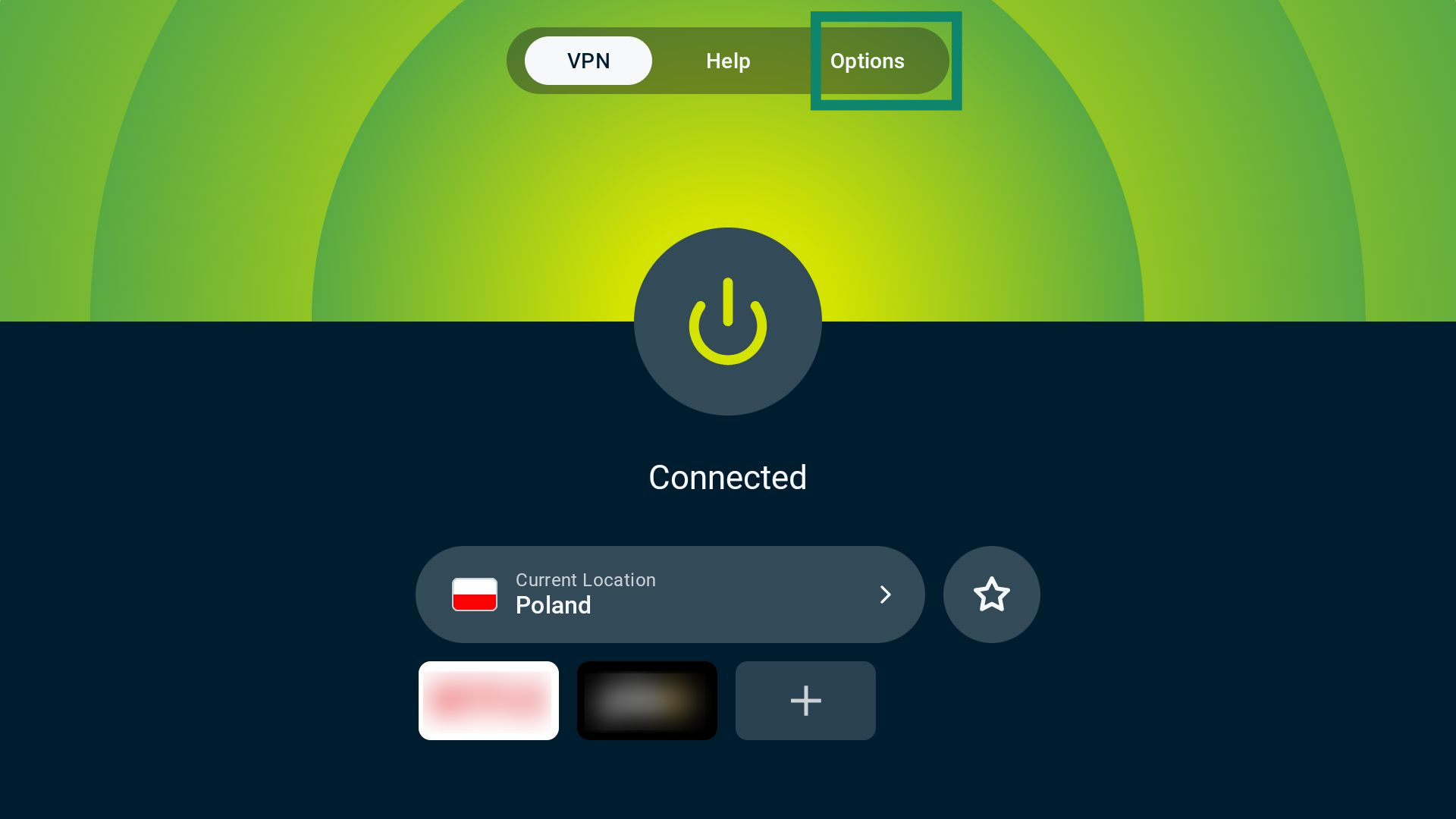
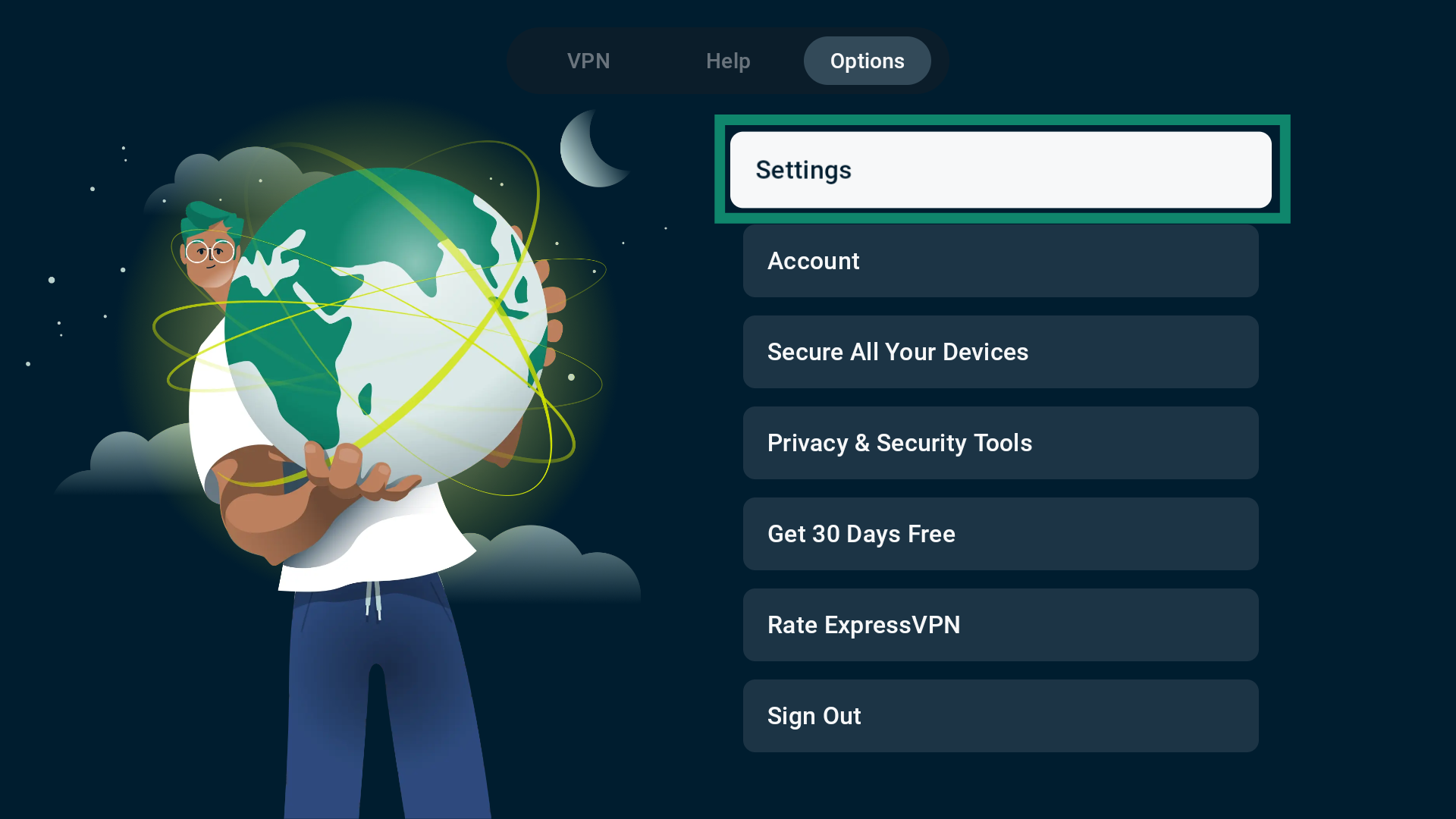
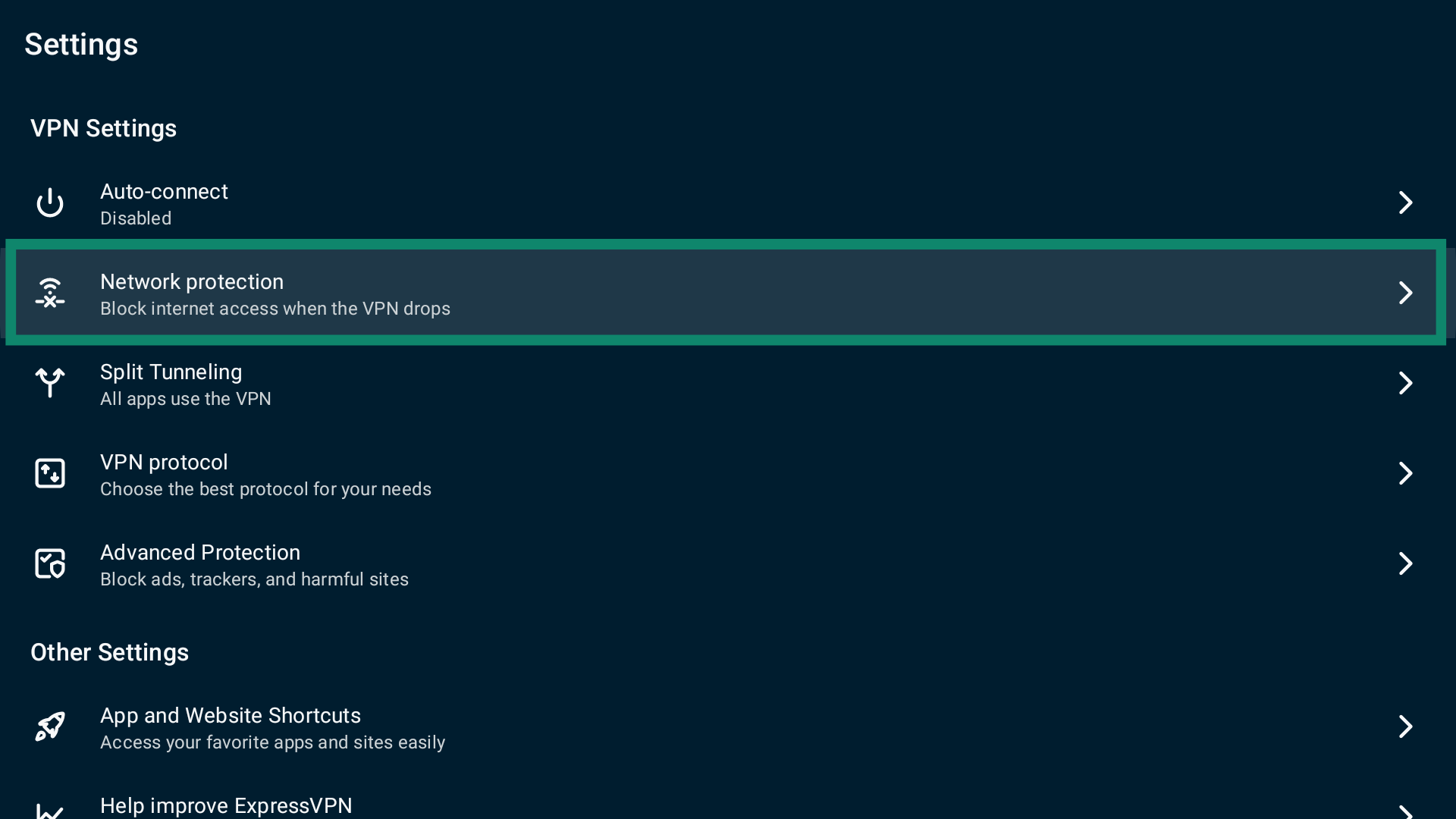
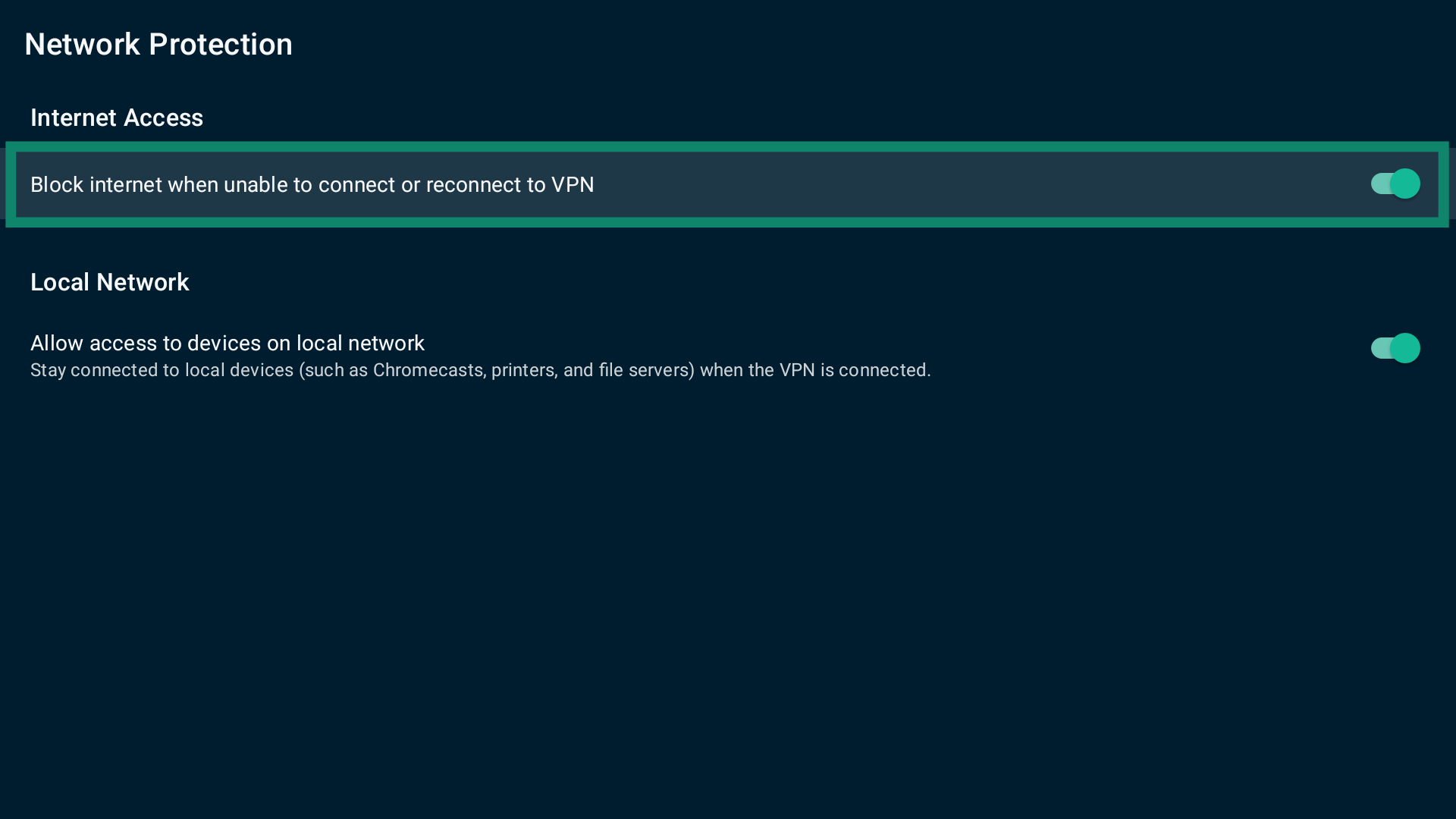
Para habilitar ou desabilitar o Internet Kill Switch na Android TV ou em Android TV boxes:
- No aplicativo, selecione Options (Opções).

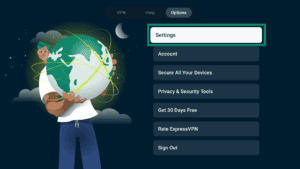
- Selecione Settings (Configurações).
- Selecione Network protection (Proteção de Rede).
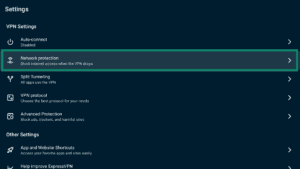
- Ligue ou desligue a opção Block internet when unable to connect or reconnect to VPN (Bloquear a internet quando não for possível se conectar ou reconectar à VPN).
Precisa de ajuda? Contate a equipe de suporte da ExpressVPN para obter assistência imediata.
Como funcionam as configurações do sistema Android?
A ExpressVPN também oferece suporte a uma opção nativa do sistema Android que força todo o tráfego a passar pela VPN o tempo todo, inclusive durante a inicialização e após uma reinicialização. Esse recurso está disponível a partir do Android 8.0.
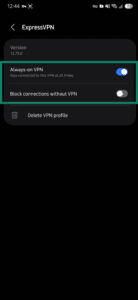
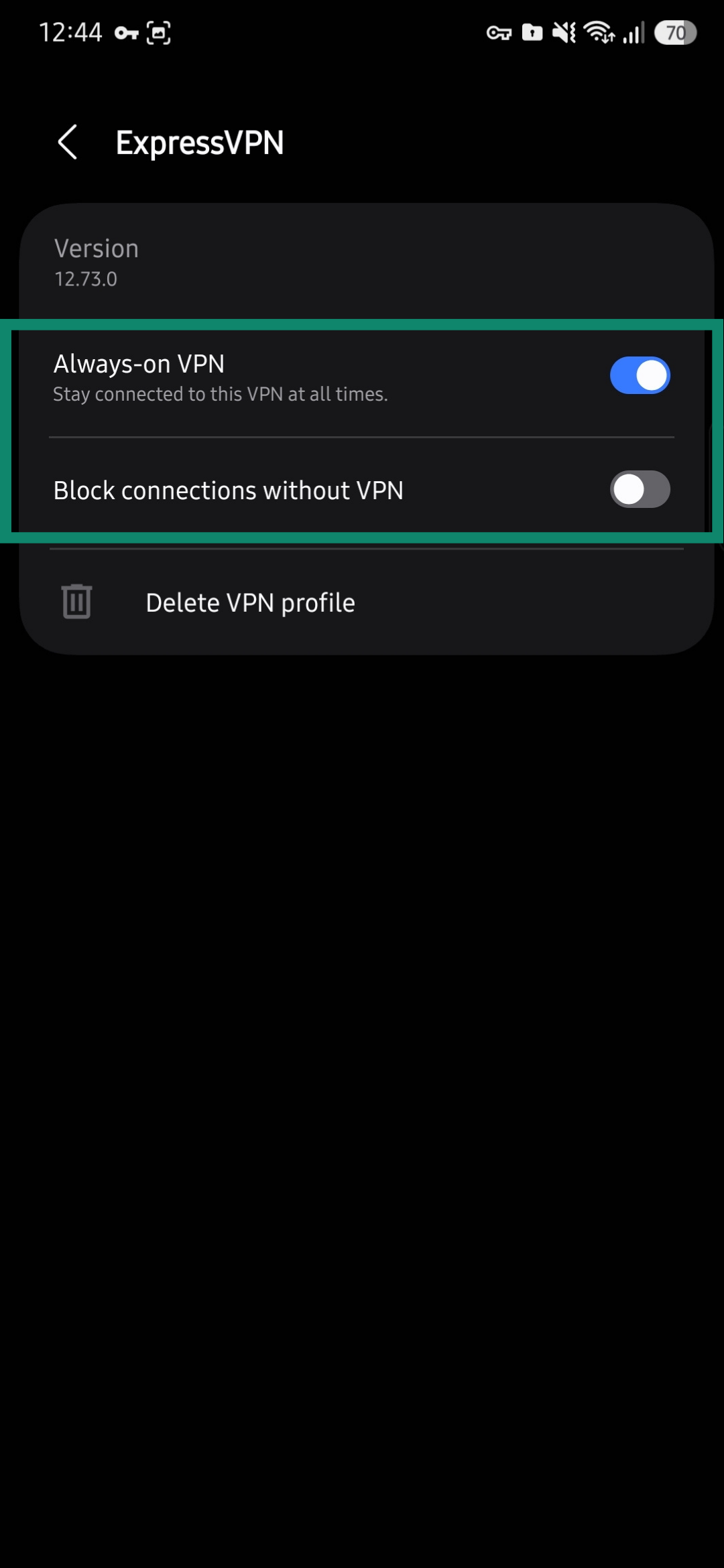
Na maioria dos celulares Android, ela se chama Block connections without VPN (Bloquear conexões sem VPN), mas alguns o identificam como Only allow connections through VPN (Somente permitir conexões através da VPN). Essa configuração bloqueia completamente todo o tráfego de internet sempre que a VPN não estiver ativa, mesmo que ela tenha sido desconectada manualmente, o que significa que nenhum dado pode sair do seu dispositivo, a menos que passe pelo túnel VPN.
Essa opção pode ser encontrada dentro da funcionalidade Always-on VPN (VPN sempre ativa) nas configurações do sistema Android. Quando habilitada, ela reconecta automaticamente a ExpressVPN caso a conexão caia ou o dispositivo seja reiniciado.
Há algumas limitações importantes dessa funcionalidade, incluindo as seguintes:
- Desativa o túnel dividido e bloqueia o acesso a dispositivos locais, como impressoras e smart TVs.
- Não está disponível para Android TVs ou Fire TVs.
- Pode não estar disponível em algumas versões do Android de determinados fabricantes.
Habilitar ou desabilitar as configurações do sistema Android
Para habilitar ou desabilitar o recurso nas configurações do seu sistema Android (aplicável à maioria dos dispositivos Android):
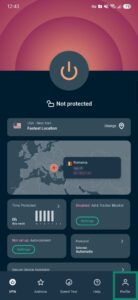
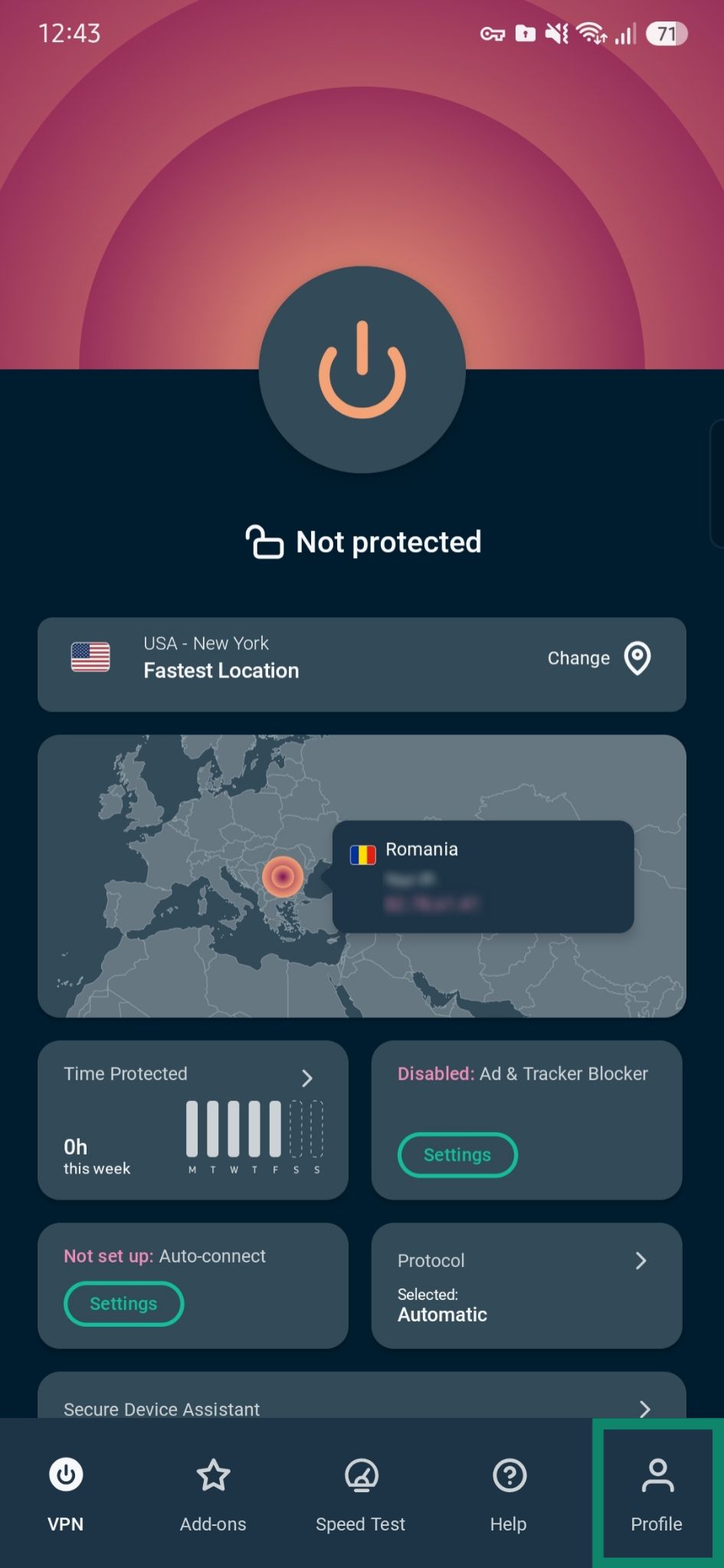
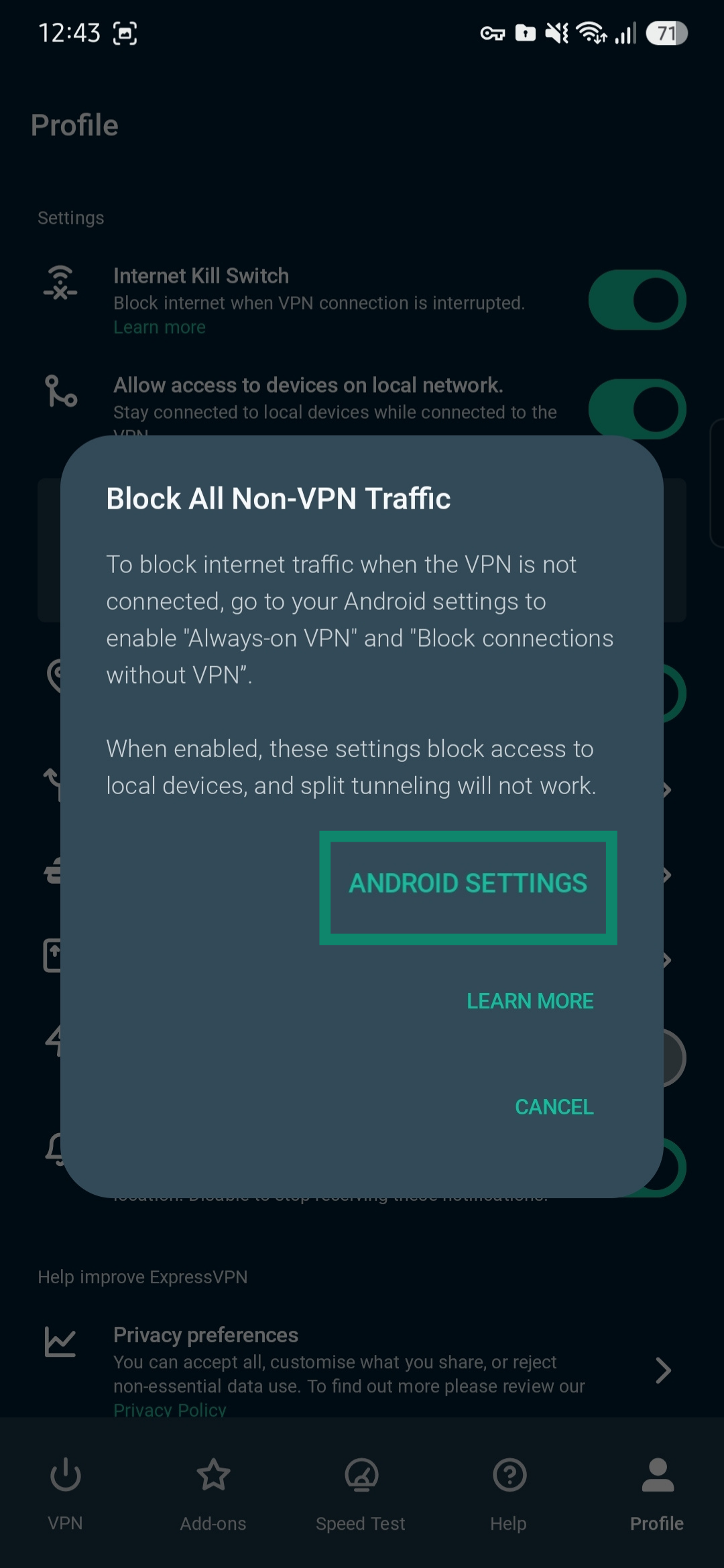
- No aplicativo, toque em Profile (Perfil).
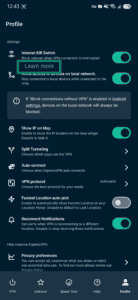
- Na seção Internet Kill Switch, toque em Learn more (Saiba mais).
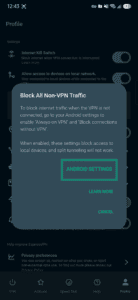
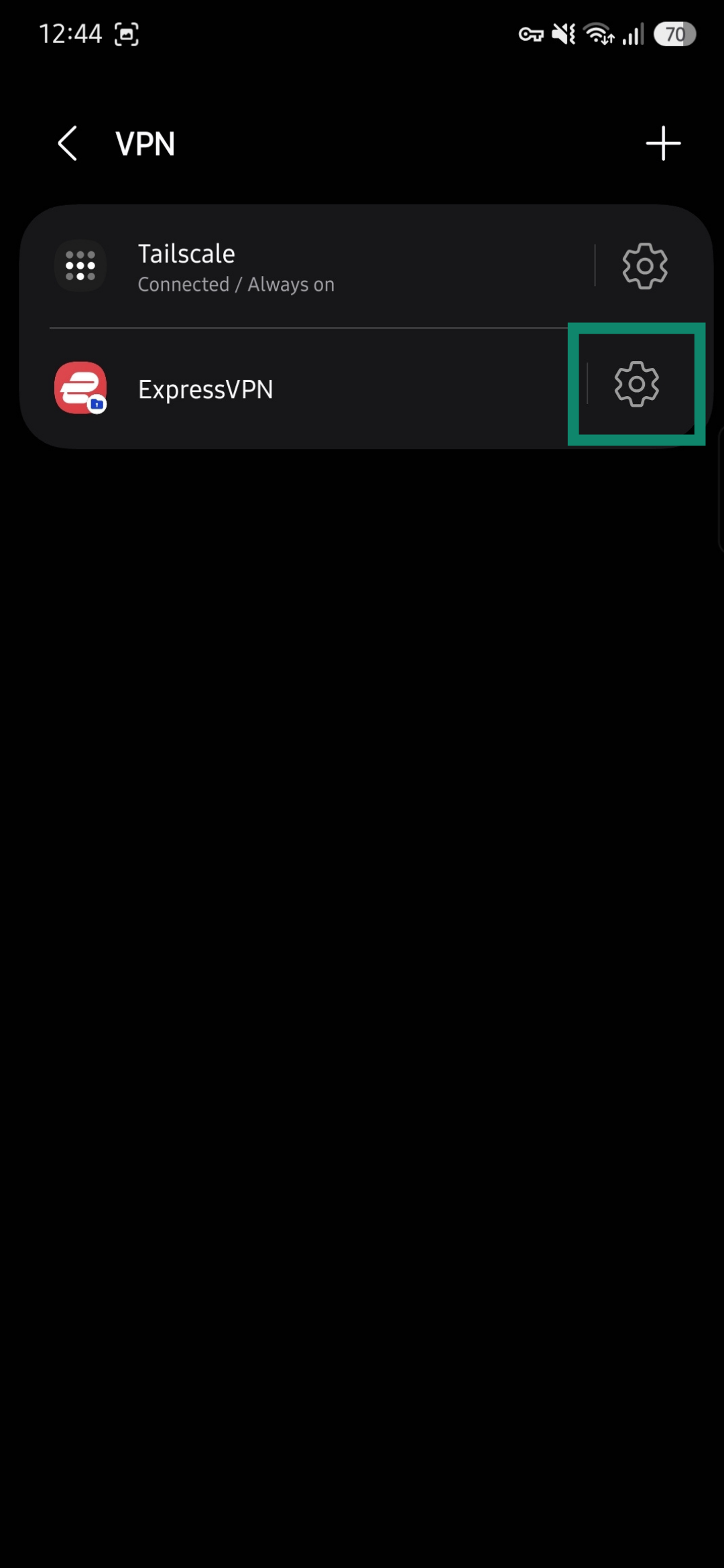
- Na tela exibida, toque em ANDROID SETTINGS (CONFIGURAÇÕES DO ANDROID).
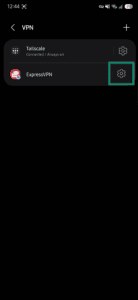
- Toque em

 ao lado de ExpressVPN. Se não houver a opção de configurações, mantenha pressionada a opção ExpressVPN.
- Ligue ou desligue as opções Always-on VPN (VPN sempre ativa) e Block connections without VPN (Bloquear conexões sem VPN)— se você habilitou a opção Block connections without VPN (Bloquear conexões sem VPN), toque em Turn on (Ativar).
Precisa de ajuda? Contate a equipe de suporte da ExpressVPN para obter assistência imediata.