






Om din VPN oväntat kopplas bort kommer din Internet Kill Switch i ExpressVPN:s Android-app (eller nätverksskyddet på Android TV-apparater och boxar) automatiskt att blockera ditt internet. Detta skyddar dina data genom att förhindra okrypterade dataläckor.
Internet Kill Switch jämfört med systeminställningarna i Android
På Android-enheter finns det två sätt att skydda dig själv när VPN-anslutningen bryts:
- ExpressVPNs Internet Kill Switch: Blockerar internettrafik om VPN-anslutningen oväntat bryts, samtidigt som den fortfarande tillåter åtkomst till lokala enheter.
- Systeminställningar i Android:
- Alltid påslagen VPN: Startar och återansluter din VPN automatiskt.
- Blockera anslutningar utan VPN: Lägger till en kill-switch på systemnivå som förhindrar att internettrafik kringgår din VPN, inklusive när ExpressVPN kopplas bort manuellt.
Båda alternativen förklaras i detalj nedan.
Hoppa till…
Hur fungerar ExpressVPN:s Internet Kill Switch?
Hur fungerar systeminställningarna i Android?
Hur fungerar ExpressVPN:s Internet Kill Switch?
Om din VPN oväntat kopplas bort kan din internettrafik och IP-adress exponeras. ExpressVPN:s Internet Kill Switch blockerar all internettrafik tills din VPN-anslutning återställs.
När den är aktiverad stör inte Internet Kill Switch split-tunneling eller åtkomst till lokala enheter. Även om VPN-anslutningen oväntat kopplas bort kan du fortfarande komma åt de appar du valt att inte använda din VPN. Du kommer dock inte att kunna komma åt de appar du valt att använda din VPN.
Obs: Internet Kill Switch blockerar inte internetanslutningen om VPN-anslutningen kopplas bort manuellt.
Internet Kill Switch finns tillgänglig i ExpressVPN-appen för Android version 7.0 och senare.
När är Internet Kill Switch aktiv?
I ExpressVPN:s Android-app på mobila enheter och surfplattor är Internet Kill Switch aktiverad som standard. För Android TV-apparater aktiveras din kill-switch (nätverksskydd) manuellt.
När den är aktiverad blockerar din kill-switch internetåtkomst så snart din VPN-anslutning bryts.
Du kommer då att se ett meddelande som säger ”Kan inte ansluta”, ”Ansluter” eller ”Återansluter”.
För ExpressVPN:s Android-app på mobila enheter eller surfplattor kan du också se denna systemavisering: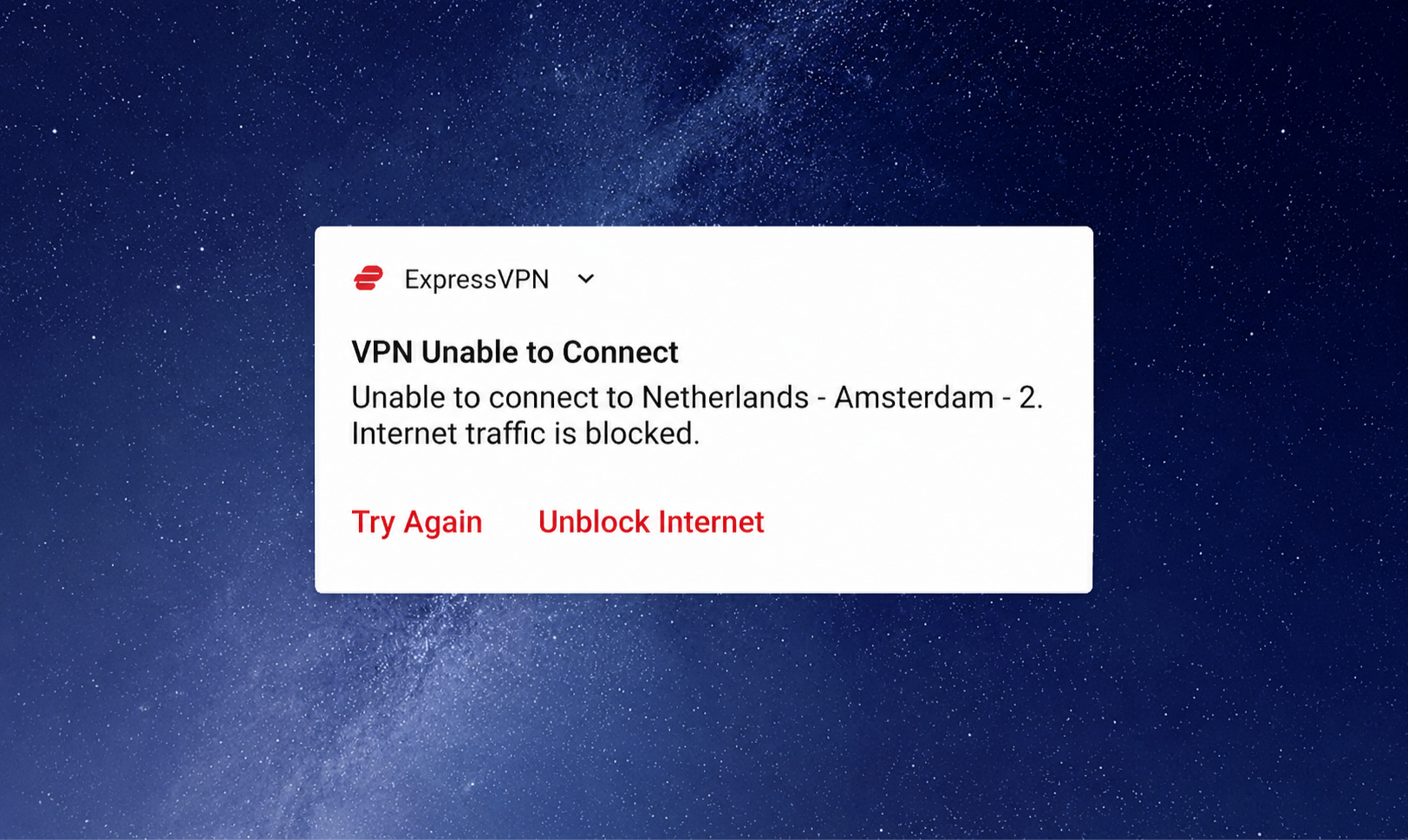
Du har följande alternativ:
- Försök igen: VPN-tjänsten kommer att försöka återansluta.
- Avblockera internet: Du kommer att få åtkomst till internet utan att använda VPN din VPN.
Android TV-apparater har inte stöd för systemaviseringar. För Android TV-apparater kan du kontrollera om kill switch är aktiverad och om ExpressVPN-appen blockerar internetåtkomst i appens inställningar.
Aktivera eller inaktivera Internet Kill Switch
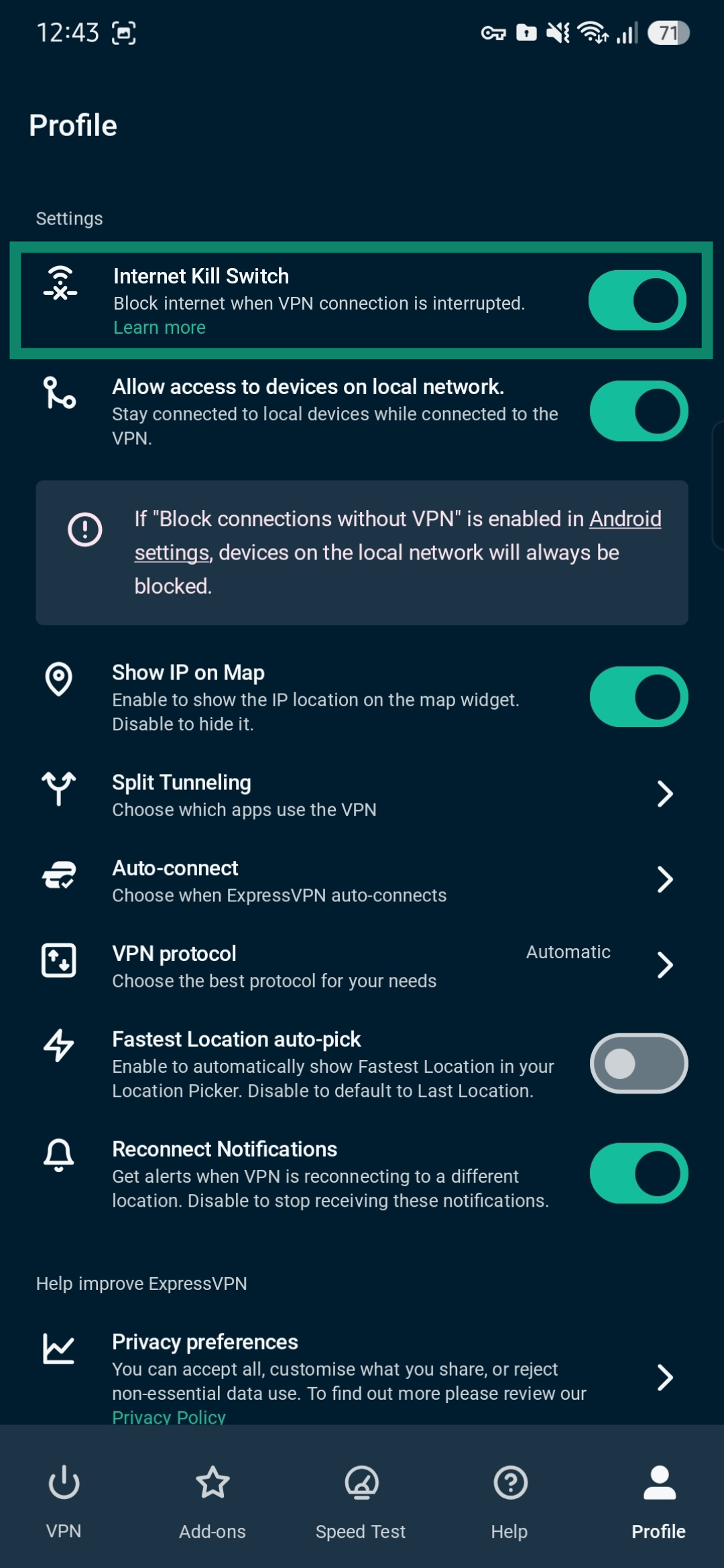
Så här aktiverar eller inaktiverar du Internet Kill Switch på en Android-telefon:
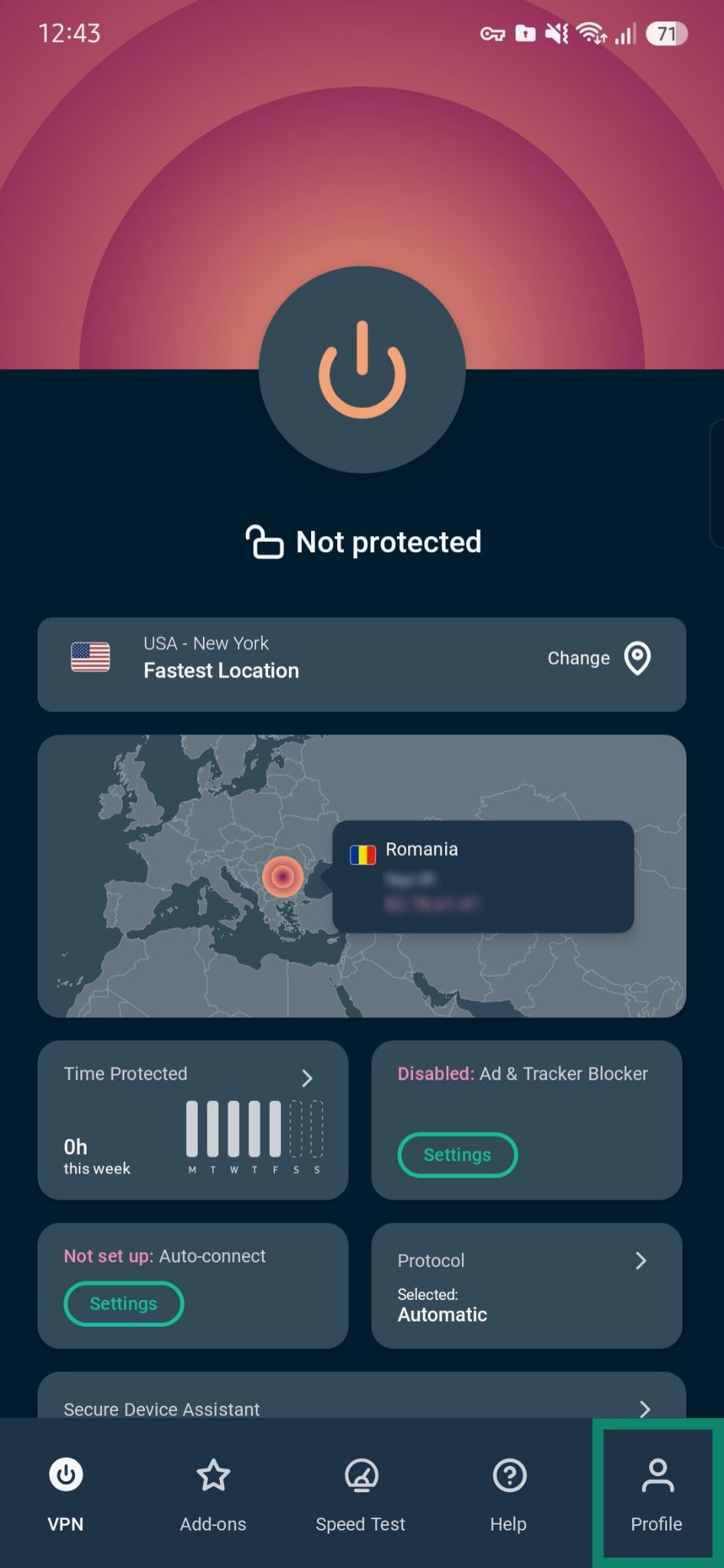
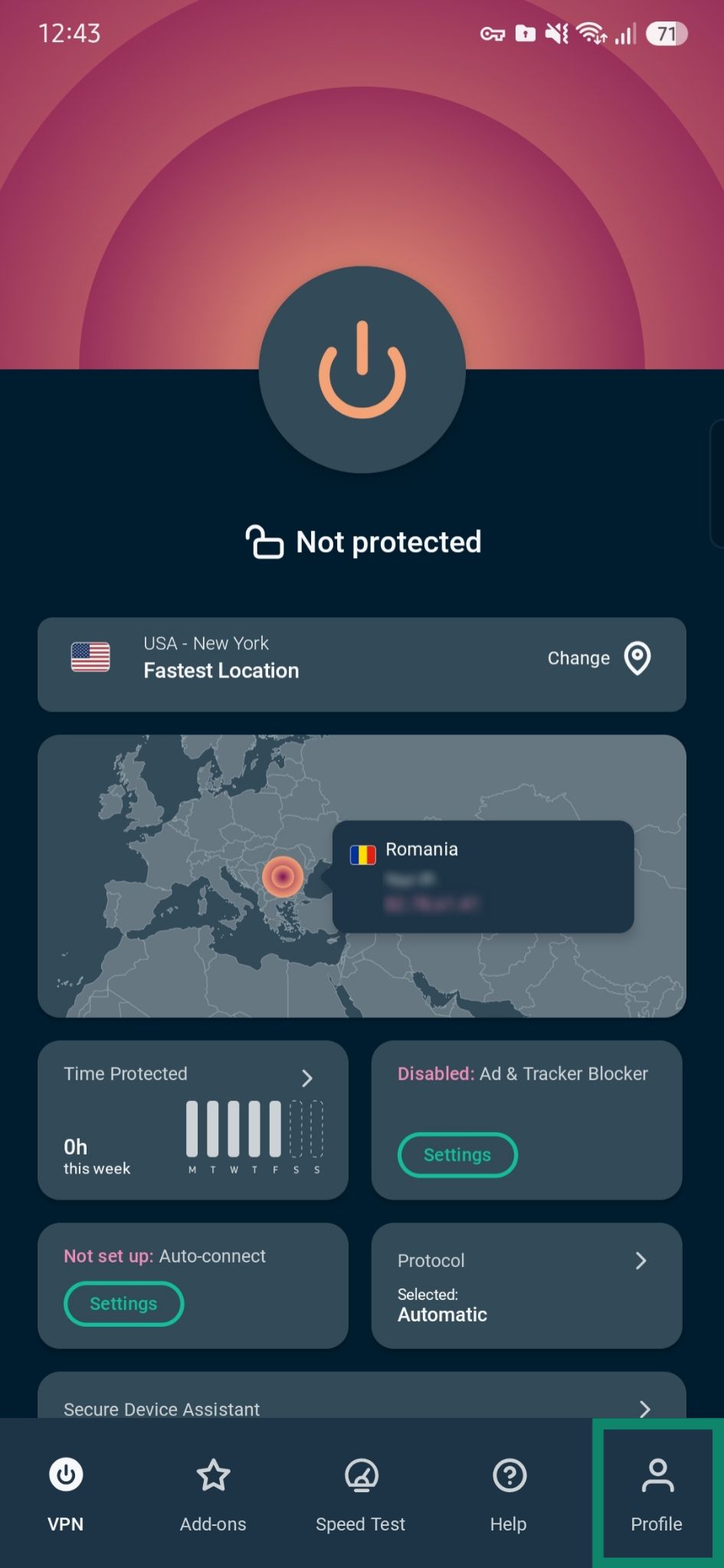
- I appen väljer du Profile [Profil].
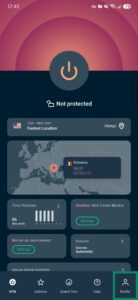

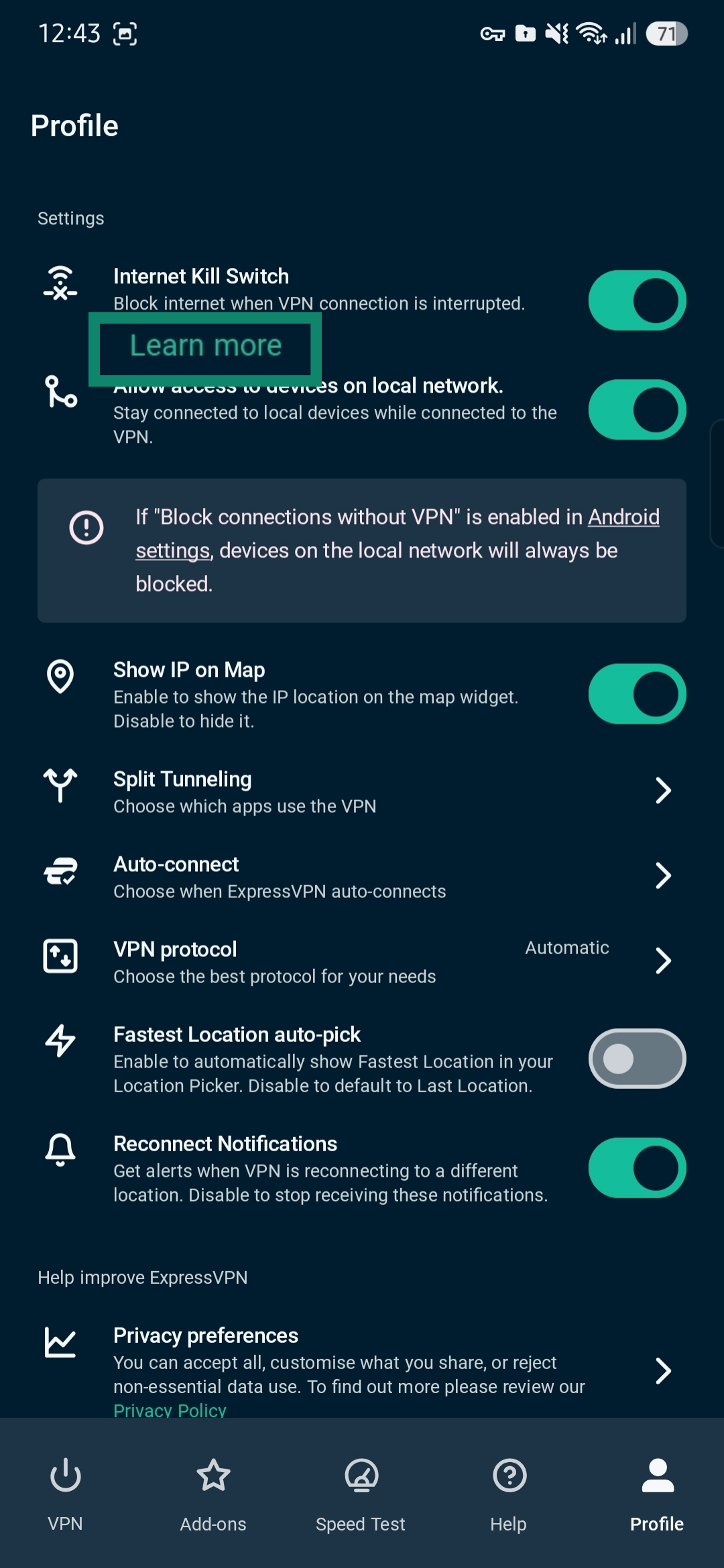
- Under Settings [Inställningar], aktivera eller inaktivera Internet Kill Switch.
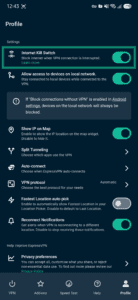
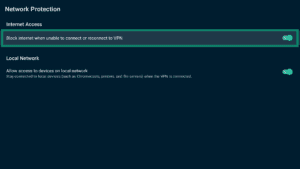
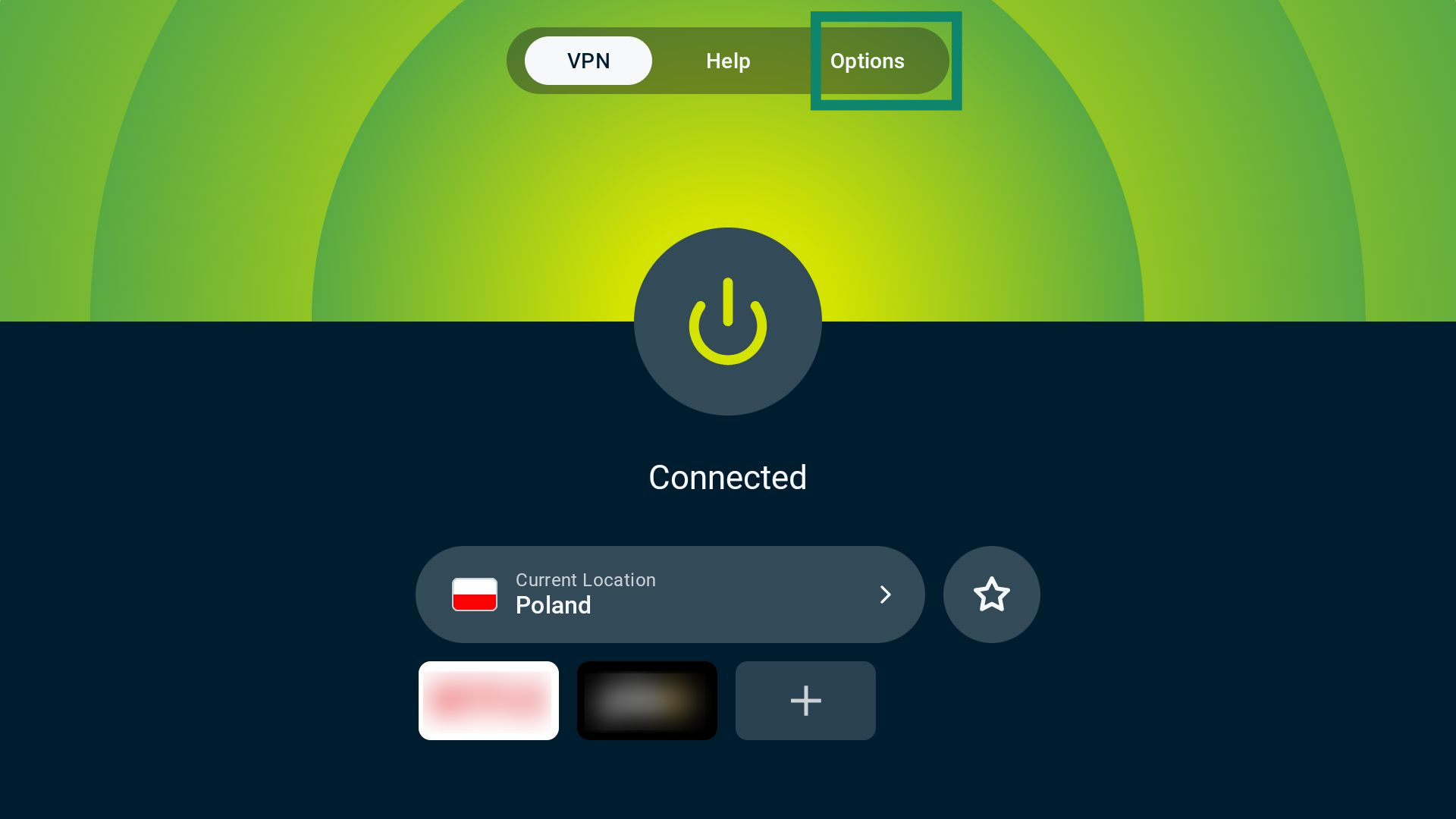
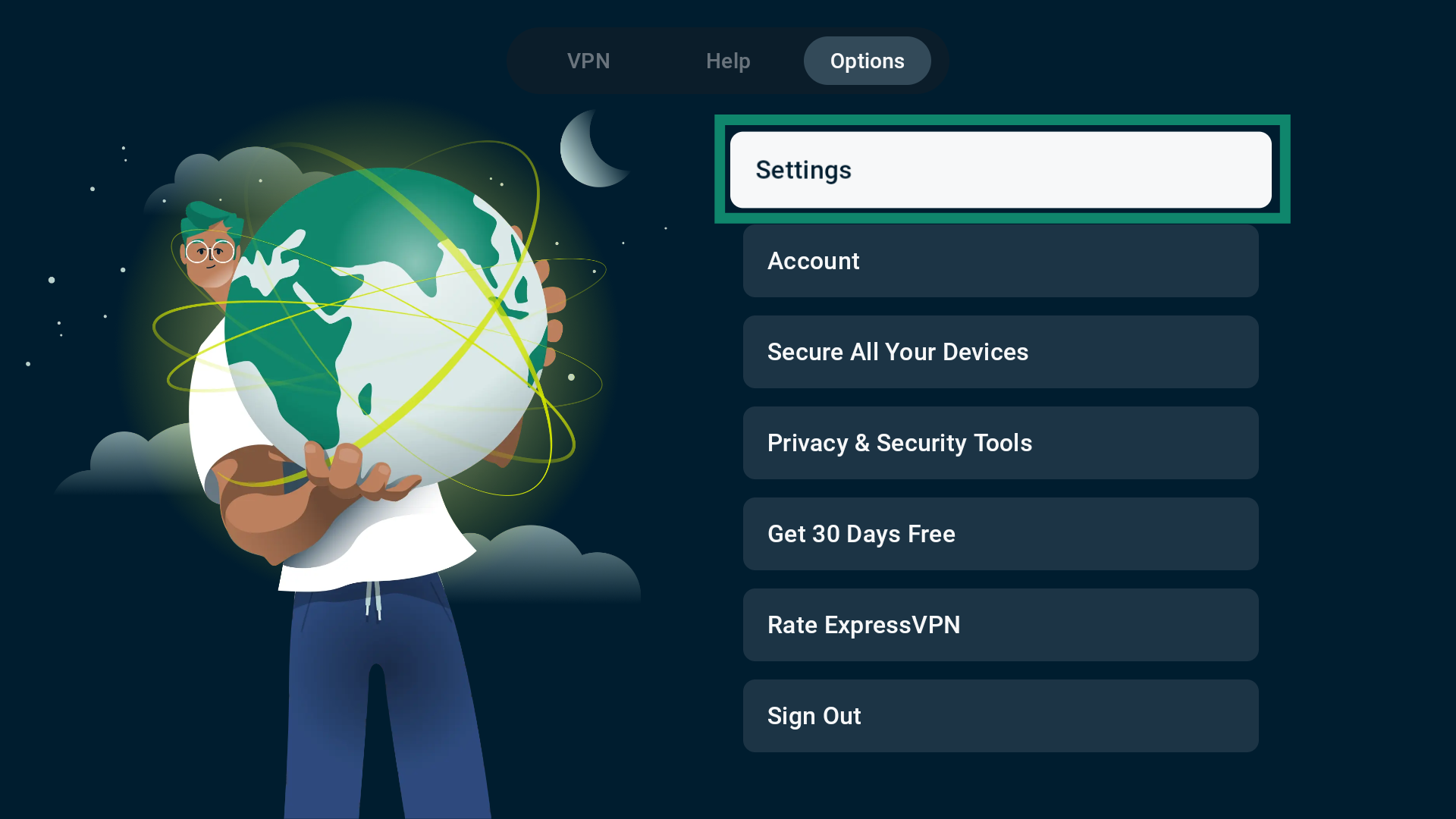
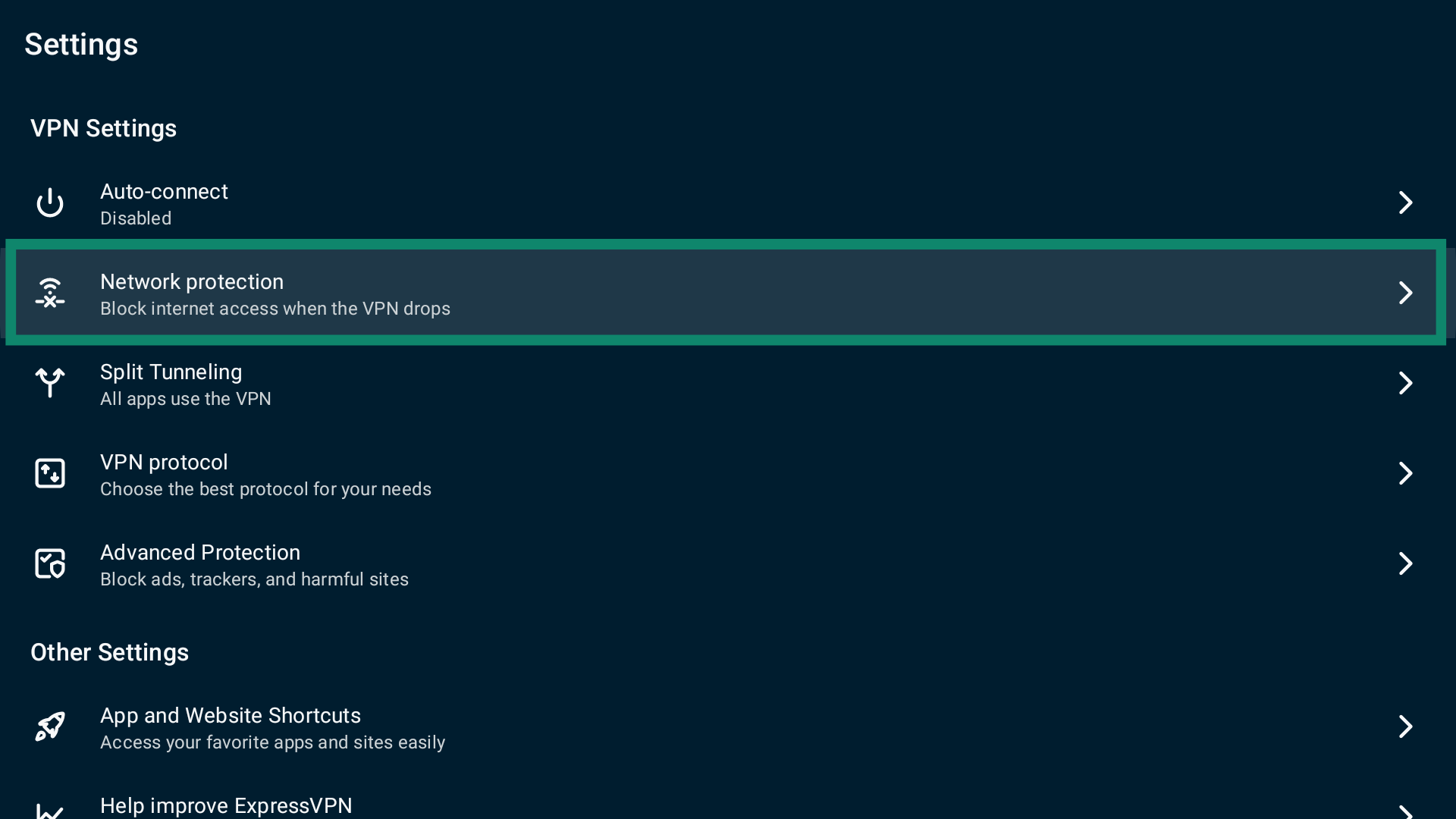
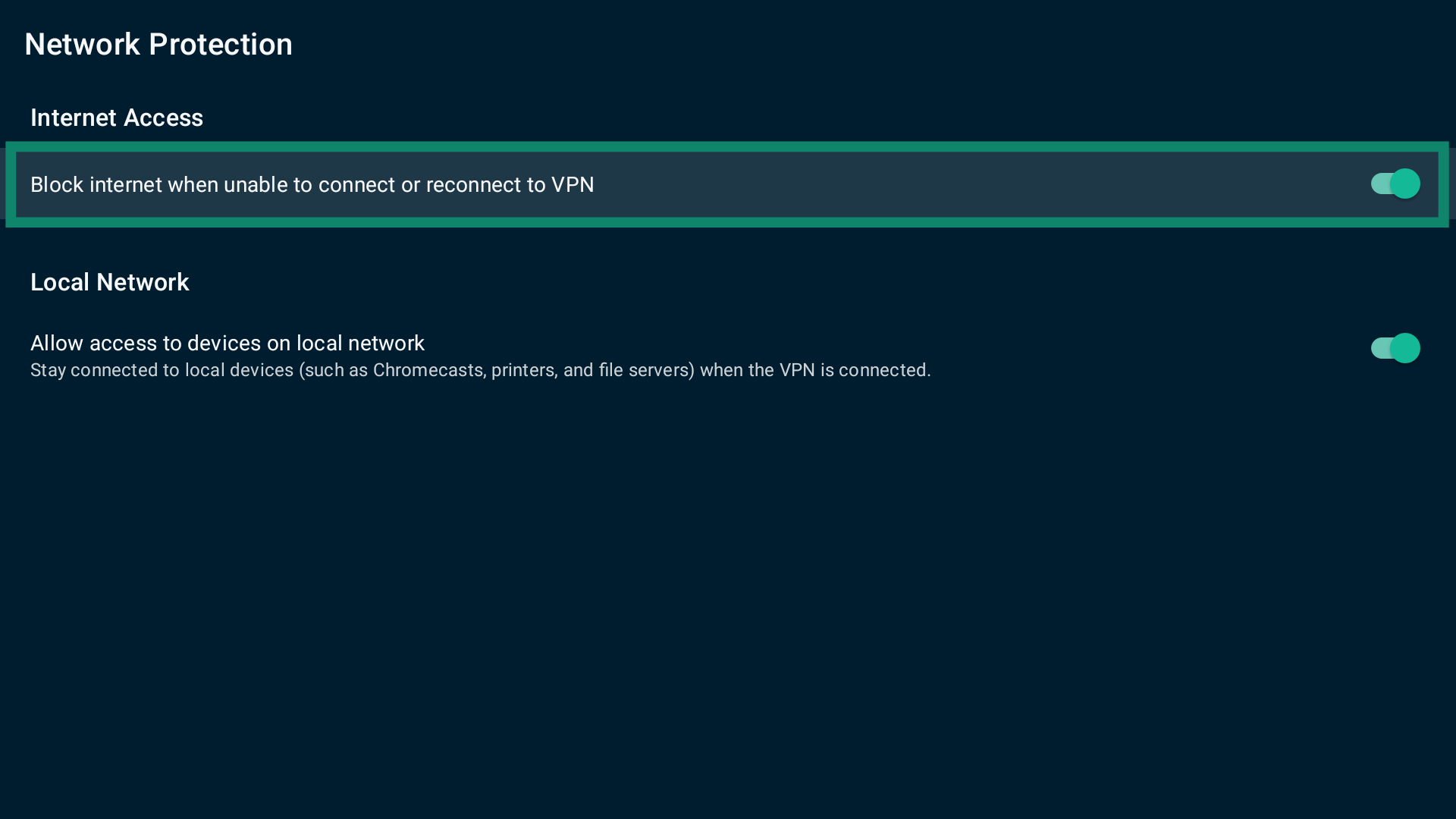
Så här aktiverar eller inaktiverar du Internet Kill Switch på Android TV eller Android TV-boxar:
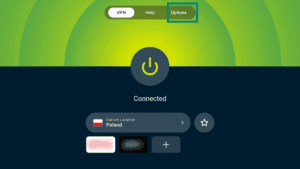
- I appen väljer du Options [Alternativ].

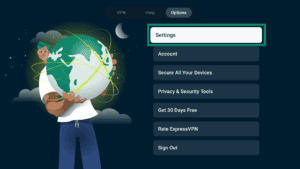
- Välj Settings [Inställningar].
- Välj Network protection [Nätverksskydd].
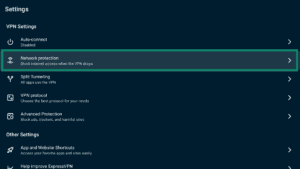
- Aktivera eller inaktivera Block internet when unable to connect or reconnect to VPN [Blockera internet när det inte går att ansluta eller återansluta till VPN].
Behöver du hjälp? Kontakta ExpressVPN:s supportteam för omedelbar hjälp.
Hur fungerar systeminställningarna i Android?
ExpressVPN stöder även Androids inbyggda systemnivåalternativ som tvingar all trafik genom din VPN hela tiden, inklusive vid start och efter omstart. Detta är tillgängligt på Android 8.0 och senare.
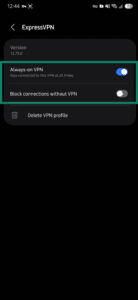
På de flesta Android-telefoner kallas det Blockera anslutningar utan VPN, men vissa märker det som Tillåt endast anslutningar via VPN. Den här inställningen blockerar all internettrafik helt när VPN-tjänsten inte är aktiv, även om den kopplades bort manuellt, vilket innebär att data inte kan lämna din enhet om den inte går genom VPN-tunneln.
Det här alternativet finns i funktionen Alltid påslagen VPN i Androids systeminställningar. När det är aktiverat återansluter det ExpressVPN automatiskt om anslutningen bryts eller enheten startas om.
Viktiga begränsningar med den här funktionen:
- Den inaktiverar split-tunneling och blockerar åtkomst till lokala enheter som skrivare och smart-TV.
- Den är inte tillgänglig på Android TV-apparater eller Fire TV-apparater.
- Det kanske inte är tillgängligt på vissa versioner av Android.
Aktivera eller inaktivera Android-systeminställningar
Så här aktiverar eller inaktiverar du funktionen i dina Android-systeminställningar (gäller de flesta Android-enheter):
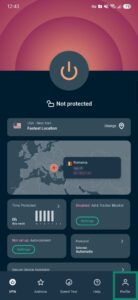
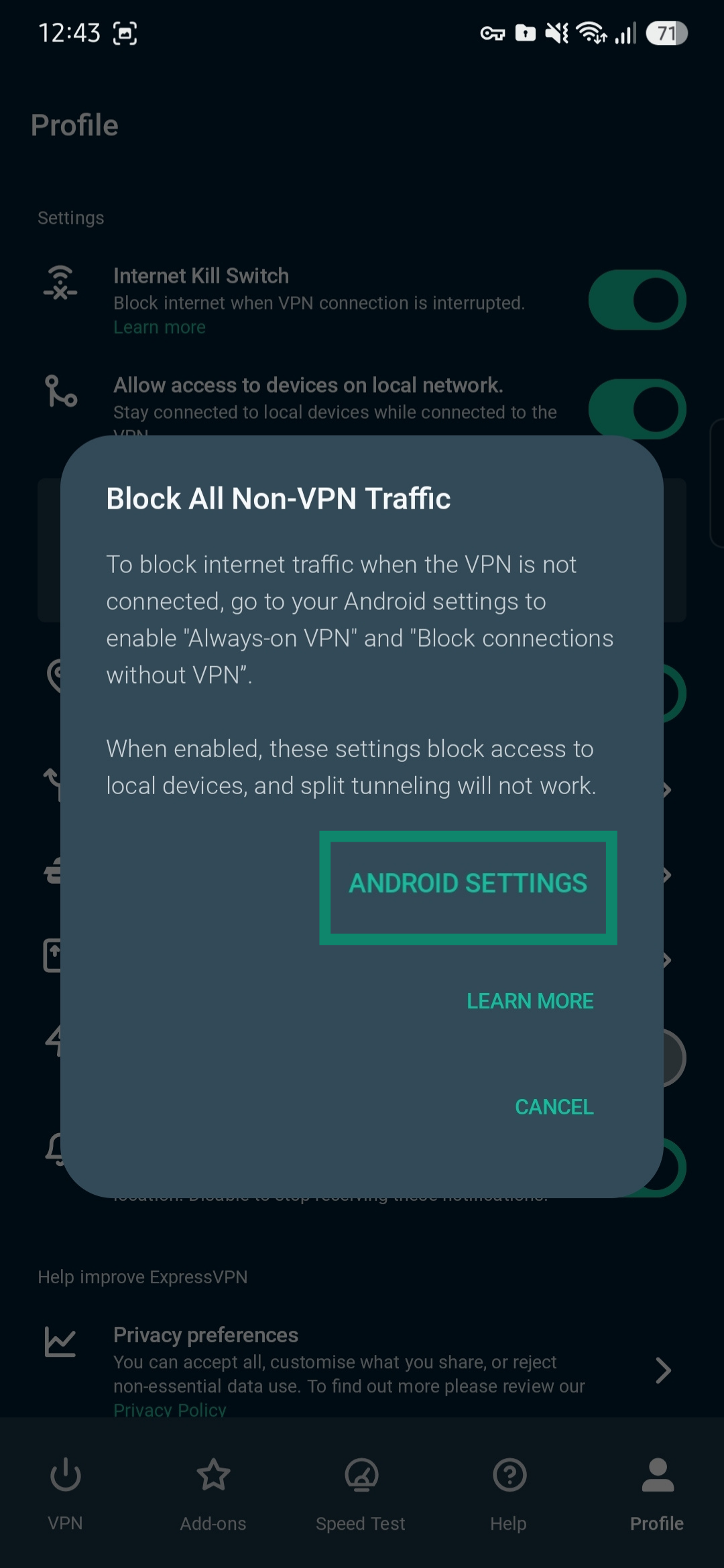
- I appen trycker du på Profile [Profil].
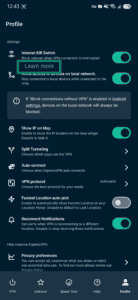
- Under Internet Kill Switch, tryck på Learn more [Läs mer].
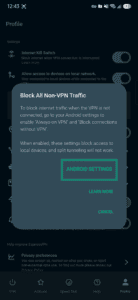
- I meddelandefältet, tryck på ANDROID SETTINGS [ANDROID-INSTÄLLNINGAR].
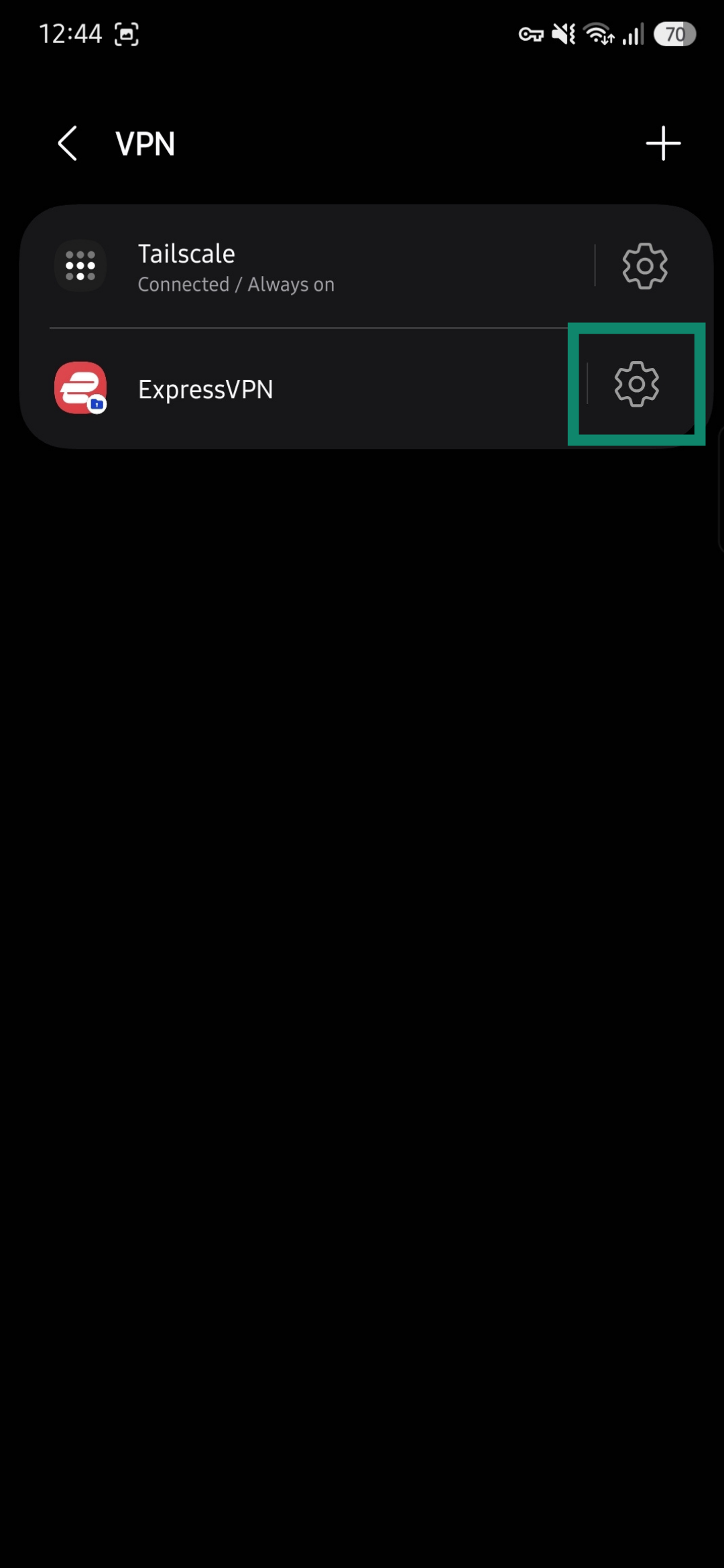
- Tryck på

 bredvid ExpressVPN. Om det inte finns något inställningsalternativ, tryck länge på ExpressVPN-alternativet.
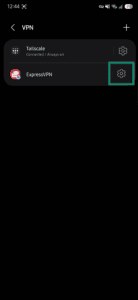
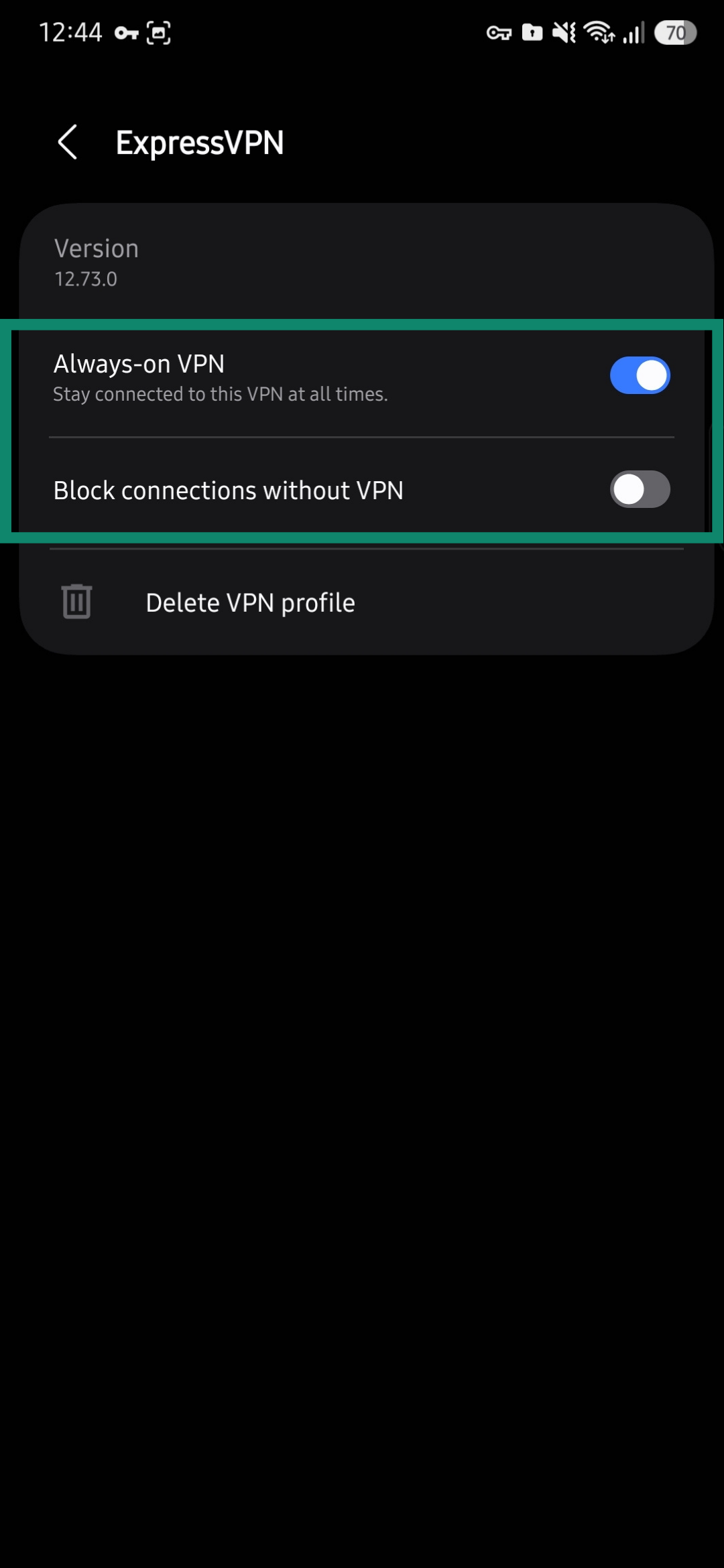
- Aktivera eller inaktivera Always-on VPN [Alltid påslagen VPN] och Block connections without VPN [Blockera anslutningar utan VPN]. Om du har aktiverat Block connections without VPN [Blockera anslutningar utan VPN] tryck på Turn on [Aktivera].)
Behöver du hjälp? Kontakta ExpressVPN:s supportteam för omedelbar hjälp.